> For the complete documentation index, see [llms.txt](https://docs.mensajerodigital.app/llms.txt). Markdown versions of documentation pages are available by appending `.md` to page URLs; this page is available as [Markdown](https://docs.mensajerodigital.app/formularios/migrar-un-formulario-al-nuevo-formato.md).
# Migrar un formulario al nuevo formato
Cómo pasar un formulario del formato anterior al nuevo formato de formularios, qué se conserva y qué debe revisar después.
Mensajero Digital tiene un **nuevo formato de formularios**. Los formularios creados antes de este cambio usan el **formato anterior**, que dejará de recibir soporte próximamente.
Migrar consiste en crear una **versión nueva** del formulario a partir del anterior. La plataforma copia su estructura y su configuración, y deja los dos formularios vinculados para que pueda pasar de uno a otro.
## ¿Por qué migrar?
* Los registros se consultan y se exportan más rápido, incluso en formularios con miles de envíos.
* Las mejoras nuevas de formularios se construyen sobre el nuevo formato.
* El formato anterior dejará de recibir soporte próximamente.
{% hint style="info" %}
Migrar no borra nada. Los registros que ya recibió el formulario se conservan en el formulario anterior y los puede seguir consultando en cualquier momento.
{% endhint %}
## ¿Cómo sé si un formulario usa el formato anterior?
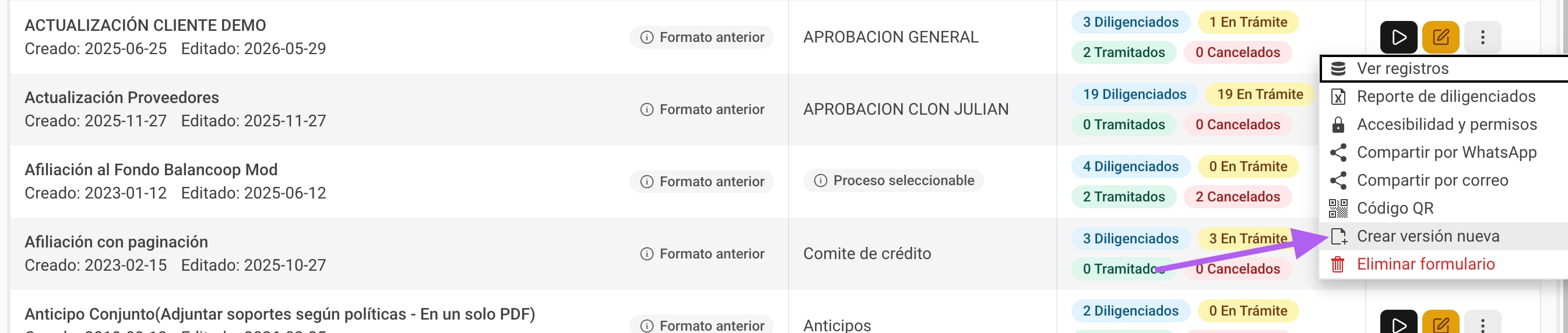
En el módulo de formularios, los formularios del formato anterior muestran la etiqueta **Formato anterior** a la derecha de su nombre.
Para ver solo esos formularios, use el filtro que está sobre el listado: **Todos**, **Formato nuevo** o **Formato anterior**. Cada opción muestra cuántos formularios hay en la carpeta que está viendo.
Al abrir sus registros o al editarlo, verá además un aviso en la parte superior: **Este formulario usa el formato anterior**.
## Antes de empezar
* Necesita el permiso **Crear y editar formularios** o ser administrador general. Sin ese permiso verá el aviso y la etiqueta, pero no podrá crear la versión nueva.
* Si el enlace o el código QR del formulario ya están publicados (página web, correos, impresos), no tiene que cambiarlos: en el paso 2 puede hacer que lleven automáticamente a la versión nueva.
## Paso a paso
### 1. Inicie la migración
Puede hacerlo desde cualquiera de estos lugares:
* **Desde el listado de formularios**: pase el mouse sobre la etiqueta **Formato anterior**; cambiará a **Crear versión nueva →**. Haga clic en ella.
* **Desde el menú de acciones** (**⋮**) del formulario en el listado: seleccione **Crear versión nueva**.
* **Desde el aviso**, en los registros o en el editor del formulario: presione **Crear versión nueva**.
### 2. Revise el asistente
Se abre el asistente de **Crear nuevo formulario** con todo precargado:
* **Basado en formulario existente** ya tiene seleccionado su formulario anterior.
* **Título del formulario** trae el mismo nombre, para que sus usuarios lo reconozcan. Puede cambiarlo si lo desea.
* La casilla **Esta es la versión nueva de «…»** viene marcada. Déjela así: es la que vincula los dos formularios.
* La casilla **Redirigir el enlace público de «…» a esta versión (Recomendado)** también viene marcada. Con ella, los enlaces y códigos QR que ya compartió llevan al formulario nuevo desde el momento en que lo guarde. Vea [Enlace público y código QR](#enlace-publico-y-codigo-qr).
{% hint style="warning" %}
Si desmarca **Esta es la versión nueva de «…»**, el formulario nuevo se crea como una copia independiente: no quedará vinculado al anterior y no podrá pasar de uno a otro ni redirigir el enlace público.
{% endhint %}
Presione **Siguiente** y luego **Aceptar**.
### 3. Revise la configuración y guarde
El formulario nuevo ya tiene la estructura, la apariencia, el proceso, la firma electrónica, los correos y los permisos del anterior. **No necesita seleccionar el proceso de nuevo**: puede confirmarlo en la pestaña **Flujo y Firma Electrónica**.
Revise los puntos de [Qué se copia y qué debe revisar](#que-se-copia-y-que-debe-revisar) y presione **Guardar Formulario**.
## Qué se copia y qué debe revisar
| Se copia automáticamente | Debe revisarlo o configurarlo |
| ------------------------------------------------------------------------------------- | --------------------------------------------------------------------------------------------------------------------------------------------------------------- |
| Páginas, secciones y campos, incluidas las condiciones para mostrarlos | **Webhooks** configurados en el formulario |
| Apariencia: colores, logo, cabecera y textos | Integraciones o sistemas externos que usen el número del formulario |
| Proceso, fondo y procesos seleccionables | **Los registros anteriores no se copian**: se quedan en el formulario anterior |
| Tareas que disparan el formulario y seguimiento | **Enlace público y código QR**: el formulario nuevo tiene los suyos; si no activó la redirección, vea [Enlace público y código QR](#enlace-publico-y-codigo-qr) |
| Firma electrónica: tipo, medio de notificación e idioma | |
| Notificaciones por correo y mensajes personalizados | |
| **Accesibilidad y permisos** por usuario, disponibilidad y visibilidad en radicación | |
| Carpeta del explorador de formularios, versión y consecutivo (continúa la numeración) | |
## Después de migrar
### Pasar de un formulario al otro
Los dos formularios quedan vinculados:
* En el **formulario anterior** aparece el aviso **Este formulario ya tiene una versión nueva**, con el botón **Ir a la versión nueva**. En el listado, su nombre se ve atenuado y la etiqueta cambia a **Reemplazado por versión nueva →**, que lleva directamente a la versión nueva.
* En la **versión nueva**, bajo el título, aparece **Versión nueva de «…»** con el enlace **Ver registros anteriores**. En el listado se ve como cualquier otro formulario del nuevo formato.
### El formulario anterior queda de solo lectura
Al abrir el editor del formulario anterior, el botón de guardar dice **Solo lectura**: los cambios que haga allí no se aplican a la versión nueva. Desde el aviso puede ir directamente a **Ir a editar la versión nueva**. Si necesita un ajuste puntual en el anterior mientras termina la migración, use **Editar esta versión de todas formas**.
### Enlace público y código QR
El formulario nuevo tiene su propio enlace público. Si dejó marcada la casilla **Redirigir el enlace público… (Recomendado)** en el asistente, no tiene que hacer nada: quien abra el enlace o el código QR anterior llega automáticamente al formulario nuevo, y los envíos quedan en la versión nueva.
Puede activar o desactivar la redirección en cualquier momento desde los registros del formulario anterior, con el interruptor **Redirigir el enlace público a la versión nueva**.
{% hint style="info" %}
Si la redirección está desactivada, los dos formularios reciben envíos por separado. Le recomendamos mantenerla activa.
{% endhint %}
## Preguntas frecuentes
¿Se pierden los registros del formulario anterior?
No. Se conservan en el formulario anterior y los puede consultar, filtrar y exportar como siempre. Desde la versión nueva llega a ellos con **Ver registros anteriores**.
¿Puedo seguir usando el formulario anterior?
Sus registros se pueden consultar siempre. Para recibir envíos nuevos le recomendamos la versión nueva, con la redirección del enlace público activa: el formato anterior dejará de recibir soporte próximamente.
¿Puedo editar el formulario anterior después de migrar?
Queda de solo lectura para evitar que se hagan cambios en el formulario equivocado. Si lo necesita, use **Editar esta versión de todas formas** desde el aviso del editor; los cambios no se aplican a la versión nueva.
¿Cómo sé cuántos formularios me faltan por migrar?
En el filtro sobre el listado, la opción **Formato anterior** muestra cuántos hay en la carpeta que está viendo. Al pasar el mouse sobre ella verá cuántos no tienen versión nueva todavía y cuántos ya fueron reemplazados.
¿Los reportes incluyen los registros de los dos formularios?
No. Cada formulario tiene sus propios registros y reportes: los envíos anteriores a la migración están en el formulario anterior y los nuevos en la versión nueva.
No veo la opción «Crear versión nueva»
Necesita el permiso **Crear y editar formularios** o ser administrador general. Si el formulario ya tiene una versión nueva, la opción no aparece: en su lugar verá **Ir a la versión nueva**.
¿Qué pasa si creé la versión nueva sin la casilla marcada?
El formulario quedó como una copia independiente, sin vínculo con el anterior. Puede eliminarlo y repetir la migración con la casilla **Esta es la versión nueva de «…»** marcada.
## Ver también
* [Crear formulario basado en la estructura de otro formulario existente](https://docs.mensajerodigital.app/formularios/crear-formulario-basado-en-la-estructura-de-otro-formulario-existente)
* [Manejar consecutivos en formularios](https://docs.mensajerodigital.app/formularios/manejar-consecutivos-en-formularios)