# Como ingresar

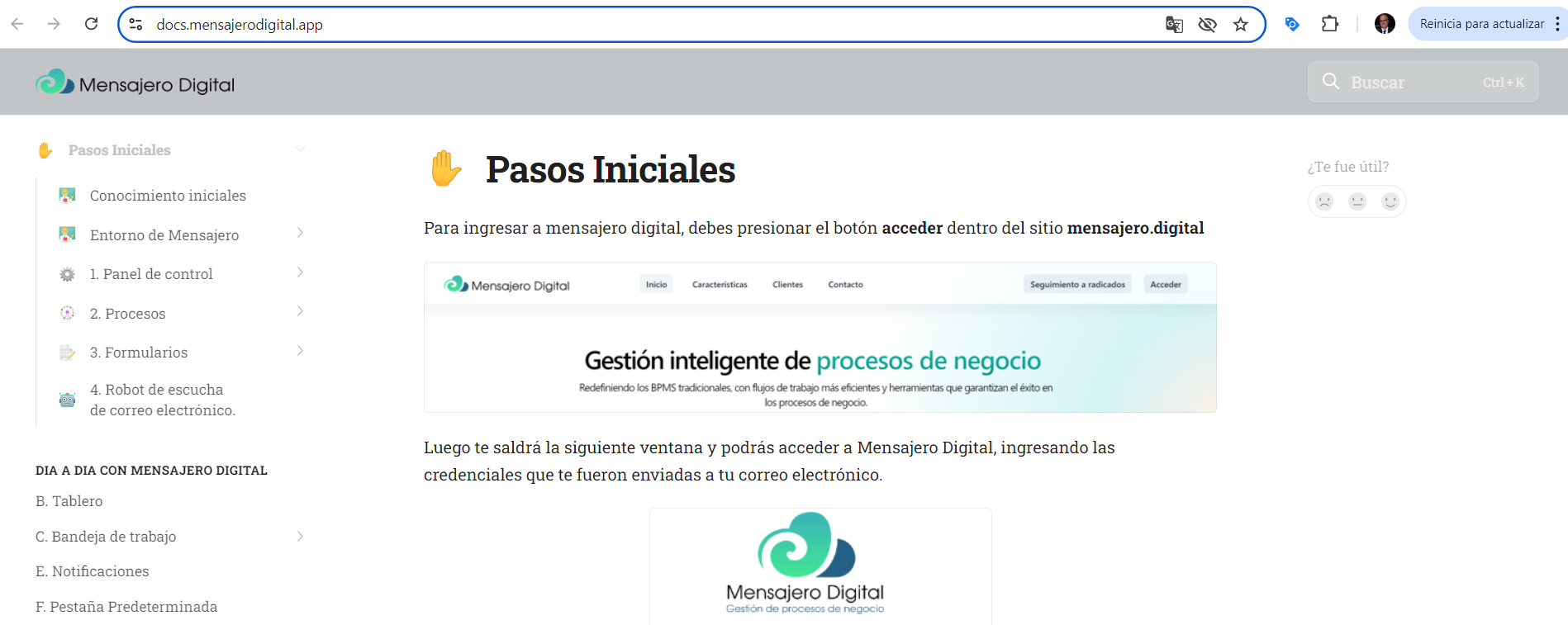
Para ingresar a mensajero digital, debes presionar el botón **acceder** dentro del sitio **mensajero.digital**&#x20;

<figure><img src="https://2099257791-files.gitbook.io/~/files/v0/b/gitbook-x-prod.appspot.com/o/spaces%2F-LT3uJQOuTNAS8sLraYy%2Fuploads%2F0rlvs018AkDuDQ200K1E%2FCaptura%20de%20pantalla%202026-09-15%20a%20la(s)%205.02.20%E2%80%AFp.m..png?alt=media&amp;token=84239203-2d9e-497f-bc88-aa08a08c04c1" alt=""><figcaption></figcaption></figure>

Luego te saldrá la siguiente ventana y podrás acceder a Mensajero Digital, ingresando las credenciales que te fueron enviadas a tu correo electrónico.

<figure><img src="https://2099257791-files.gitbook.io/~/files/v0/b/gitbook-x-prod.appspot.com/o/spaces%2F-LT3uJQOuTNAS8sLraYy%2Fuploads%2Fq94tetwk3eUkfiMqDSyR%2FLogin.jpg?alt=media&amp;token=006b851a-bf5b-4459-b60e-a5f175ad3eb5" alt=""><figcaption></figcaption></figure>

**Olvidaste tu contraseña:**  Puedes dar clic en **¿Olvidaste tu contraseña?** y te saldrá la siguiente ventana, donde ingresaras tu correo electrónico y podrás seguir los pasos que se te enviarán a tu correo electrónico.

<figure><img src="https://2099257791-files.gitbook.io/~/files/v0/b/gitbook-x-prod.appspot.com/o/spaces%2F-LT3uJQOuTNAS8sLraYy%2Fuploads%2FtTr7fDnDcGv3sRZ0r6Jw%2FCaptura%20de%20pantalla%202026-09-15%20a%20la(s)%205.21.19%E2%80%AFp.m..png?alt=media&amp;token=16c7664e-6aa4-4f83-ad77-595f92a980e3" alt=""><figcaption></figcaption></figure>

Mensajero Digital es un software muy simple de configurar, para ello debe seguir los siguientes pasos, en su debido orden y podrá tener el software configurado para usarlo.


# Terminología

Antes de iniciar a configurar Mensajero Digital, es importante que reconozcas su entorno y algunos términos en nuestra plataforma.

Los conceptos que se relacionan a continuacion con la gestión documental y la radicación de documentos en empresas u organizaciones. Son términos son clave en el manejo eficiente de la información, garantizando su adecuado registro, clasificación, seguimiento y almacenamiento. A continuación se explicará cada uno y los debe tener en cuenta para todo el uso de Mensajero Digital:

**Usuarios:** Las personas que tengan usuario y contraseña para acceder a Mensjaro Digital.

**Quienes no son considerados Usuarios**: Los clientes, asociados, proveedores y empleados que no tengan usuario y contraseña para ingresar a Mensajero, no son considerados usuarios, así completen información en formularios.

**Entidades**: Los clientes, asociados, proveedores y empleados que no tengan usuario y contraseña para ingresar a Mensajero, no son considerados usuarios, así completen información en formularios. Y en Mensajero Digital **son considerados ENTIDADES**.

**Radicado**: Es todo documento que ingresa a Mensajero Digital, para que sea tramitado.

**Tipos de radicados**:

1. **Radicación Interna**: La radicación interna se refiere al registro de documentos generados dentro de una organización. Estos documentos pueden ser comunicaciones, informes, memorandos, actas, o cualquier otro tipo de información que circule entre departamentos o empleados. Su radicación garantiza el control y trazabilidad de la documentación dentro de la institución. **Ejemplos**: Memorandos enviados entre áreas. Actas de reuniones internas. Informes de gestión.&#x20;
2. **Radicación Externa**: La radicación externa corresponde al registro de documentos que entran o de salen de la organización dirigidos a Entidades (terceros, como clientes, proveedores, o entidades externas). Este proceso permite llevar control sobre toda la información que entra o sale de la organización. **E importante, estos radicados, normalmente, no estan relacionados con sus procesos misionales** en Mensajero Digital. **Ejemplos**: Correspondencia oficial de una autoridad gubernamental, correspondencia recibida de clientes o proveedores de tipo generico, envío de cartas o informes a otras empresas o entidades gubernamentales.&#x20;
3. &#x20;**Facturas**: Que se reciben y son documentos financieros que la organización recibe de entidades  (proveedores o contratistas), relacionados con compras de bienes o servicios. **Ejemplos**: Facturas por servicios contratados (energía, telecomunicaciones, etc.). Facturas de proveedores de productos.&#x20;
4. **No radicables**: Los documentos no radicables son aquellos que no necesitan ser registrados formalmente en el sistema de gestión documental. Generalmente, se trata de información transitoria o que no tiene valor archivístico, legal o contable, por lo que no se considera necesario su seguimiento. **Ejemplos**: Publicidad recibida. Documentación de consulta que no requiere ser archivada. Correo electrónico personal o informal.&#x20;
5. **Recibidos** Los documentos recibidos son todos aquellos documentos que la organización recibe de entidades **y están relacionados con sus procesos misionales** y estos deben ser radicados y clasificados para su gestión, asignación y seguimiento. **Ejemplos**: . Solicitudes de crédito, modificaciones de ahorro, legalizaciones de viáticos, vinculaciones, actualización de datos, pagarés, cartas de instrucción, libranzas, inventarios, cierres de caja, solicitudes de vacaciones, solicitudes de permisos, contratos laborales o con proveedores.

**Series** : Las series documentales son categorías o grupos de documentos que se generan y reciben en el marco de una misma actividad o función dentro de la organización. Cada serie agrupa documentos de contenido similar, con características comunes y que se gestionan de manera conjunta. **Ejemplos**: Series de "**Contratos**" (que incluirían todos los contratos firmados por la organización). Series de "**Correspondencia**". Series de **Solicitudes** (Que incluirian todas las solicitudes).

**Subseries** : Las subseries documentales son **subdivisiones de una serie documental**. Agrupan documentos más específicos dentro de una serie principal, para mejorar su clasificación y gestión. Las subseries permiten organizar la documentación de manera más detallada. **Ejemplos**: Dentro de la serie de "Contratos", podrían existir subseries como "Alquiler", "Suministro" o "Laborales". Dentro de la serie "Correspondencia", se pueden tener subseries como "Interna" y "Externa". Dentro de la seríe "Solicitudes" Podrían existir subseries como: "Crédito"; "Modificaciones de Ahorro"

**Formularios Digitales**: Un formulario digital es un documento en línea diseñado para recopilar información de manera estructurada. Permitiendo a las entidades ingresar datos en campos predefinidos, como nombres, direcciones, correos electrónicos, respuestas a preguntas o cualquier otro tipo de información relevante. Ejemplo: Encuestas, solicitudes de crédito, pagarés, cartas de instrucción, vinculaciones, etc.

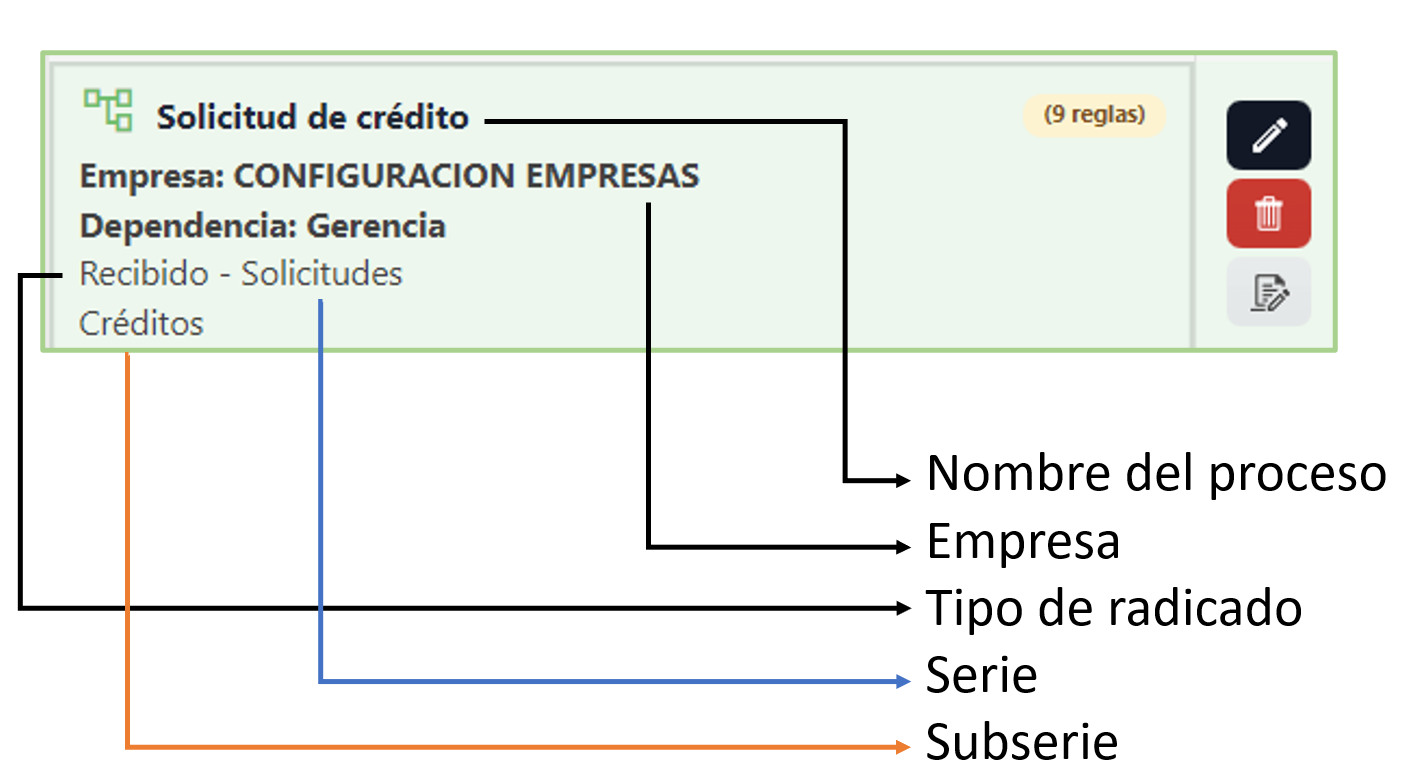
**Procesos (Workflow - Flujos de trámite)**: Es un conjunto de Reglas (tareas) o actividades secuenciales organizadas que permiten llevar a cabo un proceso de forma eficiente y automatizada, estableciendo el orden en el que se deben realizar las acciones, los responsables de cada paso y las reglas o condiciones para avanzar al siguiente paso. Los procesos son esenciales para estandarizar actividades, mejorar la eficiencia y asegurar que se sigan las pautas establecidas. Y Mensajero Digital ofrece a sus usuarios, Procesos ilimitados.&#x20;

Las Reglas (tareas) y condiciones (salidas) son elementos fundamentales dentro de un Proceso (workflow o proceso de gestión), ya que determinan las acciones que deben ejecutarse y las reglas que guían la transición entre una tarea y otra. Aquí te explico ambos conceptos en detalle:

1. **Reglas**: Son **todas** las posibles tareas (Acciones o actividades) que se deben realizar dentro de un proceso. Cada tarea puede ser ejecutada por una persona y será asignada por mensajero digital, a medida que el trámite avance, pero deben configurarse previamente. Las tareas pueden ser simples o complejas, dependiendo del proceso, y pueden involucrar distintas áreas de la organización y adicional se controla el tiempo de trámite. **Se recomiendan poner EN INFINITIVO**, por cuanto son actividades a realizar: **Ejemplos de tareas**: , Aprobar y/o Rechazar una solicitud de crédito, Realizar la consulta en listas restrictivas o vinculantes, Generar Acta de comité de crédito, Revisar si el cliente tiene pagaré electrónico firmado o enviar Pagaré para firma en caso de no tenerlo, Firmar contrato, Revisar datos y adjuntos de una solicitud de crédito. **Siempre debe haber una tarea de inicio**.
2. **Condiciones (salidas)**: Las condiciones o salidas de las tareas determinan qué ocurre después de que una tarea se completa. Estas condiciones pueden ser reglas lógicas que guían el flujo del proceso, tomando decisiones sobre qué tarea sigue, si se debe escalar a un nivel superior, o si el proceso se termina. Se puede configurar si se exige comentario, adjunto de un documento o si finaliza el proceso. **Se recomienda nombre en pasado por cuanto se está informando la tarea realizada**. **Ejemplo**:&#x20;
   1. Sobre la tarea **Aprobar y/o Rechazar una solicitud** podrian crearse varias condiciones, tales como:
      1. Solicitud Aprobada.
      2. Solicitud rechazada.
      3. Solicitud se envía a comité de crédito para su analisis.
      4. Solicitud tiene adjuntos y datos de la solicitud errados
      5. El cliente, desiste de la solicitud.
   2. Sobre la tarea **Realizar la consulta en listas restrictivas o vinculantes** podrian crearse varias condiciones, tales como:
      1. Consulta en listas restrictivas y/o vinculantes, sin novedades. Se envia a ingreso.
      2. Consulta en listas restrictivas y/o vinculantes, con novedades no importantes. Se envia a gerencia para su analisis y/o aprobación de ingreso.
      3. Consulta en listas restrictivas y/o vinculantes, con novedades importantes. Se se rechaza ingreso.
      4. El cliente desiste de la solicitud.
   3. Sobre la tarea **Generar Acta de comité de crédito** podrian crearse varias condiciones, tales como:
      1. Acta generada, se envia para firmar electrónicamente por sus integrantes.
      2. Acta no generada definitivamente
   4. Sobre la tarea **Revisar si el cliente tiene pagaré electrónico firmado o enviar Pagaré para firma en caso de no tenerlo, Firmar contrato, Revisar datos y adjuntos de una solicitud de crédito** podrian crearse varias condiciones, tales como:
      1. Cliente tiene pagaré electrónico firmado, se autoriza continuar el proceso.
      2. Cliente no tiene pagaré electrónico firmado, se envia al área respectiva para que se firme el pagaré.
   5. Sobre la tarea **Revisar datos y adjuntos de una solicitud de crédito** podrian crearse varias condiciones, tales como:
      1. Datos y adjuntos de la solicitud de crédito estan correctos, se autoriza continuar con el proceso.
      2. Adjuntos de la solicitud de crédito estan correctos y los datos de la solicitud de crédito estan incorrectos, se rechaza solicitud y se envia para notificación al cliente.
      3. Los datos de la solicitud de crédito estan correctos y los adjuntos de la solicitud de crédito No estan correctos, se envia a subsanar documentos adjuntos y notificar al asociado.
      4. Documentos subsanados por el cliente, se revisa de nuevo los datos y adjuntos y estan correctos, se autoriza continuar con el proceso.
      5. El cliente desiste de la solicitud de crédito.

**Radicar**: Es la acción de ingresar un documento a Mensajero Digital, para que sea tramitado. Y **siempre que un documento sea radicado, se asigna a una cédula o un Nit**. Existen tres formas de radicar documentos en Mensajero Digital:

1. **Radicación general**: Es un proceso interno que se realiza por un usuario para ingresar manualmente un documento y activar un proceso de trámite o no activar un proceso de trámite. **Ejemplo**: actas, cartas que llegan a la empresa, cartas que serán enviadas a entidades, correspondencia interna o externa.
2. **Radicación desde un formulario**: Es un proceso mediante el cual una entidad ingresa los datos en campos de un formulario digital y una vez lo envia, son recibidos en el sistema de gestión documental, como **Radicados** y como tipo de radicado **Recibido**, permitiendo que la información capturada en dicho formulario sea procesada, almacenada y utilizada para iniciar o no un proceso de trámite. Al radicado recibido, se le asigará automáticamente la **Serie** y **Subserie** que este configurada en el proceso asignado.&#x20;
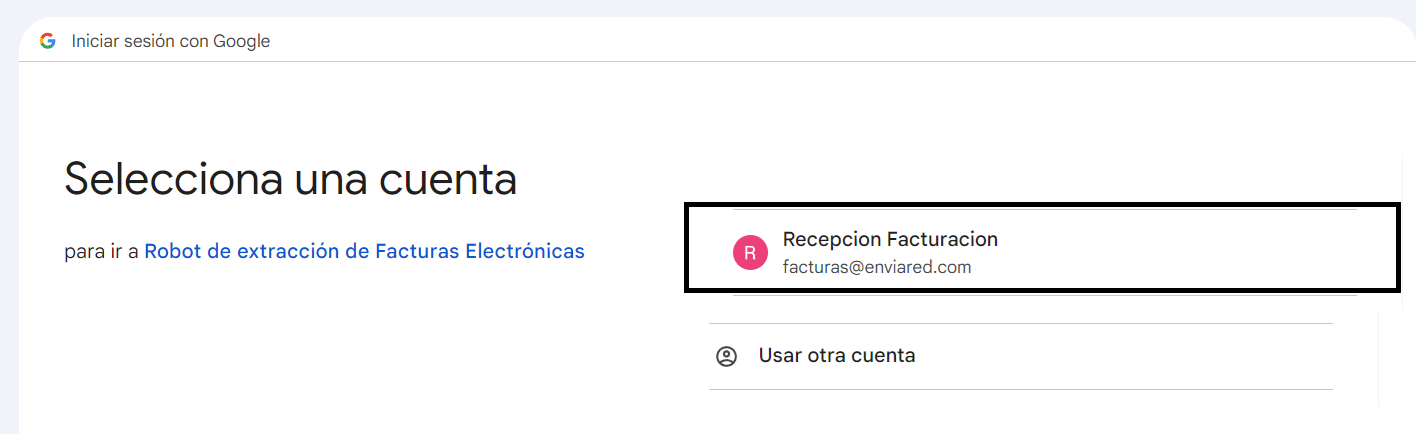
3. **Radicación de una factura, desde el Robot de Escucha de Correo**: Es un proceso automatizado en el que mensajero digital, mediante el uso de nuestro robot de escucha de correos electrónicos, analiza los correos electrónicos recibidos en la empresa, exclusivo actualmente en correos de gmail e identifica las facturas adjuntas o incluidas en los correos, y las ingresa automáticamente en mensajero digital, activando automaticamente un proceso de trámite. Este proceso permite que las facturas sean registradas y clasificadas sin intervención manual, facilitando el control y seguimiento del proceso de pago.&#x20;
   1. **Logica de distribución**: Cuando las facturas se radican automaticamente (Ingresan) desde el Robot de escucha de correo electrónico a mensajero digital se puede activar un proceso configurado previamente, según el numero de identificación del proveedor. Teniendo en cuenta que mensajero Digital extrae el PDF y lee el xml para realizar la radicación.

**Almacenamiento ilimitado**: Si Mensajero Digital ofrece a sus usuarios, almacenamiento ilimitado.

&#x20;Entendido estos conceptos, ahora puedes iniciar a configurar Mensajero Digital


# Técnicos y legales

A continuación se presentan documentos que en algunos casos son requeridos por el área de TIC o por su área legal, estos son los documentos:

**INFRAESTRUCTURA**: Este documento presenta la infraestructura de mensajero digital.

Ingresa a este link y podrá ver todos lo referente a nuestra infraestructura: <https://enviared.com/seguridad>

**POLITICAS DE PROTECCIONA DE DATOS PERSONALES:** No compartimos con nadie su información, porque no es nuestra información, es suya y nosotros somos un repositorio de datos.

Ingresa a este link y podrá ver todos lo referente a nuestra politica de Privacidad y tratamiento de datos personales:  <https://enviared.com/privacidad>

**CERTIFICACIÓN ONAC - FIRMAS ELECTRÓNICAS**: Todas nuestra firmar electrónicas utilizan un certificado ONAC, que le da la validez juridica.

{% file src="/files/xbu8ro4t4sV87Ng0B3Qy" %}

{% file src="/files/v0vuUMmectRKFvwATjqz" %}

{% file src="/files/jygfn2uVhvMtjm43HprJ" %}

Si su empresa requiere que las firmas electrónicas, salgan bajo un certificado emitido directo, para su entidad, es posible, tan solo nos debe contactar y le informaremos el costo relacionado.

**PRESENTACIÓN MENSAJERO DIGITAL**. Si necesitas al interior, realizar una presentación de lo que es Mensajero Digital, este documento será de toda tu ayuda.

{% file src="/files/6jFZQ1DtdGKIrzWEvWTQ" %}

**NOTISOLIDARIAS**, Este documento te dará información importante, sobre la validez y uso de pagarés únicos.

{% file src="/files/kB97W7JIMmEY9n22fbtw" %}

**Resolución Externa 20233300033617 de 22 de junio de 2023**. Superintendencia de Vigilancia y Seguridad Privada. mediante la cual se ordena a todos los servicios vigilados que sean objeto de inspección, control y vigilancia por parte de esta entidad, y de acuerdo con lo previsto en la Ley y demás disposiciones aplicables, cumplir con la normatividad archivística nacional y asegurar la adecuada planeación, producción, recepción, distribución, organización, conservación, recuperación y consulta oportuna de los documentos de archivo que se produzcan dentro del desarrollo de su objeto social, para que se garantice la disponibilidad de la información.

{% file src="/files/pjxEcc19VDxcYPbpP7xh" %}

**Resolución 20241300017767,** la Superintendencia de Vigilancia y Seguridad Privada, invita a todos los interesados a conocer la Resolución 20241300017767CS mediante la cual se amplía el plazo de entrada en vigencia de la Resolución 20233300033617 de 2023 (aquí también publicada) en la cual se dan las directrices en materia de gestión documental y organización de archivos de los servicios vigilados por la entidad. **Plazo hasta el 22 de Diciembre de 2024**.

{% file src="/files/ItigOpEAMnFtvYakEw2A" %}

Si quiere conocer los terminos y condiciones del servicio, presione [aqui](https://firebasestorage.googleapis.com/v0/b/mensajero-digital-ng.appspot.com/o/Terminos%20del%20servicio.pdf?alt=media\&token=f88a97f5-25e9-4812-b20b-368e5af78daa).

Y documento sobre politica y tratamiento de datos, presione [aqui](https://www.mensajero.digital/politica-de-privacidad).


# Entorno

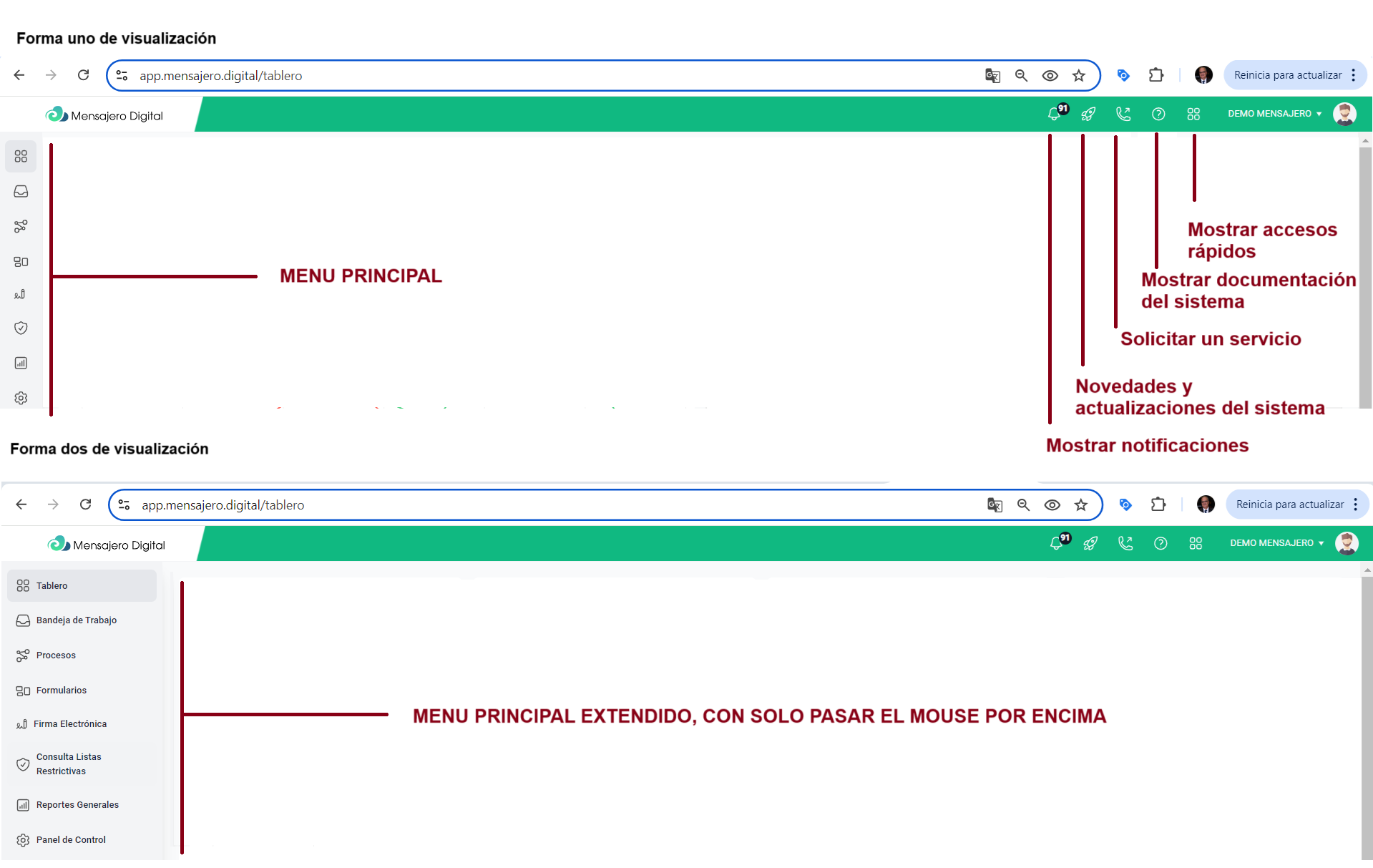
Para iniciar es importante conocer el entorno de mensajero digital y sus opciones principales.

<figure><img src="https://2099257791-files.gitbook.io/~/files/v0/b/gitbook-x-prod.appspot.com/o/spaces%2F-LT3uJQOuTNAS8sLraYy%2Fuploads%2FXYep5xDKmR9T3Hdegncf%2Fimage.png?alt=media&amp;token=038eecc7-feab-42df-aa38-108370d06072" alt=""><figcaption></figcaption></figure>


# Restricciones de Dominio

Si al ejecutar Mensajero Digital, no le cargan algunas funcionalidades puede ser porque los servidores a los cuales sus equipos estan conectados, tiene sistemas de seguridad perimetral que estan restringiendo nuestros dominios. popr eso debes notificar al departamente de sistemas lo siguiente:

Dominios que deben estar permitidos para su URL principal o que comiencen por los siguientes dominios:\
mensajero.digitalapp.mensajero.digitalfirebasestorage.googleapis.com. (este es para los adjuntos)\
\
rsms.me/inter/inter.css\
fonts.gstatic.com\
kit.fontawesome.com\
\
Dominios de las direcciones de correo desde donde se reciben correos:\
\
mensajero.digitalenviared.co\
enviared.com\
\ <br>


# Opciones Barra Superior

#### Barra superior de navegación

<figure><img src="https://2099257791-files.gitbook.io/~/files/v0/b/gitbook-x-prod.appspot.com/o/spaces%2F-LT3uJQOuTNAS8sLraYy%2Fuploads%2Fgo5lu0E98MVjdPYyHtkp%2Fimage.png?alt=media&amp;token=7a728953-16ef-4e5e-a972-b5c8ca11ad7c" alt=""><figcaption></figcaption></figure>

La barra superior permite acceder rápidamente a las principales funcionalidades y herramientas de Mensajero Digital. Desde ella podrá consultar notificaciones, acceder a servicios de soporte, obtener ayuda, navegar por los módulos del sistema y administrar su perfil de usuario.

De izquierda a derecha encontrará:

**Notificaciones**

Muestra las alertas, avisos y eventos pendientes relacionados con su cuenta.

El número resaltado sobre el ícono indica la cantidad de notificaciones pendientes por revisar.

***

**Actualizaciones**

Saldrán todas las actualizaciones que se van realizando sobre mensajero digital.

***

**Solicitar un servicio**

Permite registrar solicitudes relacionadas con:

* Soporte técnico.
* Capacitación.
* Sugerencias para futuras versiones.

A través de esta opción podrá comunicarse directamente con nuestro equipo para recibir acompañamiento especializado.

***

**Ayuda**

Brinda acceso a documentación, manuales, instructivos, preguntas frecuentes y recursos de apoyo para facilitar el uso de la plataforma.

***

**Menú de aplicaciones**

Permite acceder a los diferentes módulos y servicios disponibles dentro de Mensajero Digital.

Las opciones visibles dependerán de los permisos y licencias asignadas a cada usuario.

***

**Usuario conectado**

Muestra el nombre del usuario autenticado en la plataforma.

Desde este menú podrá acceder a opciones relacionadas con:

* Perfil de usuario.
* Cambio de contraseña.
* Configuración personal.
* Cierre de sesión.

***

**Fotografía del usuario**

Permite identificar visualmente la cuenta activa y acceder a opciones asociadas al perfil personal.

**Recomendación:** Revise periódicamente las notificaciones pendientes y utilice el menú de ayuda cuando requiera orientación sobre alguna funcionalidad de la plataforma.

<figure><img src="https://2099257791-files.gitbook.io/~/files/v0/b/gitbook-x-prod.appspot.com/o/spaces%2F-LT3uJQOuTNAS8sLraYy%2Fuploads%2Flxh8bqTE7p6yazz9QTEF%2Fimage.png?alt=media&amp;token=6cf3e063-a1d7-4789-892b-264423934600" alt=""><figcaption></figcaption></figure>


# Notificaciones

Esta opción le permite observar todas las notificaciones de Mensajero Digital. Radicados que estan pendientes de tramite y radicados que tienen atrasadas otras personas.

<figure><img src="https://2099257791-files.gitbook.io/~/files/v0/b/gitbook-x-prod.appspot.com/o/spaces%2F-LT3uJQOuTNAS8sLraYy%2Fuploads%2FaxlNAfTW56fuUaUenClo%2Fimage.png?alt=media&amp;token=dabc2b5d-f749-41d7-9e01-84cb5a8a4e71" alt=""><figcaption></figcaption></figure>

Una vez las repase, puede dar clic en **Limpiar notificaciones**, para que pueda siempre tener el contexto de lo último que este atrasado.


# Novedades/actualizaciones

En esta opción saldrán todas las actualizaciones que se van realizando sobre mensajero digital, es importante estar revisando esta opción y tomar nota atenta de lo que allí se dice.

<figure><img src="https://2099257791-files.gitbook.io/~/files/v0/b/gitbook-x-prod.appspot.com/o/spaces%2F-LT3uJQOuTNAS8sLraYy%2Fuploads%2FtMdND6eFOAf348DfO948%2Fimage.png?alt=media&amp;token=c4894d13-b302-473c-a761-fb9cde62d05d" alt=""><figcaption></figcaption></figure>

Es importante realizar las acciones que aqui se detallan, porque en algunos casos, hará que no le funcione bien mensajero digital, por falta de esta acciones que se indican.


# Solicitar un servicio

A través de esta opción podrá registrar solicitudes relacionadas con el uso y aprovechamiento de Mensajero Digital.:

<figure><img src="https://2099257791-files.gitbook.io/~/files/v0/b/gitbook-x-prod.appspot.com/o/spaces%2F-LT3uJQOuTNAS8sLraYy%2Fuploads%2Fye2nkJjTYw1E2sfGwouM%2Fimage.png?alt=media&amp;token=64670bdb-b08f-4afd-bdae-3d9624e722a0" alt=""><figcaption></figcaption></figure>

Antes de crear una solicitud, es importante seleccionar correctamente el tipo de requerimiento para garantizar una atención adecuada y oportuna.

### Información requerida

#### NIT de la entidad

En todos los formularios deberá registrar el **NIT o número de identificación de la entidad** que utiliza Mensajero Digital.

Tenga en cuenta las siguientes recomendaciones:

* Digite únicamente los números.
* No incluya puntos, comas ni espacios.
* No incluya el dígito de verificación.

Ahora al seleccionar cada una de estas opciones, deberá tener en cuenta lo siguiente:

1. **Solicitud de Soporte Técnico**: Seleccione esta opción cuando necesite ayuda para resolver una situación, incidente, error o comportamiento inesperado relacionado con Mensajero Digital.

   Utilice esta opción para reportar:

   * Problemas de funcionamiento.
   * Errores del sistema.
   * Dificultades de acceso.
   * Incidentes operativos.
   * Consultas técnicas sobre servicios contratados.

   Nuestro equipo analizará el caso y le brindará el acompañamiento necesario para su solución.
2. **Sugerencia para futuras versiones**: Seleccione esta opción cuando desee proponer mejoras, nuevas funcionalidades, ajustes o ideas que puedan fortalecer Mensajero Digital en futuras versiones.

   Tenga en cuenta que:

   * Las sugerencias deben plantearse de forma general y orientadas al beneficio de múltiples clientes.
   * Todas las propuestas son evaluadas por el comité de producto y desarrollo.
   * La aceptación, priorización e implementación dependerán de criterios técnicos, estratégicos y de viabilidad.
   * El envío de una sugerencia no implica compromiso de desarrollo, fecha de entrega o respuesta individual.

   Las sugerencias aprobadas podrán incorporarse en futuras actualizaciones de la plataforma.
3. **Solicitud de Capacitación**: Seleccione esta opción cuando requiera capacitación sobre el uso de Mensajero Digital o cualquiera de sus servicios y funcionalidades.

   Las capacitaciones pueden estar orientadas a:

   * Usuarios nuevos.
   * Refuerzo de conocimientos.
   * Implementación de nuevos procesos.
   * Uso de funcionalidades específicas.
   * Formación para administradores y equipos de trabajo.

   **Las capacitaciones tienen un costo adicional**, de acuerdo con la modalidad y alcance solicitados.

Sobre como completar cada formulario:

## Solicitud de soporte técnico

En esta sección deberá registrar toda la información necesaria para que nuestro equipo pueda analizar, reproducir y atender adecuadamente la situación reportada.

**Describa detalladamente la situación**

Explique de forma clara y completa el problema, comportamiento observado o requerimiento presentado. Entre más información suministre, más ágil será el análisis y la solución.

Se recomienda incluir:

* Qué ocurrió.
* Cuándo ocurrió.
* Qué esperaba que sucediera.
* Qué sucedió realmente.
* Pasos realizados antes de presentarse la situación.

***

**Números de radicado afectados**

Ingrese uno o varios números de radicado relacionados con la situación reportada.

Esto permitirá identificar rápidamente los registros involucrados y agilizar el proceso de soporte.

***

**Nombre del proceso**

Indique el nombre exacto del proceso donde se presenta la situación.

Ejemplo:

* Solicitud de Crédito
* Afiliación de Asociados
* PQRSF
* Actualización de Datos

***

**Nombre del formulario**

Ingrese el nombre exacto del formulario asociado al proceso.

Esta información ayuda a localizar con precisión el origen de la novedad reportada.

***

**Adjuntar imágenes o evidencias**

Puede adjuntar capturas de pantalla, imágenes o documentos que permitan evidenciar la situación presentada.

Las evidencias facilitan el diagnóstico y reducen los tiempos de atención.

**Cantidad máxima:** 5 archivos.

***

**Celular de contacto**

Registre un número celular donde podamos contactarlo en caso de requerir información adicional sobre la solicitud.

***

**Correo electrónico para notificaciones**

Ingrese una dirección de correo electrónico válida.

A este correo se enviarán las notificaciones relacionadas con el estado, avances y respuesta de la solicitud registrada.

**Importante:** Una descripción detallada y el suministro de evidencias adecuadas permiten reducir significativamente los tiempos de análisis y solución de su requerimiento.

## Sugerencia para futuras versiones

### Datos de la sugerencia

#### Describa claramente la sugerencia de funcionalidad para futuras versiones

Explique de forma detallada la funcionalidad, mejora o ajuste que desea proponer.

Una descripción clara y estructurada facilitará el análisis por parte de nuestro equipo.

Cuando sea posible, incluya:

* La necesidad o problema que desea resolver.
* La funcionalidad propuesta.
* El beneficio esperado para los usuarios.
* El impacto que tendría en la operación.
* Ejemplos de uso o escenarios donde sería útil.
* Referencias de otras plataformas si aplica.

**Entre más detallada sea la información suministrada, mayor será la comprensión de la propuesta y su evaluación.**

***

#### Adjuntar imagen de referencia

Si dispone de imágenes, diagramas, capturas de pantalla o ejemplos visuales relacionados con la sugerencia, puede adjuntarlos en esta sección.

Las imágenes ayudan a comprender mejor la necesidad planteada y facilitan el proceso de evaluación y diseño.

***

#### Consideraciones importantes

* Las sugerencias son evaluadas periódicamente por el equipo de producto.
* No todas las sugerencias serán incorporadas al producto.
* La aceptación de una sugerencia no implica una fecha de implementación.
* Las funcionalidades aprobadas podrán ser incluidas en futuras versiones según la planeación estratégica de desarrollo.
* Las sugerencias son analizadas buscando beneficiar al mayor número posible de usuarios y organizaciones.

**Su participación es fundamental para continuar mejorando Mensajero Digital y construir soluciones que generen mayor valor para nuestros clientes.**

## Solicitud de capacitación

Esta opción permite solicitar capacitaciones especializadas sobre el uso, administración, configuración y aprovechamiento de las funcionalidades disponibles en Mensajero Digital.

Las capacitaciones están orientadas a fortalecer el conocimiento de los usuarios, mejorar la adopción de la plataforma y optimizar los procesos implementados dentro de cada organización.

Dependiendo del tipo de capacitación seleccionada, estas podrán enfocarse en aspectos funcionales, operativos, administrativos o de diseño de procesos y formularios.

**Importante:** Las capacitaciones corresponden a servicios especializados y pueden generar costos adicionales de acuerdo con su alcance, duración y nivel de acompañamiento requerido.

## Tipo de Capacitación

Seleccione la capacitación que mejor se ajuste a sus necesidades.

#### Asesoría Funcional

Orientada a resolver dudas sobre el funcionamiento de la plataforma, mejores prácticas de uso, configuración funcional y aprovechamiento de las herramientas disponibles. **30 minutos máximo.**

Ideal para:

* Administradores.
* Líderes de proceso.
* Usuarios avanzados.

***

#### Crear Procesos

Capacitación enfocada en el diseño, parametrización y administración de procesos dentro de Mensajero Digital.

Incluye temas como:

* Flujo de procesos.
* Estados.
* Asignaciones.
* Reglas operativas.
* Buenas prácticas de diseño.

***

#### Crear Formularios

Capacitación orientada a la construcción y configuración de formularios electrónicos.

Incluye:

* Tipos de campos.
* Validaciones.
* Reglas de negocio.
* Formularios dinámicos.
* Experiencia de usuario.

***

#### Capacitación Total

Programa integral que cubre los principales componentes de Mensajero Digital.

Recomendada para:

* Nuevos clientes.
* Nuevos administradores.
* Procesos de implementación.
* Equipos que requieren formación completa sobre la plataforma.

***

#### Bandeja de Trabajo

Capacitación enfocada en la gestión operativa de solicitudes, tareas y procesos desde las bandejas de trabajo.

Incluye:

* Recepción de tareas.
* Gestión de estados.
* Seguimiento de solicitudes.
* Filtros y consultas.
* Buenas prácticas operativas.

***

#### Diseñar Proceso y Formulario (Específico)

Capacitación personalizada orientada a la construcción de un proceso o formulario particular requerido por la entidad.

Recomendada cuando se necesita acompañamiento especializado para implementar una necesidad concreta dentro de la plataforma.

Puede incluir:

* Levantamiento de requerimientos.
* Diseño funcional.
* Construcción guiada.
* Validación y puesta en funcionamiento.

***

#### Correo electrónico para notificaciones

Ingrese una dirección de correo electrónico válida.

A este correo se enviarán las notificaciones relacionadas con la programación, seguimiento y estado de la solicitud de capacitación.

**Recomendación:** Seleccione el tipo de capacitación que mejor represente su necesidad actual. Esto permitirá asignar el recurso adecuado y brindarle una atención más eficiente.


# Manual

En esta opción saldrá toda la documentación necesaria, para aprender a manejar bien Mensajero Digital.

<figure><img src="https://2099257791-files.gitbook.io/~/files/v0/b/gitbook-x-prod.appspot.com/o/spaces%2F-LT3uJQOuTNAS8sLraYy%2Fuploads%2FU5njrQBKyJlI4hH4vP0i%2Fimage.png?alt=media&amp;token=ff375711-75c3-4a46-a8a4-2b17a103285e" alt=""><figcaption></figcaption></figure>


# Menu de usuario

#### Menú de Usuario

El menú de usuario se encuentra ubicado en la parte superior derecha de la plataforma y permite acceder a las opciones relacionadas con la administración de la cuenta, la suscripción y la sesión activa.

Para visualizar las opciones disponibles, haga clic sobre su nombre o fotografía de perfil.

<figure><img src="https://2099257791-files.gitbook.io/~/files/v0/b/gitbook-x-prod.appspot.com/o/spaces%2F-LT3uJQOuTNAS8sLraYy%2Fuploads%2FDbSQ4gUDsUXM2QGae0s8%2Fimage.png?alt=media&amp;token=dbde4cbe-fb60-4aea-9e68-9319b9a0bd74" alt=""><figcaption></figcaption></figure>

***

#### Mi Cuenta

Permite consultar y actualizar la información asociada a su usuario.

Desde esta opción podrá:

* Consultar sus datos personales.
* Actualizar información de contacto.
* Gestionar configuraciones de su cuenta.
* Modificar credenciales de acceso cuando corresponda.
* Consultar información asociada a su perfil dentro de la plataforma.

***

#### Facturación y Suscripción / Plan

Permite consultar la información relacionada con los servicios contratados y el estado de su suscripción.

Desde esta sección podrá:

* Consultar el plan contratado.
* Revisar el estado de la suscripción.
* Consultar facturas emitidas.
* Verificar fechas de vencimiento.
* Consultar consumos y servicios activos.
* Realizar seguimiento a la facturación de la plataforma.

Dependiendo del perfil de usuario, algunas funcionalidades pueden estar restringidas.

***

#### Salir

Permite cerrar de forma segura la sesión actual en Mensajero Digital.

Se recomienda utilizar esta opción al finalizar su trabajo, especialmente cuando acceda desde equipos compartidos o de uso público, con el fin de proteger la información de la entidad y mantener la seguridad de la cuenta.

***

**Recomendación:** Mantenga actualizada la información de su cuenta y revise periódicamente el estado de su suscripción para garantizar la continuidad de los servicios contratados.

## Mi Cuenta

La sección **Mi Cuenta** le permite administrar su información personal, configurar opciones de seguridad y personalizar algunos aspectos de su experiencia dentro de Mensajero Digital.

Desde esta pantalla podrá actualizar sus datos de contacto, gestionar su fotografía de perfil, modificar su contraseña y configurar mecanismos de autenticación para proteger el acceso a la plataforma.

<figure><img src="https://2099257791-files.gitbook.io/~/files/v0/b/gitbook-x-prod.appspot.com/o/spaces%2F-LT3uJQOuTNAS8sLraYy%2Fuploads%2FwembcVrM7qjDiSNYPLy9%2Fimage.png?alt=media&amp;token=3a9eb724-2706-4787-98fa-024da93886f9" alt=""><figcaption></figcaption></figure>

### Perfil de Usuario

En el panel izquierdo encontrará la información principal de su cuenta:

* Fotografía de perfil.
* Correo electrónico registrado.
* Opciones de configuración personal.
* Acceso al cambio de contraseña.

La fotografía facilita la identificación visual del usuario dentro de la plataforma.

#### Cambiar foto

Permite actualizar la imagen de perfil asociada a su cuenta.

Puede hacerlo seleccionando una imagen desde su equipo o arrastrándola directamente al área indicada.

Se recomienda utilizar una fotografía reciente y claramente identificable.

***

### Datos Generales de Mi Cuenta

En esta sección podrá consultar y actualizar la información básica de su usuario.

#### Nombre

Corresponde al nombre registrado para el usuario dentro de la plataforma.

***

#### Dependencia

Indica el área, departamento o unidad organizacional a la cual pertenece el usuario.

Ejemplos:

* Gerencia
* Talento Humano
* Cartera
* Servicio al Cliente
* Tecnología

***

#### Perfil

Muestra el perfil de seguridad asignado al usuario.

El perfil determina los permisos y funcionalidades a las cuales puede acceder dentro de Mensajero Digital.

***

#### Jefe

Permite identificar el responsable o superior jerárquico asociado al usuario dentro de la organización.

***

#### Teléfono fijo

Número telefónico de contacto institucional o personal.

Puede ser utilizado para procesos de comunicación y soporte.

***

#### Indicativo del país

Seleccione el código internacional correspondiente al país donde se encuentra el usuario.

Ejemplos:

* Colombia (+57)
* España (+34)
* México (+52)
* Perú (+51)

***

#### Teléfono móvil

Número celular utilizado para:

* Notificaciones.
* Alertas.
* Validaciones de seguridad.
* Autenticación de dos factores (2FA).

**Importante:** Mantener este dato actualizado es fundamental para garantizar el acceso seguro a la plataforma.

***

### Usuario CAD

Indica si el usuario tiene habilitadas funcionalidades relacionadas con procesos de gestión documental y administración avanzada según la configuración de la entidad.

***

### Administrador del Sistema

Indica si el usuario posee privilegios administrativos dentro de la plataforma.

Los administradores pueden acceder a configuraciones avanzadas, parametrizaciones y funciones de gestión general del sistema.

***

### Guardar información

Después de realizar modificaciones en cualquiera de los campos, deberá utilizar el botón:

**Guardar datos generales de mi cuenta**

para almacenar los cambios realizados.

***

## Seguridad de la Cuenta

### Cambiar mi contraseña

Permite actualizar la contraseña de acceso a Mensajero Digital.

Por seguridad se recomienda:

* Utilizar contraseñas robustas.
* Combinar letras, números y caracteres especiales.
* Cambiar la contraseña periódicamente.
* No compartir sus credenciales con terceros.

***

### Autenticación de dos factores (2FA)

La autenticación de dos factores agrega una capa adicional de seguridad al proceso de inicio de sesión.

Cuando esta opción está habilitada, además de la contraseña, el usuario deberá ingresar un código de verificación enviado a su canal autorizado.

#### Beneficios del 2FA

* Mayor protección contra accesos no autorizados.
* Reducción del riesgo de robo de credenciales.
* Incremento de la seguridad de la información institucional.
* Cumplimiento de mejores prácticas de ciberseguridad.

#### Activar autenticación en dos pasos

Al habilitar esta opción, el sistema enviará un código de validación cada vez que se inicie sesión desde un nuevo dispositivo o cuando las políticas de seguridad lo requieran.

**Recomendación:** Mantenga activa la autenticación de dos factores para proteger adecuadamente la información de su cuenta y de su organización.

***

### Preferencias de Usuario

#### Establecer pestaña predeterminada al mostrar detalle de un radicado

Permite definir la pestaña que se abrirá automáticamente al consultar el detalle de un radicado.

Esta configuración ayuda a optimizar la navegación y adaptarla a las necesidades de cada usuario.

***

**Recomendación General:** Revise periódicamente la información de su cuenta y mantenga actualizados sus datos de contacto. Esto garantiza una comunicación efectiva, una mejor experiencia de uso y un mayor nivel de seguridad dentro de Mensajero Digital.

## Facturacion y suscripción plan

La sección **Facturación y Suscripción / Plan** permite consultar la información relacionada con los servicios contratados, planes activos, licencias asignadas y estado de la facturación de la entidad dentro de Mensajero Digital.

Desde esta pantalla podrá conocer los productos contratados, la cantidad de usuarios autorizados, la periodicidad de cada servicio y el historial de facturas emitidas.

<figure><img src="https://2099257791-files.gitbook.io/~/files/v0/b/gitbook-x-prod.appspot.com/o/spaces%2F-LT3uJQOuTNAS8sLraYy%2Fuploads%2FNlcMwoniqQLmjrtuhXmv%2Fimage.png?alt=media&amp;token=580f5a0c-448a-4b28-9e41-76723f6f125f" alt=""><figcaption></figcaption></figure>

***

## Información General

En la parte superior se muestra un resumen de la cuenta:

#### Empresa / Usuario

Corresponde al nombre de la entidad o cliente asociado a la suscripción.

***

#### Identificación (NIT)

Número de identificación registrado para la entidad dentro de la plataforma.

***

#### Versión del Sistema

Indica la versión de Mensajero Digital que actualmente utiliza la organización.

Esta información es útil para procesos de soporte, actualización y validación de funcionalidades disponibles.

***

## Planes Asignados

En esta sección se visualizan todos los servicios, módulos y licencias contratados por la entidad.

Para cada plan se muestra la siguiente información:

#### Plan

Nombre del producto o servicio contratado.

Ejemplos:

* Mensajero Digital.
* Licencias adicionales.
* Balancoop.
* Módulos especializados.
* Servicios complementarios.

***

#### Cantidad de usuarios

Número máximo de usuarios habilitados para utilizar el servicio contratado.

***

#### Créditos incluidos

Cantidad de créditos disponibles asociados al plan.

Los créditos pueden ser utilizados para diferentes servicios según la configuración contratada.

***

#### Activo

Indica si el plan se encuentra vigente y disponible para su utilización.

Estados posibles:

* Sí: Servicio activo.
* No: Servicio inactivo o suspendido.

***

#### Periodicidad

Frecuencia de facturación del servicio.

Puede ser:

* Mensual.
* Trimestral.
* Semestral.
* Anual.

***

#### Uso a demanda

Indica si el servicio permite consumos adicionales bajo demanda, más allá de lo incluido en el plan contratado.

***

## Facturas

Esta sección permite consultar el historial de facturación de la entidad.

Para cada factura se presenta la siguiente información:

* Factura: Número único de identificación de la factura emitida.
* Fecha de emisión: Fecha en la cual fue generada la factura.
* Fecha de vencimiento: Fecha límite establecida para realizar el pago correspondiente.&#x20;
* Total (COP): Valor total facturado expresado en pesos colombianos.
* Pagado (COP): Valor efectivamente cancelado por la entidad.
* Saldo (COP): Valor pendiente de pago. Cuando el saldo es cero, significa que la factura ha sido cancelada en su totalidad.
* Estado: Indica la situación actual de la factura.
  * **Abierta:** La factura presenta saldo pendiente de pago.
  * **Cerrada:** La factura ha sido pagada completamente y no presenta obligaciones pendientes.

***

## Recomendaciones

* Revise periódicamente el estado de sus facturas.
* Mantenga actualizada la información de facturación de la entidad.
* Verifique las fechas de vencimiento para evitar suspensiones de servicio.
* Consulte regularmente los planes activos y la cantidad de usuarios asignados para asegurar que la suscripción se ajuste a las necesidades de la organización.
* Si tiene dudas sobre su facturación o servicios contratados, puede utilizar la opción **Solicitar un Servicio** para contactar al equipo de soporte administrativo y comercial.

**Importante:** La disponibilidad de algunos servicios puede depender del estado de pago de las facturas


# PANEL DE CONTROL

La opción **Configuración y Administración del Sistema** reúne las funcionalidades que permiten parametrizar, administrar y controlar los aspectos generales de Mensajero Digital.

Desde este módulo podrá configurar la estructura organizacional, administrar usuarios y perfiles, gestionar entidades, controlar la facturación, definir series documentales, configurar almacenamiento físico e integrar la plataforma con servicios externos como el robot de correo electrónico.

<figure><img src="https://2099257791-files.gitbook.io/~/files/v0/b/gitbook-x-prod.appspot.com/o/spaces%2F-LT3uJQOuTNAS8sLraYy%2Fuploads%2FaAfss8UUbGfbyXefQxQw%2Fimage.png?alt=media&amp;token=75c89e21-1b38-460c-925c-74abb6fc24ae" alt=""><figcaption></figcaption></figure>

**Importante:** Algunas funcionalidades pueden estar restringidas según el perfil y los permisos asignados a cada usuario.

### Empresa

Esta opción permite configurar la estructura organizacional que utilizará Mensajero Digital.

Desde aquí podrá:

* Crear y administrar empresas.
* Configurar dependencias, áreas o departamentos.
* Definir la estructura organizacional.
* Modificar información general de la entidad.
* Gestionar sucursales o unidades operativas cuando aplique.

La correcta configuración de la organización es fundamental para el funcionamiento adecuado de los procesos, formularios, usuarios y permisos.

***

### Facturación y Suscripción / Plan

Permite consultar la información relacionada con los servicios contratados y la facturación de la plataforma.

Desde esta opción podrá:

* Consultar planes contratados.
* Verificar usuarios incluidos en cada plan.
* Revisar créditos disponibles.
* Consultar facturas emitidas.
* Descargar facturas.
* Verificar el estado de pago.
* Consultar saldos pendientes.
* Revisar el historial de facturación.

Esta información facilita el control administrativo y financiero de los servicios contratados.

***

### Usuarios

Permite administrar los usuarios que tendrán acceso a Mensajero Digital.

Desde esta funcionalidad podrá:

* Crear nuevos usuarios.
* Modificar información existente.
* Activar usuarios.
* Inactivar usuarios.
* Restablecer contraseñas.
* Cambiar perfiles de acceso.
* Consultar usuarios registrados.

**Importante:** Los usuarios no pueden eliminarse físicamente del sistema con el fin de preservar la trazabilidad y auditoría de la información. Cuando un usuario deja de utilizar la plataforma deberá ser inactivado.

***

### Perfiles

Permite configurar los perfiles de acceso y seguridad de la plataforma.

Desde esta opción podrá:

* Crear perfiles.
* Modificar perfiles existentes.
* Definir permisos.
* Controlar accesos a menús.
* Restringir funcionalidades.
* Asignar privilegios administrativos.

Los perfiles permiten garantizar que cada usuario únicamente acceda a las funcionalidades autorizadas según su rol dentro de la organización.

***

## Datos Maestros

### Entidades

Permite administrar las personas y organizaciones que interactúan con los procesos de la plataforma.

Desde esta opción podrá:

* Crear entidades.
* Modificar entidades existentes.
* Completar información de terceros.
* Registrar personas naturales.
* Registrar personas jurídicas.
* Administrar proveedores.
* Administrar clientes.
* Gestionar sucursales.

Estas entidades pueden ser utilizadas en formularios, procesos, trámites y recepción de documentos electrónicos.

***

### Series Documentales

Permite administrar la estructura documental de la organización.

Desde esta opción podrá:

* Crear series documentales.
* Crear subseries documentales.
* Modificar estructuras existentes.
* Organizar la clasificación documental.
* Apoyar procesos de gestión documental.

La correcta definición de series y subseries facilita la organización, consulta y conservación de la información institucional.

***

### Almacenamiento Físico

Permite administrar la ubicación física de documentos dentro de archivos o centros de almacenamiento.

Desde esta funcionalidad podrá configurar:

* Bodegas.
* Estanterías.
* Filas.
* Entrepaños.
* Cajas.
* Ubicaciones físicas.

Esta estructura facilita la localización y trazabilidad de documentos físicos almacenados por la organización.

***

## Integraciones

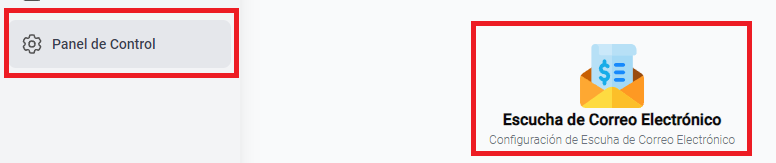
### Escucha de Correo Electrónico

Permite configurar el Robot de Escucha de Correo Electrónico y las reglas de procesamiento automático de mensajes.

Esta funcionalidad permite integrar Mensajero Digital con cuentas de correo electrónico, especialmente Gmail y otros servicios compatibles.

Entre sus principales capacidades se encuentran:

* Leer correos electrónicos automáticamente.
* Identificar remitentes.
* Descargar archivos adjuntos.
* Extraer facturas electrónicas.
* Clasificar documentos recibidos.
* Crear radicados automáticamente.
* Iniciar procesos de trámite.
* Distribuir documentos según reglas de negocio.
* Reducir tareas manuales de recepción documental.

Este módulo es especialmente utilizado para la automatización de:

* Recepción de facturas electrónicas.
* Gestión documental.
* Correspondencia recibida.
* Procesos de cuentas por pagar.
* Automatización de radicación.

***

## Mi Cuenta

Permite administrar la información personal del usuario conectado.

Desde esta opción podrá:

* Actualizar su fotografía de perfil.
* Modificar su nombre.
* Actualizar su número celular.
* Configurar preferencias personales.
* Cambiar su contraseña.
* Configurar autenticación de dos factores (2FA).

**Importante:** Por razones de seguridad y trazabilidad, el correo electrónico asociado a la cuenta no puede ser modificado directamente por el usuario. Si requiere realizar este cambio deberá solicitarlo al administrador de la plataforma.

***

### Recomendación

Antes de comenzar a utilizar Mensajero Digital, se recomienda configurar adecuadamente la estructura organizacional, los usuarios, perfiles y datos maestros. Una correcta parametrización inicial permitirá aprovechar al máximo las funcionalidades de automatización, gestión documental y administración de procesos que ofrece la plataforma.


# Empresa y dependencia

## Empresas y Dependencias de la Organización

Esta opción permite administrar la estructura organizacional que utilizará Mensajero Digital para la asignación de usuarios, procesos, permisos, reportes y flujos de trabajo.

Desde aquí podrá configurar las empresas que hacen parte de la organización y las dependencias o áreas responsables de la gestión de los diferentes procesos institucionales.

La correcta definición de esta estructura facilita la distribución de tareas, la asignación de responsables y la organización de la información dentro de la plataforma.

<figure><img src="https://2099257791-files.gitbook.io/~/files/v0/b/gitbook-x-prod.appspot.com/o/spaces%2F-LT3uJQOuTNAS8sLraYy%2Fuploads%2FGARrE284MTwF0miSUkJQ%2Fimage.png?alt=media&amp;token=0e17dcab-9ef2-4247-a944-72572dfc242d" alt=""><figcaption></figcaption></figure>

***

### Agregar Empresa a la Organización

Permite registrar nuevas empresas, sucursales o unidades organizacionales que harán parte de la estructura de Mensajero Digital.

Para cada empresa se podrá administrar información como:

* NIT o código de identificación.
* Nombre de la empresa.
* Estado de activación.

Una misma organización puede administrar una o varias empresas según su estructura administrativa.

***

## Dependencias de la Empresa

Las dependencias representan las áreas, departamentos, oficinas o unidades organizacionales responsables de ejecutar actividades dentro de la entidad. Al dar clic en el + a la izquierda del nit/código.&#x20;

Ejemplos:

* Gerencia
* Dirección Financiera
* Créditos
* Cartera
* Contabilidad
* Bienestar
* Talento Humano
* Tecnología
* Servicio al Cliente

***

### Información de las Dependencias

Para cada dependencia se registra:

**Código**: Facilita la organización y administración de la estructura organizacional.&#x20;

**Dependencia:** Nombre del área o unidad organizacional.

**Depende de:** Permite establecer una estructura jerárquica entre dependencias.

**Año:** Indica el año en que la dependencia fue creada o incorporada al sistema.

**Activa:** Indica si la dependencia se encuentra disponible para ser utilizada dentro de los procesos de la organización.


# Facturación y Suscripción plan

## Facturacion y suscripción plan

La sección **Facturación y Suscripción / Plan** permite consultar la información relacionada con los servicios contratados, planes activos, licencias asignadas y estado de la facturación de la entidad dentro de Mensajero Digital.

Desde esta pantalla podrá conocer los productos contratados, la cantidad de usuarios autorizados, la periodicidad de cada servicio y el historial de facturas emitidas.

<figure><img src="https://2099257791-files.gitbook.io/~/files/v0/b/gitbook-x-prod.appspot.com/o/spaces%2F-LT3uJQOuTNAS8sLraYy%2Fuploads%2FNlcMwoniqQLmjrtuhXmv%2Fimage.png?alt=media&amp;token=580f5a0c-448a-4b28-9e41-76723f6f125f" alt=""><figcaption></figcaption></figure>

***

## Información General

En la parte superior se muestra un resumen de la cuenta:

#### Empresa / Usuario

Corresponde al nombre de la entidad o cliente asociado a la suscripción.

***

#### Identificación (NIT)

Número de identificación registrado para la entidad dentro de la plataforma.

***

#### Versión del Sistema

Indica la versión de Mensajero Digital que actualmente utiliza la organización.

Esta información es útil para procesos de soporte, actualización y validación de funcionalidades disponibles.

***

## Planes Asignados

En esta sección se visualizan todos los servicios, módulos y licencias contratados por la entidad.

Para cada plan se muestra la siguiente información:

#### Plan

Nombre del producto o servicio contratado.

Ejemplos:

* Mensajero Digital.
* Licencias adicionales.
* Balancoop.
* Módulos especializados.
* Servicios complementarios.

***

#### Cantidad de usuarios

Número máximo de usuarios habilitados para utilizar el servicio contratado.

***

#### Créditos incluidos

Cantidad de créditos disponibles asociados al plan.

Los créditos pueden ser utilizados para diferentes servicios según la configuración contratada.

***

#### Activo

Indica si el plan se encuentra vigente y disponible para su utilización.

Estados posibles:

* Sí: Servicio activo.
* No: Servicio inactivo o suspendido.

***

#### Periodicidad

Frecuencia de facturación del servicio.

Puede ser:

* Mensual.
* Trimestral.
* Semestral.
* Anual.

***

#### Uso a demanda

Indica si el servicio permite consumos adicionales bajo demanda, más allá de lo incluido en el plan contratado.

***

## Facturas

Esta sección permite consultar el historial de facturación de la entidad.

Para cada factura se presenta la siguiente información:

* Factura: Número único de identificación de la factura emitida.
* Fecha de emisión: Fecha en la cual fue generada la factura.
* Fecha de vencimiento: Fecha límite establecida para realizar el pago correspondiente.&#x20;
* Total (COP): Valor total facturado expresado en pesos colombianos.
* Pagado (COP): Valor efectivamente cancelado por la entidad.
* Saldo (COP): Valor pendiente de pago. Cuando el saldo es cero, significa que la factura ha sido cancelada en su totalidad.
* Estado: Indica la situación actual de la factura.
  * **Abierta:** La factura presenta saldo pendiente de pago.
  * **Cerrada:** La factura ha sido pagada completamente y no presenta obligaciones pendientes.

***

## Recomendaciones

* Revise periódicamente el estado de sus facturas.
* Mantenga actualizada la información de facturación de la entidad.
* Verifique las fechas de vencimiento para evitar suspensiones de servicio.
* Consulte regularmente los planes activos y la cantidad de usuarios asignados para asegurar que la suscripción se ajuste a las necesidades de la organización.
* Si tiene dudas sobre su facturación o servicios contratados, puede utilizar la opción **Solicitar un Servicio** para contactar al equipo de soporte administrativo y comercial.

**Importante:** La disponibilidad de algunos servicios puede depender del estado de pago de las facturas


# Usuarios

Ingrese al panel de control y presiona la opción **Usuarios**:

<figure><img src="https://2099257791-files.gitbook.io/~/files/v0/b/gitbook-x-prod.appspot.com/o/spaces%2F-LT3uJQOuTNAS8sLraYy%2Fuploads%2FlnQeFO1hPHkBo7lZyt8X%2Fimage.png?alt=media&amp;token=8560f6b9-9609-4215-9eab-7f54a44c49d9" alt=""><figcaption></figcaption></figure>

y saldra la siguiente pantalla.

<figure><img src="https://2099257791-files.gitbook.io/~/files/v0/b/gitbook-x-prod.appspot.com/o/spaces%2F-LT3uJQOuTNAS8sLraYy%2Fuploads%2Fvn4gjrbsG0ovHzyDc555%2Fimage.png?alt=media&amp;token=e3badf50-98f2-42c8-9dcf-ad60221466d3" alt=""><figcaption></figcaption></figure>

Allí se listan todos los usuarios de la empresa

Si desea crear un usuario, presiona el botón negro que dice **Agregar usuario**. Allí se ingresan los siguientes datos:

<figure><img src="https://2099257791-files.gitbook.io/~/files/v0/b/gitbook-x-prod.appspot.com/o/spaces%2F-LT3uJQOuTNAS8sLraYy%2Fuploads%2FAXbKF5j3wSH9uyyFnETM%2Fimage.png?alt=media&amp;token=069b1b97-f7a2-4bf3-a495-778b1de7649c" alt=""><figcaption></figcaption></figure>

Ingresa todos los datos solicitados y se presiona el botón **Guardar**. cierra la ventana y vuelve a la misma opción de **Usuarios**, para configurar las dependencias.

Ahora debe configurar a que dependencias puede el usuario consultar documentos. Esto se configura en el recuadro a la derecha. De la misma ventana.

<figure><img src="https://2099257791-files.gitbook.io/~/files/v0/b/gitbook-x-prod.appspot.com/o/spaces%2F-LT3uJQOuTNAS8sLraYy%2Fuploads%2F2k5osQ2JFp6HCWYnj3TE%2Fimage.png?alt=media&amp;token=ecaeb441-6064-444e-b259-59d9ee1b82d3" alt=""><figcaption></figcaption></figure>

## DAR ACCESO A VER DOCUMENTOS DE OTRAS DEPENDENCIAS

Por defecto el usuario podrá consultar documentos de la **dependencia principal** a la cual fue asignado, pero si desea que el usuario vea documentos de otras dependencias, esta opción la debe configurar dando dar clic en el botón **Agregar dependencia adicional**, y adicionando cada dependencia a la cual le va a dar acceso.

<figure><img src="https://2099257791-files.gitbook.io/~/files/v0/b/gitbook-x-prod.appspot.com/o/spaces%2F-LT3uJQOuTNAS8sLraYy%2Fuploads%2Fh462psJgr3UiyWy6caM1%2Fimage.png?alt=media&amp;token=92dd51eb-ad74-4d8d-83b3-8d84295fc257" alt=""><figcaption></figcaption></figure>

Se listan las dependencias, debe revisar la empresa y la dependencia a la cual desea dar acceso al usuario y luego presiona el botón **Guardar**. Y puede agregar todas las dependencias que desee.

Cuando regrese a la opción anterior, podrá ver el listado de usuarios creados.

<figure><img src="https://2099257791-files.gitbook.io/~/files/v0/b/gitbook-x-prod.appspot.com/o/spaces%2F-LT3uJQOuTNAS8sLraYy%2Fuploads%2F1jgVVMshkUt7KP6qckwH%2Fimage.png?alt=media&amp;token=770af3b0-512c-4b87-82cd-3762e4514c01" alt=""><figcaption></figcaption></figure>

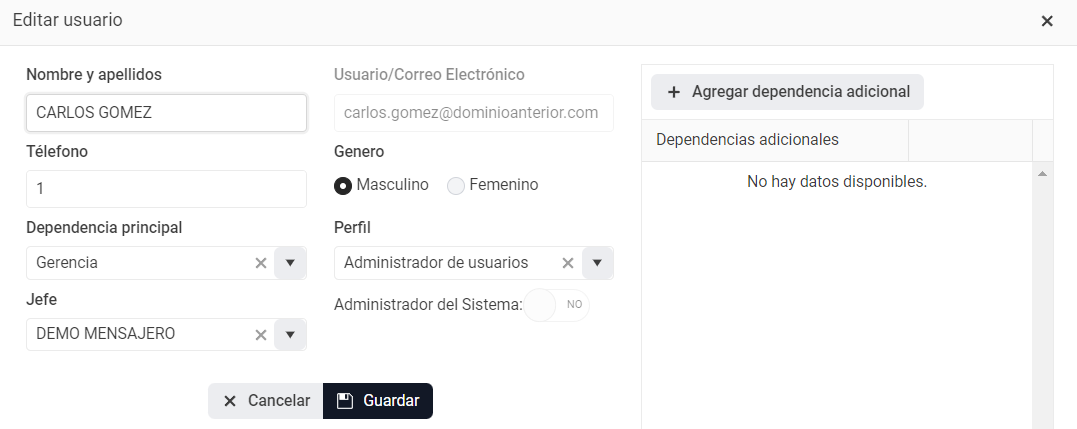
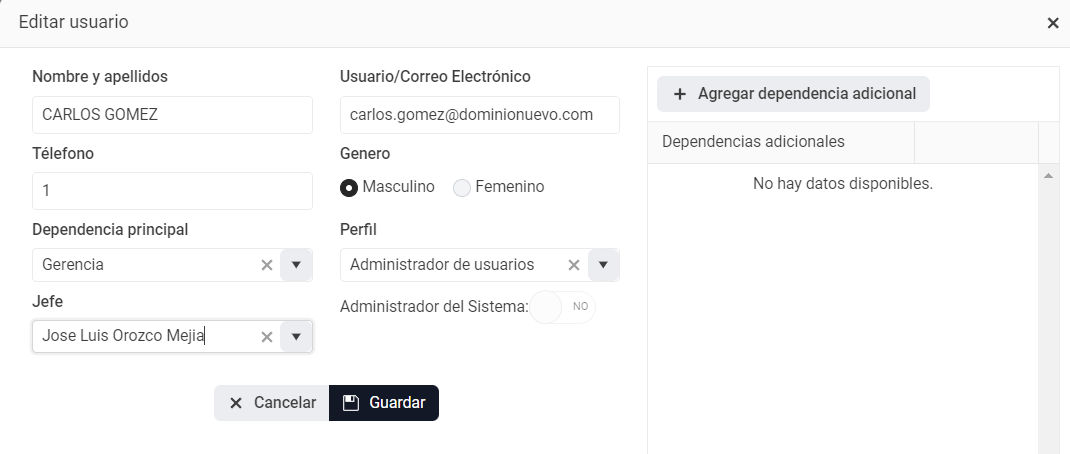
A la su derecha, aparecen las opciones que permiten modificar el usuario, menos el **usuario/correo electrónico.**

En el linea de cada usuario, existen cuatro opciones:![](https://2099257791-files.gitbook.io/~/files/v0/b/gitbook-x-prod.appspot.com/o/spaces%2F-LT3uJQOuTNAS8sLraYy%2Fuploads%2FACdZJbyk2nemksuA4WHH%2Fimage.png?alt=media\&token=2010407c-3f26-486b-8d1b-fe5e3b082cb7)

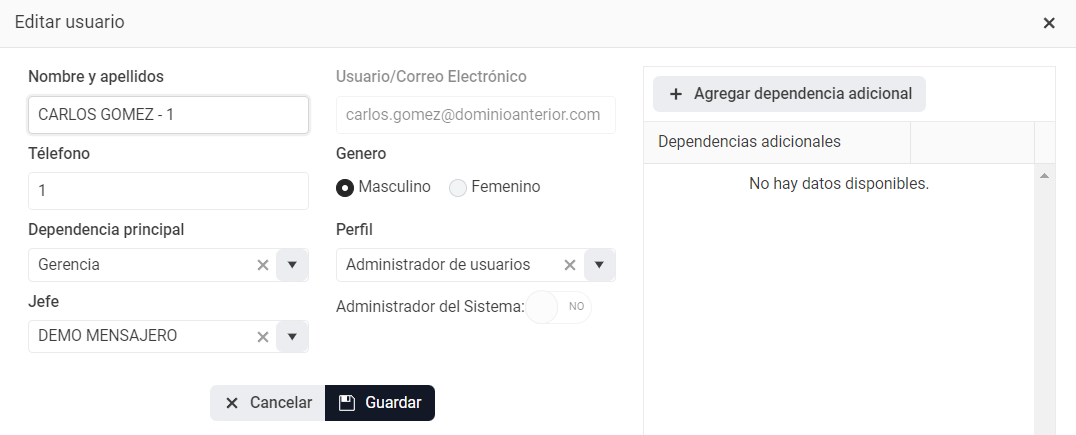
La opción **editar usuario**, que aparece en un cuadro negro con un lápiz![](https://2099257791-files.gitbook.io/~/files/v0/b/gitbook-x-prod.appspot.com/o/spaces%2F-LT3uJQOuTNAS8sLraYy%2Fuploads%2F7NyGb4fcRgSPYGOQ7bfF%2Fimage.png?alt=media\&token=767b5169-034e-4136-a0a3-08331c3bfcb5), permite modificar los datos del usuario. Teniendo en cuenta que usted puede cambiar el nombre del usuario, pero no el usuario de acceso (correo electrónico). Cuando mensajero digital va procesando el trámite, el guarda el nombre del usuario y no el correo electrónico, lo cual le permite ir modificando el nombre y reutilizando el usuario.

La opción siguiente ![](https://2099257791-files.gitbook.io/~/files/v0/b/gitbook-x-prod.appspot.com/o/spaces%2F-LT3uJQOuTNAS8sLraYy%2Fuploads%2F9DW1ds0IRAmwI4yMNyn2%2Fimage.png?alt=media\&token=8f7cc7bb-597c-41f6-9424-612cc8795d34), le permite modificar la **contraseña** de cualquier usuario, por cuanto si usted accede a está opción es porque es un usuario administrador.

<figure><img src="https://2099257791-files.gitbook.io/~/files/v0/b/gitbook-x-prod.appspot.com/o/spaces%2F-LT3uJQOuTNAS8sLraYy%2Fuploads%2FrnEWVCUlFib6b0Vd4yg8%2Fimage.png?alt=media&amp;token=eb7b2c89-d504-4c93-82ee-6a40277630c3" alt=""><figcaption></figcaption></figure>

Una vez la vez la cambie, presione el botón **Aceptar**.

La opción siguiente ![](https://2099257791-files.gitbook.io/~/files/v0/b/gitbook-x-prod.appspot.com/o/spaces%2F-LT3uJQOuTNAS8sLraYy%2Fuploads%2Fybk9BYQLbBmWd71XMySG%2Fimage.png?alt=media\&token=c852aa34-8253-4440-a266-ea4815bbd70b) le permitirá activar o suspender un usuario. Si esta en rojo, indica que el usuario está activo y si esta en verde, indica que el usuario está inactivo.

Al presionar el boton ![](https://2099257791-files.gitbook.io/~/files/v0/b/gitbook-x-prod.appspot.com/o/spaces%2F-LT3uJQOuTNAS8sLraYy%2Fuploads%2FzPwuBdirZwApIspuYDF8%2Fimage.png?alt=media\&token=2c1baf35-1ae3-4ddf-9d1f-5fb3a496456c) indica que desea suspender el usuario y deberá tener en cuenta, que sale una ventana de alerta, donde le pide confirmar.

<figure><img src="https://2099257791-files.gitbook.io/~/files/v0/b/gitbook-x-prod.appspot.com/o/spaces%2F-LT3uJQOuTNAS8sLraYy%2Fuploads%2F3aCmCE3zGcMuPYgyMEO6%2Fimage.png?alt=media&amp;token=064c966d-9c51-42ee-b21b-9cb1d3eda613" alt=""><figcaption></figcaption></figure>

Si dese observar que usuarios están activos, observe los que tienen el visado verde, el cual le indica que usuarios están activos y los que están en gris, están inactivos.

<figure><img src="https://2099257791-files.gitbook.io/~/files/v0/b/gitbook-x-prod.appspot.com/o/spaces%2F-LT3uJQOuTNAS8sLraYy%2Fuploads%2FVXjEhLO8AvJqQVZtePqg%2Fimage.png?alt=media&amp;token=632c459f-4fe0-4371-8f66-c0f94eff267c" alt=""><figcaption></figcaption></figure>

La opción siguiente es **Activar** ![](https://2099257791-files.gitbook.io/~/files/v0/b/gitbook-x-prod.appspot.com/o/spaces%2F-LT3uJQOuTNAS8sLraYy%2Fuploads%2FPDBrGPFuhiXyM9AyCaqg%2Fimage.png?alt=media\&token=0923eb9a-49ce-4fdf-bb43-73bb77a2f6ec) un usuario.

<figure><img src="https://2099257791-files.gitbook.io/~/files/v0/b/gitbook-x-prod.appspot.com/o/spaces%2F-LT3uJQOuTNAS8sLraYy%2Fuploads%2FQzEQHHgkXztiaWiJxOvU%2Fimage.png?alt=media&amp;token=8131cceb-d235-4f8e-9c92-dfb8484b6e9a" alt=""><figcaption></figcaption></figure>

Si aparece el ![](https://2099257791-files.gitbook.io/~/files/v0/b/gitbook-x-prod.appspot.com/o/spaces%2F-LT3uJQOuTNAS8sLraYy%2Fuploads%2FSAI6DYqE60MbiM012SGu%2Fimage.png?alt=media\&token=458f00b9-b151-4785-8663-771df6eddf79)el usuario esta inactivo o ![](https://2099257791-files.gitbook.io/~/files/v0/b/gitbook-x-prod.appspot.com/o/spaces%2F-LT3uJQOuTNAS8sLraYy%2Fuploads%2F7UaHQXQgCVRmaNsfx3O1%2Fimage.png?alt=media\&token=bc788c9c-94ff-45a8-8422-943be2defbc8) el usuario esta Activo.

Podrá exportar el listado de usuario, si presiona el botón **Exportar a Excel**

![](https://2099257791-files.gitbook.io/~/files/v0/b/gitbook-legacy-files/o/assets%2F-LT3uJQOuTNAS8sLraYy%2F-MkloOmr5W-ZvfmpEQHD%2F-MklofM2H_Bu3ZnuFdqf%2Fimage.png?alt=media\&token=472e9650-e880-408d-90bb-1677b03057fc)

Puede filtrar por uno o varios usuarios usuario, ingresando datos en los siguientes recuadros.

![](https://2099257791-files.gitbook.io/~/files/v0/b/gitbook-legacy-files/o/assets%2F-LT3uJQOuTNAS8sLraYy%2F-MkloOmr5W-ZvfmpEQHD%2F-MklowyrFBthVEbixTIK%2Fimage.png?alt=media\&token=e24d2f1f-7fb2-4eea-b2c7-ec0e51b19004)

**TENER EN CUENTA LAS NOTIFICACIONES.**

Cuando le sale este aviso: Indica que esta dentro del rango de usuarios contratados.

<figure><img src="https://2099257791-files.gitbook.io/~/files/v0/b/gitbook-x-prod.appspot.com/o/spaces%2F-LT3uJQOuTNAS8sLraYy%2Fuploads%2FAzQ0ZpxP8j71RC2JujAv%2Fimage.png?alt=media&amp;token=cc6d97c9-228a-412c-971d-86cd96d40be3" alt=""><figcaption></figcaption></figure>

Cuando le sale este aviso: Indica que esta FUERA del rango de usuarios contratados. y se van a facturar los usuarios activos y los suspendidos.

<figure><img src="https://2099257791-files.gitbook.io/~/files/v0/b/gitbook-x-prod.appspot.com/o/spaces%2F-LT3uJQOuTNAS8sLraYy%2Fuploads%2FmLWrelqsUDrk4mqVRQc9%2Fimage.png?alt=media&amp;token=2491c527-ab34-46ce-8008-1db12e6ba454" alt=""><figcaption></figcaption></figure>

Los usuarios activos o supendidos, serán facturados.


# Perfiles

Por medio de esta opción, podrá configurar los accesos a funcionalidades en Mensajero Digital.

Debe acceder al panel de control, por medio de la opción indicada para ello y seleccionar perfiles y le cargará la siguiente página.

![Perfiles](https://2099257791-files.gitbook.io/~/files/v0/b/gitbook-legacy-files/o/assets%2F-LT3uJQOuTNAS8sLraYy%2F-Ly6DjSHXva1mTuxSCI9%2F-Ly6DzoIWOVkZX3x88RU%2FPerfiles%202.png?alt=media\&token=4cb5ca59-9288-4bb5-b082-0de60650905a)

Luego debe presionar clic en el botón nuevo perfil y en el cuadro debajo de este botón, ingresar el nombre del nuevo perfil, paso seguido selecciona los permisos a las funcionalidades de Mensajero Digital y al dar clic en Dependencias, selecciona las dependencias a las cuales le dará acceso y listo.

![](https://2099257791-files.gitbook.io/~/files/v0/b/gitbook-legacy-files/o/assets%2F-LT3uJQOuTNAS8sLraYy%2F-M08YKwHTY3hbXE7-BxE%2F-M08Ykaagz5hNNuc5EZZ%2Fimage.png?alt=media\&token=cf35a304-7673-4354-b009-9117e8ce98f9)

Si usted no tiene acceso a una opción, saldrá un mensaje de la siguiente manera:

![](https://2099257791-files.gitbook.io/~/files/v0/b/gitbook-legacy-files/o/assets%2F-LT3uJQOuTNAS8sLraYy%2F-MklptVedPRSL8uoZRsm%2F-MklpwFNhrJddzft10MP%2Fimage.png?alt=media\&token=81984d8b-657c-4cc6-bdeb-468570f95e8b)


# Entidades

Las entidades en Mensajero Digital, pueden ser empleados, proveedores, clientes, empresas, en general de quien usted reciba o envié documentos.

### **CREAR UNA NUEVA ENTIDAD**

Ingresa a **Panel de control/Entidades**

<figure><img src="https://2099257791-files.gitbook.io/~/files/v0/b/gitbook-x-prod.appspot.com/o/spaces%2F-LT3uJQOuTNAS8sLraYy%2Fuploads%2FSQOwPvV8zy7q7jzm6uyo%2Fentidades.jpg?alt=media&amp;token=6e47e3ee-048e-4acb-824b-95ed1764009c" alt=""><figcaption></figcaption></figure>

<figure><img src="https://2099257791-files.gitbook.io/~/files/v0/b/gitbook-x-prod.appspot.com/o/spaces%2F-LT3uJQOuTNAS8sLraYy%2Fuploads%2F3NxmzJuYmpAFfNTlBvvK%2Fimage.png?alt=media&amp;token=4376b72a-8aba-48ec-9994-de9ce474816b" alt=""><figcaption></figcaption></figure>

Presiona en el botón de agregar entidad  <img src="https://2099257791-files.gitbook.io/~/files/v0/b/gitbook-x-prod.appspot.com/o/spaces%2F-LT3uJQOuTNAS8sLraYy%2Fuploads%2FcoHF7dVFBIclck5ajj9q%2Fimage.png?alt=media&amp;token=4f93fa16-d03f-4742-bbbb-88d22785abe2" alt="" data-size="line">y abajo ingresa los datos reales de la persona o empresa, los cuales pueden ser:

Le pedirá ingresar los siguientes datos:

* **Número de identificación**: Se debe ingresar el número de identificación sin espacios y sin caracteres especiales. <mark style="color:red;">**Requerido**</mark>.
* **Nombres&#x20;**<mark style="color:red;">**Requerido**</mark>.
* **Teléfono** .
* **EMail.**&#x20;

Pero si previamente selecciona el botón **Habilitar Campos SICSES**

<figure><img src="https://2099257791-files.gitbook.io/~/files/v0/b/gitbook-x-prod.appspot.com/o/spaces%2F-LT3uJQOuTNAS8sLraYy%2Fuploads%2FOpjLEPPGhIYFbj2iTKQB%2Fimage.png?alt=media&amp;token=ca9007b1-508c-43ab-91f8-09886b06fc39" alt=""><figcaption></figcaption></figure>

Le saldrá esta pantalla:&#x20;

<figure><img src="https://2099257791-files.gitbook.io/~/files/v0/b/gitbook-x-prod.appspot.com/o/spaces%2F-LT3uJQOuTNAS8sLraYy%2Fuploads%2FSyRtLQylTjOH2DxFyYxX%2Fimage.png?alt=media&amp;token=fdfba4e9-78b4-4e2e-b419-5ff7afed63ae" alt=""><figcaption></figcaption></figure>

Y se le activarán un grupo adicional de campos en su mayoría según el formato SICSES de la Supersoliaria (Archivo Asociados - Colombia), Excepto los campos: Primer y Segundo apellido y código de municipio.

* **Tipo de identificación**: Saldrá una lista desplegable
* **Número de identificación**: Se debe ingresar el número de identificación sin espacios y sin caracteres especiales. <mark style="color:red;">**Requerido**</mark>.
* **Nombres&#x20;**<mark style="color:red;">**Requerido**</mark>.
* **Fecha de ingreso**: Es la fecha de ingreso a la entidad
* **Teléfono&#x20;**<mark style="color:red;">**Requerido**</mark>.
* **Dirección**
* **Asociado**: Aplica solo para entidades solidarias, he indica si la persona es asociada de la entidad.  y permite solo dos estados Si o No en selección única.
* **Activo**: Indica si esta activo o no y permite solo dos estados Si o No, en selección única.
* **Actividad económica**: Saldra una lista desplegable
* **EMail.&#x20;**<mark style="color:red;">**Requerido**</mark>.
* **Genero**: Saldrá una lista desplegable.
* **Empleado**: : Saldrá una selección única, con dos posible opciones, Si o No.
* **TipoContrato**: Saldrá una lista desplegable.
* **NivelEscolaridad**: Saldrá una lista desplegable.
* **Estrato**: Saldrá una lista desplegable.
* **NivelIngresos**: Saldrá una lista desplegable.
* **FechaNacimiento**
* **EstadoCivil**: Saldrá una lista desplegable.
* **MujerCabezaFamilia**: Saldrá una selección única, con dos posible opciones, Si o No.
* **Ocupacion**: Saldrá una lista desplegable.
* **Sector Economico**: Saldrá una lista desplegable.
* **Jornada Laboral**: Saldrá una lista desplegable.
* **Fecha de Retiro (ExAsociado)**
* **AsistioUltAsamblea**: Saldrá una selección única, con dos posible opciones, Si o No.

Paso seguido presionas el botón guardar <img src="https://2099257791-files.gitbook.io/~/files/v0/b/gitbook-x-prod.appspot.com/o/spaces%2F-LT3uJQOuTNAS8sLraYy%2Fuploads%2FiMIc8b8akFJNQxkQK94U%2Fimage.png?alt=media&amp;token=faf7be9f-136d-4a18-8d17-628d183373d1" alt="" data-size="line"> .

### EDITAR UNA ENTIDAD

Si necesitas modificar datos de una entidad creada, puedes ingresar a **Panel de control/Entidades** buscar la entidad por cualquiera de los filtros, así:

<figure><img src="https://2099257791-files.gitbook.io/~/files/v0/b/gitbook-x-prod.appspot.com/o/spaces%2F-LT3uJQOuTNAS8sLraYy%2Fuploads%2FJLqypcpgNMorCTpbIhbM%2Fimage.png?alt=media&amp;token=ebfe1892-166d-4563-9ee0-267ebebbe9e8" alt=""><figcaption></figcaption></figure>

Una vez la encuentres, podrás dar clic en el bón de editar <img src="https://2099257791-files.gitbook.io/~/files/v0/b/gitbook-x-prod.appspot.com/o/spaces%2F-LT3uJQOuTNAS8sLraYy%2Fuploads%2FAyi9cfw13O8pmAuXmS1Z%2Fimage.png?alt=media&amp;token=06a2f26b-4390-4b27-85f8-2f7b646da008" alt="" data-size="line">

<figure><img src="https://2099257791-files.gitbook.io/~/files/v0/b/gitbook-x-prod.appspot.com/o/spaces%2F-LT3uJQOuTNAS8sLraYy%2Fuploads%2FsJJXNBCqQZz2fms7dBhz%2Fimage.png?alt=media&amp;token=d9061479-7c59-4b9c-b1d4-201db53a61d0" alt=""><figcaption></figcaption></figure>

Podrás cambiar el nombre, teléfono y correo electrónico y no podrás modificar el número de identificación. Si deseas que esa entidad no siga apareciendo. Puedes hacer dos cosas: Pones una incidencia y nuestra área de soporte, inactivará esta entidad o le agregas la palabra **Borrar** ya que  periódicamente nuestra área de soporte, va revisando entidades y las que aparezcan con esta palabras, se inactivan.

### **IMPORTAR ENTIDADES**

Las entidades, son particulares por cada empresa que usa Mensajero Digital, para ello podrá realizar una de las siguientes opciones:

1. Actualizar manualmente una a una todas las entidades.
2. Cuando una factura llega por medio del robot de escucha del correo electrónico, automaticamente crea la entidad, en caso de no existir.
3. Cuando una persona completa un formulario, automaticamente crea la entidad, en caso de no existir.
4. O puede importar sus entidades, presionando este botón&#x20;

   <figure><img src="https://2099257791-files.gitbook.io/~/files/v0/b/gitbook-x-prod.appspot.com/o/spaces%2F-LT3uJQOuTNAS8sLraYy%2Fuploads%2FaxA28tqgxj2KcJ2HcxyA%2Fimage.png?alt=media&amp;token=94d88f0b-5423-411a-83bf-3d2de47f1589" alt=""><figcaption></figcaption></figure>

Una vez se presione este botón, saldra la siguiente pantalla:

<figure><img src="https://2099257791-files.gitbook.io/~/files/v0/b/gitbook-x-prod.appspot.com/o/spaces%2F-LT3uJQOuTNAS8sLraYy%2Fuploads%2FIhkJeyMxtW9mqj1KQmCy%2Fimage.png?alt=media&amp;token=a3ceb9d1-60ac-417f-b9c5-0ce64f5042c7" alt=""><figcaption></figcaption></figure>

1. Está opción le muestra cual debe ser la estructura del archivo. Formato CSV. que en el caso de las entidades solidarias equivale al archivo sicses. Este es un archivo de ejemplo, para poder importar datos, el cual puede descargar, completar la información e importar:&#x20;

{% file src="/files/NdjCS7i0wMTwvALFmDCS" %}

1. Le permite importar masivamente sus entidades.
2. Le permite observar el estado de sus importaciones.

Al importar el archivo, Mensajero Digital toma uno a uno, cada registro y si algún dato de una entidad, ( entidad, telefono, email) ha cambiado, lo actualiza y si no existe lo crea.&#x20;

#### Importante:&#x20;

Pueden descargar todos los registros exitosos del módulo de entidades y actualizarlos con nuevos asociados y datos. Sin embargo, si desean que el sistema inactive a un asociado y le impida completar un formulario, deben incluirlo en el archivo y, en el campo "<mark style="color:red;">**Es asociado**</mark>", asignarle el <mark style="color:red;">valor 2</mark>. De esta manera, <mark style="color:red;">el asociado quedará inactivo y no podrá completar formularios</mark>.

A los asociados que esten como inactivos, les saldrá la siguiente ventana:

<figure><img src="https://2099257791-files.gitbook.io/~/files/v0/b/gitbook-x-prod.appspot.com/o/spaces%2F-LT3uJQOuTNAS8sLraYy%2Fuploads%2F6rtZ8T5TyNl8CGhk2qko%2Fimage.png?alt=media&amp;token=414a6993-a637-44bd-a0c3-d2511e7bdb71" alt=""><figcaption></figcaption></figure>

#### **FECHA DE ACTUALIZACIÓN**

Al final trae un campo en donde se indica la fecha de actualización de datos, por parte de quien completo la información.

![](https://2099257791-files.gitbook.io/~/files/v0/b/gitbook-x-prod.appspot.com/o/spaces%2F-LT3uJQOuTNAS8sLraYy%2Fuploads%2FGmCf71jCIB28gsK6TSJg%2Fimage.png?alt=media\&token=12fe92a0-2c27-4532-9d57-44b4e8513b0d)

#### **EXPORTAR A EXCEL**

Cuando desee, puede exportar todos los registros a Excel.


# Importar Entidades

Se ha creado esta funcionalidad, donde puede importar las entidades propias de su empresa. Esto es muy importante, por lo siguiente:

1. Cuando una persona esta completando un formulario, le saldrá los datos como su empresa los requiera y así quién completa el formulario, no pondrá el nombre como lo desee, sea persona o empresa
2. Vital para dos funcionalidades próximas a salir:
   1. **Verificación OTP**: Donde podrá verificar el CELULAR de quién usted desee.
   2. **Validación por foto**: Donde desde un formulario se podrá incluir un campo para que una persona en un formulario se tome o importe una foto y mensajero digital, la validará con respecto a la cédula que tambien debe importar e incluso en una versión posterior, tomará el número de identificación, de la imagen del documento de identidad y lo va a comparar con el número de identificación ingresado al inicio del formulario (Campos remitente) y adicional que este registrado en entidades. Esta será una funcionalidad muy útil para su empresa.

Para utilizar la funcionalidad de importar  entidades, ingrese a **Panel de control /Entidades**

<figure><img src="https://2099257791-files.gitbook.io/~/files/v0/b/gitbook-x-prod.appspot.com/o/spaces%2F-LT3uJQOuTNAS8sLraYy%2Fuploads%2FwsDfnfmwVhat3QK5Dj0T%2Fimage.png?alt=media&amp;token=518e0a2e-a442-4f4d-afa4-d0261105d477" alt=""><figcaption></figcaption></figure>

Y saldrá la siguiente ventana. Donde debe dar clic en **Importar Entidades** y habilitar la opción **Habilitar campos SICSES**.

<figure><img src="https://2099257791-files.gitbook.io/~/files/v0/b/gitbook-x-prod.appspot.com/o/spaces%2F-LT3uJQOuTNAS8sLraYy%2Fuploads%2FN0SNVa1Y4IxYNHVvMSc8%2Fimage.png?alt=media&amp;token=aa90011c-6081-4679-b5c9-7e8ba157feb9" alt=""><figcaption></figcaption></figure>

Y saldrá la siguiente ventana, donde está la explicación de como crear el archivo **CSV** (Como requisito).

<figure><img src="https://2099257791-files.gitbook.io/~/files/v0/b/gitbook-x-prod.appspot.com/o/spaces%2F-LT3uJQOuTNAS8sLraYy%2Fuploads%2F5BBGoiwgUeWdVHRQfZv0%2Fimage.png?alt=media&amp;token=7331cf69-7a70-4155-b3b7-381bf11361f4" alt=""><figcaption></figcaption></figure>

Ajusta el archivo csv modelo y lo importa seleccionando el botón **seleccionar archivo CSV** y cuando el sistema importa pasará su estado de pendiente a **importado**

Si la entidad existe la actualiza, sino existe la crea.


# Series

En esta opción podrá administrar las **Series Documentales** y sus respectivas **Subseries Documentales**, las cuales constituyen la base de la organización documental dentro de Mensajero Digital.

Las series representan los grandes grupos documentales (por ejemplo: Actas, Afiliaciones, Ahorros, Activos Fijos, entre otros), mientras que las subseries permiten clasificar de manera más específica cada tipo de documento o trámite relacionado.

<figure><img src="https://2099257791-files.gitbook.io/~/files/v0/b/gitbook-x-prod.appspot.com/o/spaces%2F-LT3uJQOuTNAS8sLraYy%2Fuploads%2Fv4yzDPceTvZHjXYRjT30%2Fimage.png?alt=media&amp;token=bfbe39f1-16ae-4ca8-8a30-a1d6cecdde2d" alt=""><figcaption></figcaption></figure>

**Funcionalidades disponibles**

* **Agregar Serie (tipo de documento):** Permite crear nuevas series documentales.
* **Agregar Subserie (asunto):** Permite crear subseries asociadas a una serie existente.
* **Modificar Series y Subseries:** A través del botón de edición podrá actualizar la información de cada registro.
* **Consultar Subseries:** Al expandir una serie, podrá visualizar todas las subseries asociadas.
* **Buscar y filtrar:** Permite localizar rápidamente una serie documental específica.

**Importancia de las Series y Subseries**

> **Las Series y Subseries Documentales son uno de los elementos más importantes de la configuración de Mensajero Digital.**

Cuando se diseñan y configuran los procesos, formularios o flujos documentales dentro de la plataforma, a cada proceso se le asigna una **Serie Documental** y una **Subserie Documental**.

Gracias a esta configuración:

* Todos los documentos que ingresen por ese proceso quedarán automáticamente clasificados en la serie y subserie correspondiente.
* Se garantiza una correcta organización documental.
* Se facilita la búsqueda y recuperación de información.
* Se mejora el control, trazabilidad y conservación de los documentos.
* Se asegura una clasificación homogénea de la información en toda la organización.

Por ejemplo, si un proceso de "Solicitud de Bonos" está asociado a la Serie **Activos Fijos** y a la Subserie **Solicitud de Bonos**, todos los documentos radicados a través de dicho proceso quedarán clasificados automáticamente bajo esa estructura documental.

**Consideración importante**

Las **Series y Subseries Documentales son genéricas y compartidas para todas las empresas usuarias de Mensajero Digital**. Por esta razón, se recomienda utilizarlas siguiendo criterios documentales estándar y evitando crear estructuras redundantes o duplicadas, garantizando así una clasificación uniforme dentro de la plataforma.


# Escucha de Correo Electrónico

Con esta funcionalidad, puedes extraer de forma automática las facturas electrónicas desde tu correo de gmail y que sean radicados automáticamente en Mensajero Digital.

## Robot para la extracción automatica de Facturas Electrónicas

**Version actual del robot: 4.5.0**

Si su empresa recibe cientos de facturas electrónicas en su correo, esta es un excelente opción.

• **ESCUCHA DE CORREO ELECTRÓNICO**, el cual le permite extraer las facturas electrónicas desde UN correo de GMAIL y radicarlas a un único proceso de Mensajero Digital, todo de forma automática.&#x20;

• **LÓGICA DE DISTRIBUCIÓN**: Permite configurar una lógica de distribución entre procesos, de la factura importada a mensajero digital. Debe tener en cuenta lo siguiente:

La vinculación es con una cuenta de correo de gmail. Si su operador es diferente, se puede crear una cuenta gratuita en gmail y redireccionar su cuenta del otro operador a la nueva cuenta de gmail, el proveedor no se dará cuenta de este redireccionamiento.

Mensajero radica todas las facturas en un único proceso por escucha y allí una persona debe direccionar a los procesos adecuados o si utiliza el módulo de lógica de distribución, nuestro sistema, hace una análisis y radica la factura en el proceso y tarea más adecuado y si no encuentra una lógica clara, la radica en un único proceso, para su distribución..

Estos correos electrónicos deben ser exclusivos para las facturas electrónicas, porque mensajero digital, lee cada correo y extrae el PDF y lo radica en Mensajero Digital, si es una factura electrónica. Y lo pone como leído sea factura electrónica o no.

El servicio se puede contratar por cada empresa del grupo o unificado de manera independiente.

El módulo de la escucha: Es de tipo cliente y por tanto debe estar instalado en un equipo, que no se apague, o en el caso de apagarlo, deben activar de nuevo el servicio.

Solo debe analizar el ahorro de tiempo y dinero, porque puede tener una persona por entidad extrayendo facturas una a una del correo, luego extrayendo el pdf y xml del .ZIP y luego radicando una a una en mensajero digital y ahora eso lo hará automáticamente Mensajero Digital día y noche y la persona ahora, solo hará direccionamientos a los procesos adecuados, aumentará la eficiencia de la persona, porque esta última actividad es más simple y podrá destinar tiempo para otras actividades. Además, evita errores, porque Mensajero Digital extrae los datos del proveedor y de la factura del xml y con esto radica automáticamente, completando los datos que vienen en el xml de la factura electrónica.

{% embed url="<https://www.youtube.com/watch?v=VVUAJlMN0EQ>" %}

En la siguiente opción, puede descargar el robot de escucha, versión 4.5.0

[**Descargar el instalador**](https://firebasestorage.googleapis.com/v0/b/mensajero-digital-ng.appspot.com/o/robotEscuchaCorreoVersiones%2F4.5.0%2FEscucha%20Correo%20Robot-4.5.0%20Setup.exe?alt=media\&token=fc22b54d-c908-4678-9426-7c7c1b360fe0)

Ejecuta el instalador una vez finalice la descarga y sigue los pasos.

{% hint style="info" %}
**IMPORTANTE: SI ESTAS ACTUALIZANDO EL ROBOT, DEBES DESINSTALAR PRIMERO LA VERSIÓN ANTERIOR.**
{% endhint %}

**Si falla al instalar**, utiliza esta opción que es un .ZIP:

[**Descargar versión empaquetada en .ZIP**](https://firebasestorage.googleapis.com/v0/b/mensajero-digital-ng.appspot.com/o/robotEscuchaCorreoVersiones%2F4.5.0%2FEscucha%20Correo%20Robot-4-5-0.zip?alt=media\&token=0dab8ae1-95d0-4830-b8b8-66d72accf429)

Descarga y descomprime el archivo **.ZIP**. Una vez descomprimido, dentro de la carpeta ejecuta el archivo **Escucha Correo Robot.exe**.\
\
Ten en cuenta que, si el sistema se está actualizando, debes tener **Chrome abierto** y **el correo electrónico de Gmail donde recibes las facturas electrónicas** activo, ya que te solicitará realizar una validación nuevamente.

**PASOS BÁSICOS INICIALES**

1. Descargar el robot de escucha de correo electrónico e instalarlo en un equipo que no se apague.&#x20;
2. Debes crear o tener un **correo electrónico en gmail exclusivo** para recibir facturas electronicas. Es importante esta recomendación, porque si no es correo exclusivo para facturación, todos los correos que no sean facturas, los llevará a omitidos y los pondrá como leídos.
3. Acceder al correo electrónico de recepción de facturas electrónicas y crear tres etiquetas. Exactamente iguales a las siguientes:
   1. Omitidos
   2. Procesados
   3. Transito
4. Nos debes enviar el **correo electrónico de recepción de facturas electrónicas** exclusivo de facturas electrónicas y la **contraseña** por medio del formulario de soporte [**https://app.mensajero.digital/cms/solicitud-servicio**](https://app.mensajero.digital/cms/solicitud-servicio) e indicando que deseas activar el servicio del robot de escucha de correo electrónico para facturas electrónicas..
5. Debes tener creado previamente el **Proceso** en la opción [procesos](/procesos) que vas a asignar para la recepción y trámite de las facturas electrónicas.
6. Una vez nosotros te informemos que tenemos todo configurado. Ingresa a **Panel de Control/Escucha de correo electrónico**.
7. **CONFIGURACIÓN DEL ROBOT DE ESCUCHA**: Una vez hayas completado los pasos anteriores, ingresa a **panel de control/escucha de correo electrónico**.

   <figure><img src="https://2099257791-files.gitbook.io/~/files/v0/b/gitbook-x-prod.appspot.com/o/spaces%2F-LT3uJQOuTNAS8sLraYy%2Fuploads%2FSMonqyDEk047UyVBDYOk%2Fimage.png?alt=media&amp;token=62d47c96-27e2-47d8-ae25-b8018500c712" alt=""><figcaption></figcaption></figure>
8. Debes seleccionar una **Empresa del Grupo** y **el proceso que vas a asignar para el trámite de facturas electrónicas.**
9.

```
<figure><img src="/files/N1vxS7GsM0ByBhBu9ZAN" alt=""><figcaption></figcaption></figure>
```

10. **Debes tener abierto el correo electrónico de recepción de facturación electrónica, unicamente la primera vez para configurar el robot de escucha de correo electrónica** y siempre que requieras volver a configurar.
11. **Ingresar al robot, con el usuario y contraseña de un usuario de mensajero digital ,** para este servicio.&#x20;

<figure><img src="https://2099257791-files.gitbook.io/~/files/v0/b/gitbook-x-prod.appspot.com/o/spaces%2F-LT3uJQOuTNAS8sLraYy%2Fuploads%2FBFFJbaX1j1j1bhk8Y85S%2Fimage.png?alt=media&amp;token=1e7d28f4-c8e9-4e58-9c1b-541e44001367" alt=""><figcaption></figcaption></figure>

Cuando pongas el usuario y contraseña, google te solicitará registrar las condiciones de seguridad.

<figure><img src="https://2099257791-files.gitbook.io/~/files/v0/b/gitbook-x-prod.appspot.com/o/spaces%2F-LT3uJQOuTNAS8sLraYy%2Fuploads%2F6yzTah4JTuVhxgDMQYpo%2Fimage.png?alt=media&amp;token=ad131d96-64f7-4273-8f34-385008af1911" alt=""><figcaption></figcaption></figure>

Selecciona el correo de recepción de facturación electrónica.

Selecciona la opción demarcada en el cuadro rojo, **Configuración avanzada**.

<figure><img src="https://2099257791-files.gitbook.io/~/files/v0/b/gitbook-x-prod.appspot.com/o/spaces%2F-LT3uJQOuTNAS8sLraYy%2Fuploads%2FSOgF9V5IkuD4Obro6pdX%2Fimage.png?alt=media&amp;token=a3b689de-638c-4ddd-acd9-b4620b1f5d3a" alt=""><figcaption></figcaption></figure>

Luego la siguiente opción demarcada en el cuadro rojo. **Ir a Robot de extracción de Facturas Electrónicas (no seguro)**

<figure><img src="https://2099257791-files.gitbook.io/~/files/v0/b/gitbook-x-prod.appspot.com/o/spaces%2F-LT3uJQOuTNAS8sLraYy%2Fuploads%2FyeFoqnobvwuuHZzVfyff%2Fimage.png?alt=media&amp;token=7b4ad096-f80a-4dbf-a063-f2731d85ab05" alt=""><figcaption></figcaption></figure>

Luego selecciona la opción demarcada en el cuadro rojo. **Seleccionar todo**.

<figure><img src="https://2099257791-files.gitbook.io/~/files/v0/b/gitbook-x-prod.appspot.com/o/spaces%2F-LT3uJQOuTNAS8sLraYy%2Fuploads%2FSekbHKZohQooT2jMk6av%2Fimage.png?alt=media&amp;token=f4f0567b-0bcc-4180-8397-e0c3241a0ee7" alt=""><figcaption></figcaption></figure>

Luego presiona el botón **continuar**. Y te saldrá el siguiente mensaje que indica que ya esta conectado a google. Puedes cerrar la ventana e ingresa de nuevo al robot y ya te deben aparecer facturas, si las tenias en recibido y sin leer.

<figure><img src="https://2099257791-files.gitbook.io/~/files/v0/b/gitbook-x-prod.appspot.com/o/spaces%2F-LT3uJQOuTNAS8sLraYy%2Fuploads%2F8CgpVFJrCNx9EMstsoYv%2Fimage.png?alt=media&amp;token=8362bea9-4d39-4542-8422-c8453389bd2d" alt=""><figcaption></figcaption></figure>

**TIENES PROBLEMAS**

Si por algún motivo, te las paso para omitidos, puedes hacer una de las siguientes acciones:

1. Pon los correos electrónicos en **Omitidos** como correos sin leer y luego los trasladas a recibidos y verifica en el robot que los este leyendo y en Mensajero Digital que esten siendo radicadas las facturas.
2. Verifica la contraseña del correo electrónico en el robot, ve a **panel de control/escuha de correo electrónico** e ingresa de nuevo la contraseña o verifica que este bien escrito el correo electrónico y luego verifica, en el Robot de escucha, que se esten leyendo las facturas y en Mensajero Digital que esten llegando.
3. Envia las facturas electrónicas que esten en omitidos a <cto@enviared.co>, pero debe tener claro que debe dar reenviar con los adjuntos, sin modificar nada y en el asunto pones que esta factura no la leyo el robot y debes al mismo tiempo enviar la incidencia por <https://app.mensajero.digital/cms/solicitud-servicio> anotando que se envio al correo las facturas.
   1. Importante, para que una factura no vaya a omitidos, debe tener una presentación así:
   2. Sin leer, y como adjunto un zip y dentro del zip debe venir un xml y un pdf, de lo contrario, no es una factura electrónica con estructura valida.

      <figure><img src="https://2099257791-files.gitbook.io/~/files/v0/b/gitbook-x-prod.appspot.com/o/spaces%2F-LT3uJQOuTNAS8sLraYy%2Fuploads%2FOVTzzW7YxzIN2luoehpH%2Fimage.png?alt=media&amp;token=d9ce0d94-79e3-44ab-b587-a26d0c9a7b70" alt=""><figcaption></figcaption></figure>

      **No valida**
   3. Si la factura viene en una de estas formas, el correo será llevado a omitidos, por no ser una factura electrónica, con una estructura valida. Por ello debe tener en cuenta, que no debe enviarnos este correo, porque no cumple con la normativa técnica.

      <figure><img src="https://2099257791-files.gitbook.io/~/files/v0/b/gitbook-x-prod.appspot.com/o/spaces%2F-LT3uJQOuTNAS8sLraYy%2Fuploads%2FmcbMjExYX8YhM3ilal6U%2Fimage.png?alt=media&amp;token=f1576975-db73-4c9c-8ecd-16501139abf5" alt=""><figcaption></figcaption></figure>

**LOGICA DE DISTRIBUCIÓN**

Si necesita activar un proceso de trámite, según el nit del proveedor. Debes hacer lo siguiente:

1. Crear un proceso de trámite, por cada categoria. es decir: **Facturas Administrativas**, **Facturas de Materia Prima**, etc.
2. Selecciona la opcion demarcada en rojo.

<figure><img src="https://2099257791-files.gitbook.io/~/files/v0/b/gitbook-x-prod.appspot.com/o/spaces%2F-LT3uJQOuTNAS8sLraYy%2Fuploads%2FvcOCqU86m0Im8wqoyCfV%2Fimage.png?alt=media&amp;token=bc5269f9-317e-4f6c-81a0-be9c2a893c66" alt=""><figcaption></figcaption></figure>

Y saldra la siguiente ventana:

<figure><img src="https://2099257791-files.gitbook.io/~/files/v0/b/gitbook-x-prod.appspot.com/o/spaces%2F-LT3uJQOuTNAS8sLraYy%2Fuploads%2FGWqTu6qm48jKAWqusIom%2Fimage.png?alt=media&amp;token=80cc0717-de1a-4709-969d-5a76befaffe0" alt=""><figcaption></figcaption></figure>

Debes poner en la opcion **Nit/Identificación del Proveedor** el nit del proveedor y en el campo **Nit del Cliente (Empresa del grupo)**, su nit. Luego selecciona la empresa del grupo y el proceso que debe activarse cuando llegue una factura del nit configurado.

Eso lo deben realizar por cada nit.

Las facturas que lleguen el **Robot de Escucha de correo electrónico**, lo pimero que hará es verificar si existe una lógica configurada previamente, para el nit del proveedor y si existe, activa el proceso configurado, de lo contrario, activará el proceso generico que este aquí configurado.

<figure><img src="https://2099257791-files.gitbook.io/~/files/v0/b/gitbook-x-prod.appspot.com/o/spaces%2F-LT3uJQOuTNAS8sLraYy%2Fuploads%2FeDAnmkU8hSPD3iXv7Ot8%2Fimage.png?alt=media&amp;token=8ed798eb-0a4a-4f45-a5b6-41388365368a" alt=""><figcaption></figcaption></figure>


# Jornada Laboral

Configure el horario laboral, los días hábiles y los festivos de su empresa para que el vencimiento de las tareas se calcule respetando la jornada real de trabajo.

## Jornada Laboral

### ¿Qué es la Jornada Laboral?

La **Jornada Laboral** le permite definir el horario de trabajo de su empresa: las **franjas horarias** de cada día, los **días hábiles** de la semana, la **zona horaria** y los **festivos**.

Cuando la jornada está activa, el **vencimiento de las tareas** de los radicados deja de calcularse como tiempo corrido (24 horas, los 7 días) y pasa a contarse **solo dentro del horario laboral**: salta el almuerzo, las noches, los fines de semana y los festivos.

{% hint style="info" %}
**Ejemplo.** Con horario de 08:00–12:00 y 14:00–18:00, una tarea con un plazo de **4 horas** creada el lunes a las **10:00 a. m.** vencerá el lunes a las **4:00 p. m.** (se descuenta la hora de almuerzo), y no a las 2:00 p. m. como ocurriría con el cálculo de tiempo corrido.
{% endhint %}

### Cómo acceder

1. Abra el **Panel de Control**.
2. En la sección **Organización**, haga clic en la tarjeta **Jornada Laboral**.

También puede ingresar directamente a la ruta `/empresa/jornada-laboral`.

{% hint style="warning" %}
Necesita permiso de "**Administrador o permiso en su Perfil para la opción Panel de Control / Jornada laboral"** para ver y modificar esta opción. Si no la ve en el Panel de Control, solicite el permiso al administrador de su organización.
{% endhint %}

<figure><img src="https://2099257791-files.gitbook.io/~/files/v0/b/gitbook-x-prod.appspot.com/o/spaces%2F-LT3uJQOuTNAS8sLraYy%2Fuploads%2FEOlF5dNFhWyH4BbPCyVG%2FJornadaLaboral.jpg?alt=media&amp;token=f4a13d06-d0a4-46b0-af21-9b36dfaa9f73" alt=""><figcaption></figcaption></figure>

### Conceptos clave

| Concepto           | Descripción                                                                                                                                                  |
| ------------------ | ------------------------------------------------------------------------------------------------------------------------------------------------------------ |
| **Jornada activa** | Interruptor que enciende o apaga el cálculo de vencimientos con horario laboral. Si está inactiva, los vencimientos se calculan como antes (tiempo corrido). |
| **Franja horaria** | Un bloque de horas dentro de un día (por ejemplo, `08:00 – 12:00`). Un día puede tener varias franjas (mañana y tarde).                                      |
| **Día hábil**      | Un día que tiene **al menos una franja horaria**. Los días sin franjas se consideran no laborables.                                                          |
| **Zona horaria**   | La zona horaria con la que se interpreta el horario. Por defecto `America/Bogota` (UTC‑5).                                                                   |
| **Festivo**        | Día no laborable. Los festivos nacionales de Colombia se calculan automáticamente; además puede agregar días propios o excluir uno nacional.                 |

### Configurar el horario

#### 1. Active la jornada

En la parte superior de la tarjeta **Horario y días hábiles**, encienda el interruptor **Jornada activa**.

{% hint style="info" %}
Mientras la jornada esté **inactiva**, podrá configurar el horario sin que afecte ningún cálculo. El cambio solo surte efecto cuando la activa y guarda.
{% endhint %}

#### 2. Seleccione la zona horaria

Elija la zona horaria de su empresa en el desplegable **Zona horaria**. Puede escribir para buscar entre todas las zonas disponibles. El valor por defecto es `America/Bogota`.

#### 3. Defina las franjas de cada día

Para cada día de la semana:

1. Active el interruptor **Hábil**. Al hacerlo, se crean dos franjas por defecto: `08:00 – 12:00` y `14:00 – 18:00`.
2. Ajuste las horas de inicio y fin de cada franja con los selectores de hora.
3. Use **Agregar franja horaria** para añadir más bloques en ese día. La nueva franja comienza donde terminó la última, para que no se solapen.
4. Use el botón **✕** para quitar una franja.

Para marcar un día como **no laborable**, apague su interruptor **Hábil** (se eliminan sus franjas).

{% hint style="warning" %}
Las franjas de un mismo día **no pueden solaparse**. Si dos franjas se cruzan, el sistema mostrará un aviso y no permitirá guardar hasta corregirlas. Esto evita que las horas se cuenten dos veces.
{% endhint %}

#### 4. Guarde

Haga clic en **Guardar jornada**. Si activó la jornada, debe existir al menos una franja horaria en la semana.

### Festivos

En la tarjeta **Festivos** se administra el calendario de días no laborables.

#### Festivos nacionales automáticos

Los festivos nacionales de Colombia se calculan **automáticamente** para el año seleccionado, incluyendo:

* Festivos de fecha fija (Año Nuevo, Día del Trabajo, Independencia, etc.).
* Festivos con **traslado al lunes** según la **Ley Emiliani**.
* Festivos de **Semana Santa** (Jueves y Viernes Santo) y los relativos a la Pascua (Ascensión, Corpus Christi y Sagrado Corazón).

Cambie el campo **Año** para ver el calendario de otro periodo. Estos festivos aparecen marcados con la etiqueta **Nacional**.

#### Agregar un festivo propio

Para días no laborables específicos de su empresa (por ejemplo, un aniversario o el día de la familia):

1. Seleccione la **Fecha**.
2. Escriba una **Descripción** (opcional).
3. Haga clic en **Agregar festivo propio**.

El día aparecerá con la etiqueta **Empresa**.

#### Excluir un festivo nacional

Si su empresa **labora** en un festivo nacional, ubíquelo en la lista y haga clic en **Excluir**. Ese día dejará de tratarse como festivo para su empresa.

#### Excepciones configuradas

Todos los días propios agregados y los festivos nacionales excluidos se listan en **Excepciones configuradas**, donde puede eliminarlos para revertir el cambio.

### Cómo se calcula el vencimiento

El cálculo depende de la **unidad de tiempo** definida en la tarea del proceso (Tiempo + unidad):

| Unidad                  | Cómo se cuenta el plazo                                                                                                                                                  |
| ----------------------- | ------------------------------------------------------------------------------------------------------------------------------------------------------------------------ |
| **Minutos** / **Horas** | El reloj avanza **solo dentro de las franjas** laborales, saltando el almuerzo, las noches, los días no hábiles y los festivos.                                          |
| **Días**                | Se avanzan los **días hábiles** indicados (saltando fines de semana y festivos) y el vencimiento queda al **cierre de la jornada** (fin de la última franja) de ese día. |

{% hint style="info" %}
**Ejemplos** (horario 08:00–12:00 y 14:00–18:00, lunes a viernes):

* **30 minutos**, creada el viernes a las 17:50 → vence el **lunes a las 08:20**.
* **1 día**, creada el viernes → vence el **lunes a las 18:00** (o el martes, si el lunes es festivo).
* Tarea creada un **sábado**: el reloj arranca en la **siguiente apertura** (lunes a las 08:00).
  {% endhint %}

### Compatibilidad con tareas existentes

{% hint style="success" %}
La nueva forma de cálculo aplica **solo a las tareas nuevas**. Las tareas que ya están en curso **conservan su fecha de vencimiento**; configurar o cambiar la jornada no las modifica.
{% endhint %}

Si en algún momento desactiva la jornada, los vencimientos vuelven a calcularse como **tiempo corrido**, igual que antes de esta funcionalidad.

### Preguntas frecuentes

**¿Qué pasa si no configuro la jornada laboral?**\
Nada cambia: los vencimientos se siguen calculando como tiempo corrido (24/7). La funcionalidad solo se activa cuando usted la configura y la enciende.

**¿La configuración aplica a toda la empresa?**\
Sí. La jornada se define a nivel de la empresa y aplica a todas sus tareas nuevas.

**¿Puedo tener horario de sábado?**\
Sí. Active el día **Sábado** y defina sus franjas. Los días hábiles dependen de cuáles días tengan franjas.

**¿Por qué no me deja guardar?**\
Revise que: (1) si la jornada está activa exista al menos una franja, (2) en cada franja la hora de fin sea mayor que la de inicio, y (3) no haya franjas que se solapen en un mismo día.

**¿Los festivos de otros países están incluidos?**\
El cálculo automático corresponde a los festivos **nacionales de Colombia**. Para otros casos, agregue los días como festivos propios.


# Almacenamiento Físico

Esta configuración ES OPCIONAL y no se requiere para la configuración básica, excepto si lo considera importante.

Permite crear bodegas, estantes y cajas en donde:

1. Crear bodegas para almacenar estantes.
2. Crear estantes para almacenar cajas
3. Crear cajas para almacenar documentos

Al seleccionar la opción de **Almacenamiento**, saldrá la siguiente ventana, donde se listaran las bodegas creadas:

![](https://2099257791-files.gitbook.io/~/files/v0/b/gitbook-legacy-files/o/assets%2F-LT3uJQOuTNAS8sLraYy%2F-MknIFWEdmgxabodWX7k%2F-MknKKhOoyCDZ6FC6zRt%2Fimage.png?alt=media\&token=0c69a971-f3ae-4336-b066-dfd97ade170b)

Para crear una nueva bodega, debe presionar el botón de **Agregar Bodega** y saldrá la siguiente ventana.

Donde debe ingresar los datos de la nueva bodega y presionar el botón de disco, que permite grabar la nueva bodega.

![](https://2099257791-files.gitbook.io/~/files/v0/b/gitbook-legacy-files/o/assets%2F-LT3uJQOuTNAS8sLraYy%2F-MknIFWEdmgxabodWX7k%2F-MknKemRU1MbiKyECzt8%2Fimage.png?alt=media\&token=1ddf0522-2e12-444f-8aec-cd738172bab0)

Si desea editar la bodega, debe

Una vez se crea la bodega, debe presionar el signo **+**, para crear los estantes. Saldrá la siguiente ventana:

![](https://2099257791-files.gitbook.io/~/files/v0/b/gitbook-legacy-files/o/assets%2F-LT3uJQOuTNAS8sLraYy%2F-MknLgZ498bHGh9_YHBU%2F-MknN5xhqgTq90w22dDx%2Fimage.png?alt=media\&token=34f2b398-1381-4ece-b31a-23abe63a6430)

Para crear un nuevo estante, debe presionar el botón de **Agregar Estante a la Bodega** y saldrá la siguiente ventana.

Donde debe ingresar los datos del nuevo estante y presionar el botón de disco, que permite grabar el nuevo estante.

![](https://2099257791-files.gitbook.io/~/files/v0/b/gitbook-legacy-files/o/assets%2F-LT3uJQOuTNAS8sLraYy%2F-MknNUK9mJ7NOea3kD53%2F-MknOkBHWtRzHAdyRCv4%2Fimage.png?alt=media\&token=2821c44d-ea93-452d-ad9f-b672601b985f)

Para crear una nueva  caja, debe presionar el botón de **Agregar caja al estante** y saldrá la siguiente ventana.

![](https://2099257791-files.gitbook.io/~/files/v0/b/gitbook-legacy-files/o/assets%2F-LT3uJQOuTNAS8sLraYy%2F-MknNUK9mJ7NOea3kD53%2F-MknPyk8dTz7VfhJ-ID-%2Fimage.png?alt=media\&token=e4671ed8-aee1-4628-879f-3219c398c205)

Donde debe ingresar los datos de la nueva caja y presionar el botón de disco, que permite grabar la nueva caja.

![](https://2099257791-files.gitbook.io/~/files/v0/b/gitbook-legacy-files/o/assets%2F-LT3uJQOuTNAS8sLraYy%2F-MknNUK9mJ7NOea3kD53%2F-MknQ43o71wOKg4wcvM_%2Fimage.png?alt=media\&token=5358aa2b-a2a8-4a30-9833-90b03821cca0)

Esta funcionalidad, se evidencia en **Radicación general.**

![](https://2099257791-files.gitbook.io/~/files/v0/b/gitbook-legacy-files/o/assets%2F-LT3uJQOuTNAS8sLraYy%2F-MknQ8THXFL2De8lfeZd%2F-MknQPx17jHsATQdJ9WQ%2Fimage.png?alt=media\&token=27eb5842-d8ee-4c33-9aed-943f3e6087ef)

Y en formularios, cuando se asigne un **campo tipo radicación** al formulario.


# CONFIGURACIÓN RÁPIDA

Si deseas configurar mensajero digital rapidamente y luego ir avanzado en las configuración, es importante que completes paso a paso, lo que a continuación te explicaremos.

Todo está diseñado, para que los sigas en el orden que indicamos y así se ira apropiando de los conocimientos necesarios para conocer el funcionamiento de mensajero digital


# Proceso rápido

Muchos de los procesos que se requieren para tramitar documentos son simples, en este apartado veremos como crear un proceso muy simple

Un proceso en gestión documental es un conjunto de actividades organizadas que siguen una secuencia lógica para gestionar documentos de manera eficiente.&#x20;

En Mensajero Digital, los procesos no son secuenciales, sino basados en tareas disparadoras. Cada proceso tiene un nombre y múltiples tareas.&#x20;

Cada tarea, a su vez, puede tener varias salidas, conocidas como condiciones, que son las que activan las siguientes tareas.&#x20;

El proceso comienza con una tarea de inicio, y según la condición seleccionada, se disparan las siguientes tareas correspondientes. Esto permite una mayor flexibilidad en la ejecución del proceso.Si lo que desea es recibir un documento y tramitarlo como recibido, estos serán los pasos.

Si lo que quieres es iniciar rápido y con un proceso simple o rápido, esto es lo que debes hacer, pero recuerda lo importante que es seguir profundizando, para avanzar y utilizar mensajero digital al 100%.

Vamos a diseñar un proceso que tiene solo una tarea para un trámite simple, en donde solo se requiere recibir un tramite y declararlo como **recibido y trámitado**. Sigue estos pasos

1. Ingresa a procesos.&#x20;

   <figure><img src="https://2099257791-files.gitbook.io/~/files/v0/b/gitbook-x-prod.appspot.com/o/spaces%2F-LT3uJQOuTNAS8sLraYy%2Fuploads%2FbekvazU0mm34JJKSde3N%2Fimage.png?alt=media&amp;token=e7060d54-caf7-4d69-b129-159bf9085da8" alt=""><figcaption></figcaption></figure>
2. Presiona el boton **Nuevo Proceso**.![](https://2099257791-files.gitbook.io/~/files/v0/b/gitbook-x-prod.appspot.com/o/spaces%2F-LT3uJQOuTNAS8sLraYy%2Fuploads%2FtkqZhFNUQRYOfwh0z9vp%2Fimage.png?alt=media\&token=a1dc3174-cb8b-4525-a82d-e886417991c6)
3. Configura el proceso con los siguientes datos y dar clic en **Guardar Proceso** suponiendo que vas a recibir documentos, por eso lo llamaremos **CORRESPONDENCIA RECIBIDA**.

   <figure><img src="https://2099257791-files.gitbook.io/~/files/v0/b/gitbook-x-prod.appspot.com/o/spaces%2F-LT3uJQOuTNAS8sLraYy%2Fuploads%2FqmrB4fKUu2cwUkXvktyS%2Fimage.png?alt=media&amp;token=7b47d313-ebce-42dd-b047-83573a147a3d" alt=""><figcaption></figcaption></figure>
4. Busca el proceso y da clic en cualquier punto del proceso, hasta que se ponga en verde.

   <figure><img src="https://2099257791-files.gitbook.io/~/files/v0/b/gitbook-x-prod.appspot.com/o/spaces%2F-LT3uJQOuTNAS8sLraYy%2Fuploads%2FE9Gnqg62itNS8oYvxHcG%2Fimage.png?alt=media&amp;token=68f8c240-2f39-45ca-bc51-4b9781815958" alt=""><figcaption></figcaption></figure>
5. Presiona el botón **Nueva Regla**.&#x20;

   <figure><img src="https://2099257791-files.gitbook.io/~/files/v0/b/gitbook-x-prod.appspot.com/o/spaces%2F-LT3uJQOuTNAS8sLraYy%2Fuploads%2Fjx61oTF5Kvdu1rMg2Xqf%2Fimage.png?alt=media&amp;token=a9acd329-33af-46d9-ba8a-c48953064f79" alt=""><figcaption></figcaption></figure>
6. Configurar la nueva regla, con los siguientes datos y dar clic en **Guardar Regla** suponiendo que lo que vas a declarar aquí es que una vez veas el documento, lo revisas y harás las actividades que requieras al respecto y luego indicarás en mensajero digital, que el **Documento fue recibido y tramitado**.&#x20;

   <figure><img src="https://2099257791-files.gitbook.io/~/files/v0/b/gitbook-x-prod.appspot.com/o/spaces%2F-LT3uJQOuTNAS8sLraYy%2Fuploads%2F4y0qUNgT8eDC4r73Rr3b%2Fimage.png?alt=media&amp;token=054414c7-1e23-4b8c-9857-74cd0b5b8974" alt=""><figcaption></figcaption></figure>
7. Listo haz creado el primer proceso ahora ya puedes utilizarlo en una de esta opciones:
   1. [Radicación General.](/bandeja-de-trabajo/visualizacion-general-de-radicados/4.-radicacion-y-busqueda)
   2. [Asignar a un formulario](/configuracion-rapida/proceso-y-firma-electronica).
   3. [Utilizarlo en el Robot de Escucha de correo electrónico y la logica de distribución.](/panel-de-control/escucha-de-correo-electronico)
8. Para poder realizar el trámite al documento que recibas en Mensajero Digital, debes profundizar en el tema de [bandeja de trabajo](/bandeja-de-trabajo/visualizacion-general-de-radicados).


# Crear formularios

## ![](https://2099257791-files.gitbook.io/~/files/v0/b/gitbook-x-prod.appspot.com/o/spaces%2F-LT3uJQOuTNAS8sLraYy%2Fuploads%2FWDPx5Qfs72EHCud7ArJh%2Fimage.png?alt=media\&token=5e4c01bf-fca9-4c4a-9960-712fa9e34971) **Crear un nuevo formulario**

Para crear un nuevo formulario, debe dar clic el botón **Crear nuevo formulario**, al presionarlo saldrá la siguiente ventana.

<figure><img src="https://2099257791-files.gitbook.io/~/files/v0/b/gitbook-x-prod.appspot.com/o/spaces%2F-LT3uJQOuTNAS8sLraYy%2Fuploads%2FpJbJnGDFDtuMdAVngshI%2Fimage.png?alt=media&amp;token=0c967e10-a8ff-40df-af49-c4a0e7895e0c" alt=""><figcaption></figcaption></figure>

Luego saldrá la siguiente ventana, donde podrás cambiar los colores primarios del formulario, que ira en las secciones y el color de fondo del formulario y adicionar un encabezado, presionando el botón ![](https://2099257791-files.gitbook.io/~/files/v0/b/gitbook-x-prod.appspot.com/o/spaces%2F-LT3uJQOuTNAS8sLraYy%2Fuploads%2FfyMzhyV3lqsADrBJwL8E%2Fimage.png?alt=media\&token=9a0f2981-53ce-48cc-9743-6b7eba38440e) en formato PNG y el tamaño recomendado para una óptima visualización es de 1080px de ancho, por 200px de alto o superior.

<figure><img src="https://2099257791-files.gitbook.io/~/files/v0/b/gitbook-x-prod.appspot.com/o/spaces%2F-LT3uJQOuTNAS8sLraYy%2Fuploads%2FIFGoXoeOPB3Au3GCscuT%2Fimage.png?alt=media&amp;token=9d001bd7-54b6-4071-b4fd-1c68e091eede" alt=""><figcaption></figcaption></figure>

Una vez presione el botón **Aceptar** Saldrá el **Constructor** del formulario.

Mostrando las diferentes opciones para configurar:

<figure><img src="https://2099257791-files.gitbook.io/~/files/v0/b/gitbook-x-prod.appspot.com/o/spaces%2F-LT3uJQOuTNAS8sLraYy%2Fuploads%2FAjvc42FkLWoPPIQ4vpC5%2Fimage.png?alt=media&amp;token=fabbd509-260a-4a11-a57b-81b569be2ac3" alt=""><figcaption></figcaption></figure>

## TITULOS Y DESCRIPCION

<figure><img src="https://2099257791-files.gitbook.io/~/files/v0/b/gitbook-x-prod.appspot.com/o/spaces%2F-LT3uJQOuTNAS8sLraYy%2Fuploads%2FQjewqxO7wvd1t2nvKMMb%2Fimage.png?alt=media&amp;token=aeff6f2e-a6d6-47ae-b3c9-7044b519a223" alt=""><figcaption></figcaption></figure>

Pödrás cambiar el nombre del formulario o cambiar el nombre del botón al final del formulario.

**Título del botón que procesa el formulario**: Cambiar el texto que aparece en el botón al final del formulario, que cuando se presiona, se finaliza el formulario.

![](https://2099257791-files.gitbook.io/~/files/v0/b/gitbook-legacy-files/o/assets%2F-LT3uJQOuTNAS8sLraYy%2F-M3Ls7-Bz_Xq-UPGkNfy%2F-M3LsITg72qzA76QWWhC%2Fimage.png?alt=media\&token=44b9b087-5a97-4ec9-bfad-04530a79edcf)

### Crear saltos de página

Una de las funcionalidades de formularios de Mensajero Digital es la paginación del mismo y se crea de una forma muy simple, para nuestro ejemplo, vamos a crear tres páginas, presionando el botón ![](https://2099257791-files.gitbook.io/~/files/v0/b/gitbook-x-prod.appspot.com/o/spaces%2F-LT3uJQOuTNAS8sLraYy%2Fuploads%2FOMOxqc4GTu9blmLmydYj%2Fimage.png?alt=media\&token=4b9b3744-344f-41d9-99b5-45936ad63d32)que se encuentra en la parte inferior izquierda del constructor. Debes tener en cuenta, que no es obligación paginar un formulario, puede crearlo sin paginar.

Si presionas tres veces este botón, saldrá así la paginación.&#x20;

Podrás eliminar la sección, sin eliminar los datos que esten configurados dentro del salto de página, si presionas el botón ![](https://2099257791-files.gitbook.io/~/files/v0/b/gitbook-x-prod.appspot.com/o/spaces%2F-LT3uJQOuTNAS8sLraYy%2Fuploads%2F9WLOIXAoSuxHrwDZ9DKG%2Fimage.png?alt=media\&token=2c081687-30d2-4099-9f00-d180f0b48eda).

<figure><img src="https://2099257791-files.gitbook.io/~/files/v0/b/gitbook-x-prod.appspot.com/o/spaces%2F-LT3uJQOuTNAS8sLraYy%2Fuploads%2FxFRK7GYzrji3fsTe4ONu%2Fimage.png?alt=media&amp;token=713eed8b-4ec1-4b5c-a8ab-d4cd77309db8" alt=""><figcaption></figcaption></figure>

Si deseas cambiar el nombre a la páginas, das clic en el encabezado de la paginación e ingresar el nombre corto y saldrá en la parte superior, nombrando la página.

<figure><img src="https://2099257791-files.gitbook.io/~/files/v0/b/gitbook-x-prod.appspot.com/o/spaces%2F-LT3uJQOuTNAS8sLraYy%2Fuploads%2FYvYR1DP4oQeKoRcbPwAz%2Fimage.png?alt=media&amp;token=052746b4-a85d-44bb-976a-44d14b190742" alt=""><figcaption></figcaption></figure>

### Crear secciones

El paso siguiente es crear la **Secciones**, esta son agrupadores de datos y puedes crear los que desees en cada salto de página o sin utilizar paginación. Si presionas la opción&#x20;

<figure><img src="https://2099257791-files.gitbook.io/~/files/v0/b/gitbook-x-prod.appspot.com/o/spaces%2F-LT3uJQOuTNAS8sLraYy%2Fuploads%2Fxwo7dL9tIAzFofbrDljq%2Fimage.png?alt=media&amp;token=2c4e7966-9910-435e-8e5b-355a87d66210" alt=""><figcaption></figcaption></figure>

Debe anotarse que sale el texto **Agregar sección en la página: Datos personales**, porque esta paginado, sino se página, solo saldrá el botón simple de **Agregar sección**.

Si presiono dos veces este botón, para nuestro ejemplo, saldrá así:

<figure><img src="https://2099257791-files.gitbook.io/~/files/v0/b/gitbook-x-prod.appspot.com/o/spaces%2F-LT3uJQOuTNAS8sLraYy%2Fuploads%2FMrGlWyFD29diMiZFIN3R%2Fimage.png?alt=media&amp;token=fb82e03d-c2ee-4c21-8f9e-45e5ce4991fd" alt=""><figcaption></figcaption></figure>

El color de la sección, lo puedes cambiar y por defecto es el color primario, seleccionado anteriormente. Si deseas configurar la sección, tienes las siguientes opciones: ![](https://2099257791-files.gitbook.io/~/files/v0/b/gitbook-x-prod.appspot.com/o/spaces%2F-LT3uJQOuTNAS8sLraYy%2Fuploads%2FqD6nw3z0LwL6QDMfdaR1%2Fimage.png?alt=media\&token=85af6619-25c6-479c-8d27-cfd509ec3774)

![](https://2099257791-files.gitbook.io/~/files/v0/b/gitbook-x-prod.appspot.com/o/spaces%2F-LT3uJQOuTNAS8sLraYy%2Fuploads%2FKzaz2tS0VddHWNiwGtMN%2Fimage.png?alt=media\&token=1455cf86-7e4d-4598-aac7-6cb98a3cd51d) Puedes borrar la sección con su campos internos.

![](https://2099257791-files.gitbook.io/~/files/v0/b/gitbook-x-prod.appspot.com/o/spaces%2F-LT3uJQOuTNAS8sLraYy%2Fuploads%2FSxdxVtXp7k41H8RQ1KG2%2Fimage.png?alt=media\&token=11a2faa8-18b3-4d49-a6a5-70c98ae008c4) Puedes clonar toda la sección con sus campos internos.

![](https://2099257791-files.gitbook.io/~/files/v0/b/gitbook-x-prod.appspot.com/o/spaces%2F-LT3uJQOuTNAS8sLraYy%2Fuploads%2FEcpSump9dFT19ljlawwF%2Fimage.png?alt=media\&token=142ceda5-a581-4edc-b3ac-8f2837dfcd46) Si desea configurar la sección, presionas este botón y ahora debes visualizar la ventana izquierda, para proceder a configurar el formulario.

<figure><img src="https://2099257791-files.gitbook.io/~/files/v0/b/gitbook-x-prod.appspot.com/o/spaces%2F-LT3uJQOuTNAS8sLraYy%2Fuploads%2FuugxArZ1m8SznuwzBxTh%2Fimage.png?alt=media&amp;token=c7669cbd-d95b-48b9-96ff-c59eb7c044b2" alt=""><figcaption></figcaption></figure>

En el campo **Título de la sección**, ingresa el nombre de la sección y el campo **Página de la sección**, asignarás la sección a una página determinada.

Para nuestro ejemplo, cree una sección por página y le cambien sus respectivos nombres.

<figure><img src="https://2099257791-files.gitbook.io/~/files/v0/b/gitbook-x-prod.appspot.com/o/spaces%2F-LT3uJQOuTNAS8sLraYy%2Fuploads%2FzDwyZ5sQaRHXhsPen0FH%2Fimage.png?alt=media&amp;token=edc12788-10c8-4e23-b862-5a9dd68ce421" alt=""><figcaption></figcaption></figure>

### Crear líneas y campos por línea

Está es otra de las grandes fortalezas de formularios, usted podrá crear diferentes líneas por sección y dentro de una linea, hasta 4 campos. Si presiona el botón&#x20;

<figure><img src="https://2099257791-files.gitbook.io/~/files/v0/b/gitbook-x-prod.appspot.com/o/spaces%2F-LT3uJQOuTNAS8sLraYy%2Fuploads%2FJw0vlH8YvoOrtTRpOKi4%2Fimage.png?alt=media&amp;token=dbecb533-80e7-47f5-b392-20e8a297a561" alt=""><figcaption></figcaption></figure>

Saldrá la ventana, que le pregunta cuantos campos desea en la línea que va a crear:

<figure><img src="https://2099257791-files.gitbook.io/~/files/v0/b/gitbook-x-prod.appspot.com/o/spaces%2F-LT3uJQOuTNAS8sLraYy%2Fuploads%2Fsrg9dQW3HKgrr1zWhZME%2Fimage.png?alt=media&amp;token=2b7d9857-ecee-420b-9fae-880d58622809" alt=""><figcaption></figcaption></figure>

Una vez indique cuantos campos, y presiona el botón **Aceptar**, se creará la linea.

<figure><img src="https://2099257791-files.gitbook.io/~/files/v0/b/gitbook-x-prod.appspot.com/o/spaces%2F-LT3uJQOuTNAS8sLraYy%2Fuploads%2FadbUpQ1wmykH3C9vgJy3%2Fimage.png?alt=media&amp;token=cd99c496-9922-4a2c-9dec-2a1379a4ee33" alt=""><figcaption></figcaption></figure>

Le recomendamos siempre crear 4 campos por línea, podrá borrar los campos de una misma línea que no requiera, pero no podrá insertar nuevos.

Si das clic sostenido sobre el campo, los puedes mover de posición en la misma linea.

Si das clic,![](https://2099257791-files.gitbook.io/~/files/v0/b/gitbook-x-prod.appspot.com/o/spaces%2F-LT3uJQOuTNAS8sLraYy%2Fuploads%2F9skSqFL08sBcpu8RXxo5%2Fimage.png?alt=media\&token=ca01ac0b-4d3c-4e37-bc52-d3ea1d5b28b0) en la parte izquierda de la linea, podrás cambiar de posición la línea.

Recuerda que puedes crear varios saltos de página y crear varias secciones y dentro cada sección, puedes crear varias líneas y dentro de cada línea puedes crear hasta 4 campos.&#x20;

![](https://2099257791-files.gitbook.io/~/files/v0/b/gitbook-x-prod.appspot.com/o/spaces%2F-LT3uJQOuTNAS8sLraYy%2Fuploads%2FFAcup3KG03FKWVmcRmt3%2Fimage.png?alt=media\&token=070a563b-0f85-48dc-9646-efdbca862af9) Podrás borrar la linea con sus campos.

### Configurar los campos

Ahora el paso siguiente es configurar los campos, si posicionas el mouse sobre un campo, saldrá lo siguiente:&#x20;

<figure><img src="https://2099257791-files.gitbook.io/~/files/v0/b/gitbook-x-prod.appspot.com/o/spaces%2F-LT3uJQOuTNAS8sLraYy%2Fuploads%2FvPVtkM3nmXxuHCT5sQ3G%2Fimage.png?alt=media&amp;token=e55d27b3-6f02-4e6e-bd06-208634826e62" alt=""><figcaption></figcaption></figure>

![](https://2099257791-files.gitbook.io/~/files/v0/b/gitbook-x-prod.appspot.com/o/spaces%2F-LT3uJQOuTNAS8sLraYy%2Fuploads%2FNhroNzYaFDDERA0fhj6V%2Fimage.png?alt=media\&token=9d258974-673d-4fbd-b8cd-a83c71b1f277) Podrás borrar el campo.

![](https://2099257791-files.gitbook.io/~/files/v0/b/gitbook-x-prod.appspot.com/o/spaces%2F-LT3uJQOuTNAS8sLraYy%2Fuploads%2FmfokNQjOjEhspjRvRLSA%2Fimage.png?alt=media\&token=e380b79d-d7d2-44db-9ef5-eedb4f9afaf0) Podrás configurar el campo, en los datos que están en la parte izquierda.

<figure><img src="https://2099257791-files.gitbook.io/~/files/v0/b/gitbook-x-prod.appspot.com/o/spaces%2F-LT3uJQOuTNAS8sLraYy%2Fuploads%2FdQaJf7EAe0sxX6hZFK7w%2Fimage.png?alt=media&amp;token=316712d1-e75f-4e68-8c8d-6162f500c516" alt=""><figcaption></figcaption></figure>

Podrás poner el nombre del campo **Título del campo**, Texto de ayuda o place holder, poner obligatorio, que siempre que se ingrese este en mayúsculas el dato, Mostar dependiendo de otro campo o asociar a una plantilla de texto. Estos dos últimos se explicarán en otro item.

Ahora la opción **Título de elemento o campo**, se usa para configurar cada campo y puedes seleccionar cualquiera de estos tipos de campos.

<figure><img src="https://2099257791-files.gitbook.io/~/files/v0/b/gitbook-x-prod.appspot.com/o/spaces%2F-LT3uJQOuTNAS8sLraYy%2Fuploads%2FQ0XDLkEtqKVKQUt5H241%2Fimage.png?alt=media&amp;token=5e8b91af-4857-4b79-9a96-b8e7c1c0166d" alt=""><figcaption></figcaption></figure>

El siguiente código permite que usted lo copie y lo pegue en su sitio web, para permitir incrustar el formulario en una página web, pero debe tener en cuenta que la opción **Visible Público** debe estar habilitada.

Si presionas clic en el siguiente enlace podrás ver un formulario, con todos los tipos de campos:

<https://app.mensajero.digital/form/3862/kESgQqHzBZ>

## **CONFIGURACIÓN CAMPOS REMITENTE**

En está opción, configuro las campos obligatorios a completar en cada formulario como son:

<figure><img src="https://2099257791-files.gitbook.io/~/files/v0/b/gitbook-x-prod.appspot.com/o/spaces%2F-LT3uJQOuTNAS8sLraYy%2Fuploads%2FSExiUFE3emF9EmqrEeht%2Fimage.png?alt=media&amp;token=2fa86488-c942-4b4a-af5c-5e896d54e7e0" alt=""><figcaption></figcaption></figure>

Si cambio los datos, estos al igual se cambiaran de inmediato en el formulario.

Compare la imagen anterior con la siguiente e identifique los cambios.

<figure><img src="https://2099257791-files.gitbook.io/~/files/v0/b/gitbook-x-prod.appspot.com/o/spaces%2F-LT3uJQOuTNAS8sLraYy%2Fuploads%2FXsDGr8ZA6CwjBV6kY8uG%2Fimage.png?alt=media&amp;token=0f69e476-00b5-4725-ab96-0fbd28614ce1" alt=""><figcaption></figcaption></figure>

## UBICACIÓN DEL FORMULARIO

Si creo carpetas y subcarpetas, podrá ubicar en el la carpeta y/o subcarpeta que seleccione.

<figure><img src="https://2099257791-files.gitbook.io/~/files/v0/b/gitbook-x-prod.appspot.com/o/spaces%2F-LT3uJQOuTNAS8sLraYy%2Fuploads%2FvxaVJbZ30A0tPdJv9u0S%2Fimage.png?alt=media&amp;token=eecebe2b-fb5d-4f6f-9aaf-b0bcaefa418a" alt=""><figcaption></figcaption></figure>

## APARIENCIA GENERAL

Aqui podrá configurar de nuevo la apariencia del formulario, creada al inicio.

<figure><img src="https://2099257791-files.gitbook.io/~/files/v0/b/gitbook-x-prod.appspot.com/o/spaces%2F-LT3uJQOuTNAS8sLraYy%2Fuploads%2FD9xXhUApNj97xG88h7Ea%2Fimage.png?alt=media&amp;token=ca2fa8d4-524c-4e53-a92b-c021d9db2bdd" alt=""><figcaption></figcaption></figure>

![Encabezado, sino se tiene imagen de cabecera](https://2099257791-files.gitbook.io/~/files/v0/b/gitbook-legacy-files/o/assets%2F-LT3uJQOuTNAS8sLraYy%2F-M72rbyZ0QKxtl6p4-Wl%2F-M72sv4jUf8tzMlQmEHH%2Fimage.png?alt=media\&token=bd29a543-523c-46b6-8b03-11ea65e3bfdb)

**Mostrar logo de la empresa:** Al ejecutar el formulario, si selecciona esta opción, le aparece el logo de lo contrario no sale.

## COMPARTIR E INTEGRAR

Esta opción le permite visualizar el código QR, con el cual podrás compartir el formulario en edición.

<figure><img src="https://2099257791-files.gitbook.io/~/files/v0/b/gitbook-x-prod.appspot.com/o/spaces%2F-LT3uJQOuTNAS8sLraYy%2Fuploads%2Fg2EmfdOvv6YO9kqv3Bky%2Fimage.png?alt=media&amp;token=be3f6087-e5a7-4bdc-a622-c1fb37d5f0c6" alt=""><figcaption></figcaption></figure>

Y si presionar el botón **Copiar** podrás entregar el código al diseñador de tu sitio web, para que el formulario quede integrado como un frame en el formulario, es una funcionalidad muy útil.

Asi quedaría un formulario integrado como frame a un sitio web. permitiendo completar el formulario, sin salirse de su sitio web.

<figure><img src="https://2099257791-files.gitbook.io/~/files/v0/b/gitbook-x-prod.appspot.com/o/spaces%2F-LT3uJQOuTNAS8sLraYy%2Fuploads%2F0VdioLNeSKtDWw314cWZ%2Fimage.png?alt=media&amp;token=ce6417d5-b6d4-4ec8-9601-55b2a7000f99" alt=""><figcaption></figcaption></figure>

## OPCIONES ADICIONALES

<figure><img src="https://2099257791-files.gitbook.io/~/files/v0/b/gitbook-x-prod.appspot.com/o/spaces%2F-LT3uJQOuTNAS8sLraYy%2Fuploads%2F9fF7KsSBsVZLxwfbsaP4%2Fimage.png?alt=media&amp;token=6386cd22-7f07-40dc-8b09-c239dabd469b" alt=""><figcaption></figcaption></figure>

**Visible público**: Active o inactive está función, para que el formulario este disponible al público para ingresar los datos del formulario, si selecciona esta opción, podrán personas externas a Mensajero Digital, completar la información, es decir, no se requiere ser usuario de mensajero digital. Ejemplo: Radicar facturas directamente por el proveedor.

**Mostrar en radicación**: Esta opción le permite que el formulario, sea completado sólo por usuarios de mensajero digital y saldrá disponible en radicación.

Un formulario, puede estar disponible público y disponible solo para radicación.

![](https://2099257791-files.gitbook.io/~/files/v0/b/gitbook-legacy-files/o/assets%2F-LT3uJQOuTNAS8sLraYy%2F-M09K14IDVD7SUIOhq6P%2F-M09MLJyYtILAdx-k9Vr%2Fimage.png?alt=media\&token=b8c08532-a82b-4ee3-ab3a-9e4a1d581eea)

**Mostrar fecha actual:** Al ejecutar el formulario, si selecciona esta opción, le aparece la fecha actual de lo contrario no sale.

**Mostrar versión:** Al ejecutar el formulario, si selecciona esta opción, le aparece la versión de lo contrario no sale.

Para ejecutar el formulario, se debe presionar la flecha negra sobre la derecha.

Y paso seguido, el sistema le muestra el formulario y le indica que proceso dispara y regla.

![](https://2099257791-files.gitbook.io/~/files/v0/b/gitbook-legacy-files/o/assets%2F-LT3uJQOuTNAS8sLraYy%2F-M09M_7F_T8--JTlDBOl%2F-M09MqdDr_hzCWqmp28v%2Fimage.png?alt=media\&token=1af9cff6-c98d-443c-a0dc-37be691f9522)

Una vez terminó de configurar la parte inicial del formulario, usted debe presionar el botón guardar.

## **Condiciones y reglas**

Al presionar esta opción saldrá el siguiente formulario:

![](https://2099257791-files.gitbook.io/~/files/v0/b/gitbook-legacy-files/o/assets%2F-LT3uJQOuTNAS8sLraYy%2F-M72tc3erGhOyGRKn9HR%2F-M72u9smQBrUb-X5nWla%2Fimage.png?alt=media\&token=3b7cc80e-9166-4d7a-b1c8-2e0b3e4800f4)

Para configurar **Reglas**

**Reglas:** Para configurar las reglas, debe configurar lo siguiente:

1. **Empresa del grupo**: Usted debe seleccionar una empresa del grupo, sobre la cual se radicará el formulario y como tal saldrá filtrado en la bandeja de entrada.
2. **Proceso que dispara**: Debe seleccionar el proceso que va a disparar o ejecutar mensajero digital al momento de radicar el formulario.
3. **Permitir realizar seguimiento por el usuario que radica el formulario**: Al seleccionar esta opción, permitirá que personas usuarias o no de Mensajero Digital, puedan realizarse seguimiento al trámite del formulario.
4. **El formulario requiere firma electrónica**: Si se activa está opción, le permitirá que los formularios puedan firmar electrónicamente y con sustento normativo, los formularios. Se requiere tener está opción contratada.

**Debe tener en cuenta lo siguiente**: Al ejecutar un formulario con un solo proceso o un formulario con varios procesos vinculados, y en el caso último luego de seleccionar un proceso, saldrá en ambos casos la identificación de quién elabora el formulario.

Esto saldrá cuando se ejecute un formulario de cualquier tipo de radicado, menos de radicado tipo interno.

![](https://2099257791-files.gitbook.io/~/files/v0/b/gitbook-legacy-files/o/assets%2F-LT3uJQOuTNAS8sLraYy%2F-M3Liu9gULJPi-Jpl4m3%2F-M3Lj6_BLXsLTreuy7d8%2Fformulario5.png?alt=media\&token=bdde18b2-adfb-40e9-815a-a11c1eddb5a0)

Paso seguido, debe seleccionar las siguientes opciones de la siguiente forma:

**Aparecen cuatro opciones:**

1. Debe elegir proceso en el formulario.
2. El formulario se debe ejecutar al seleccionar un radicado con una tarea específica asignada.
3. Permitir realizar seguimiento por el usuario que radica el formulario.
4. El formulario requiere firma electrónica.

Se pueden seleccionar al mismo tiempo las opciones 1 y 3 o la 2 y 3. Cada una funciona de la siguiente forma:

Al seleccionar la primera opción **Debe elegir proceso en el formulario**, sale el formulario de la siguiente forma:

![](https://2099257791-files.gitbook.io/~/files/v0/b/gitbook-legacy-files/o/assets%2F-LT3uJQOuTNAS8sLraYy%2F-M3Ll8QHUShWkOPmzBas%2F-M3Lla9ea35w87B20vR1%2Fimage.png?alt=media\&token=c2230e73-31bf-40f8-a513-02a6b707646e)

Allí el usuario debe seleccionar los procesos que el usuario que va a completar en el formulario antes de radicarlo.

![](https://2099257791-files.gitbook.io/~/files/v0/b/gitbook-legacy-files/o/assets%2F-LT3uJQOuTNAS8sLraYy%2F-M3Ll8QHUShWkOPmzBas%2F-M3Lm361SG3BCU2BoHLB%2Fimage.png?alt=media\&token=46cf2ad8-4b24-4026-8f17-46bde83e87d6)

A medida que usted va seleccionando procesos, Mensajero le indica con una franja negra, cuáles procesos, ya han sido seleccionados. Y al momento de radicar el formulario, el formulario le permitirá seleccionar uno de los procesos y cuando lo seleccione, el sistema le mostrará a nombre de que usuario quedará radicado el documento y cual tarea se iniciará:

![](https://2099257791-files.gitbook.io/~/files/v0/b/gitbook-legacy-files/o/assets%2F-LT3uJQOuTNAS8sLraYy%2F-M3LmliZfVJtHYF4y4Ix%2F-M3Lnb1TpsCnBIy3kB3b%2Fimage.png?alt=media\&token=f3f16fb0-2730-4c4a-a0e2-965fd76dce95)

Si selecciona la segunda opción **Permitir realizar seguimiento por el usuario que radica el formulario**, Mensajero Digital, al momento de radicar el usuario el formulario le asignará un número, por medio del cual podrá consultar el estado del trámite y al correo le llegará una notificación cuando finalice el trámite.

![](https://2099257791-files.gitbook.io/~/files/v0/b/gitbook-legacy-files/o/assets%2F-LT3uJQOuTNAS8sLraYy%2F-M3LvQomrtHG026vikuj%2F-M3Lvyp-MsVwUNq-yxkB%2Fimage.png?alt=media\&token=8d060b32-57af-4df1-8480-bdb70bbe9011)

Para hacer seguimiento, debe ir a la opción de **Tablero** y seleccionar la opción de Seguimiento de formulario e ingresar el código asignado por mensajero al radicado y luego presiona el botón consultar.

![](https://2099257791-files.gitbook.io/~/files/v0/b/gitbook-legacy-files/o/assets%2F-LT3uJQOuTNAS8sLraYy%2F-M3LvQomrtHG026vikuj%2F-M3LwaAL0YiLDRIdmlfs%2Fimage.png?alt=media\&token=ad63748d-5bb4-4f74-9cf3-8bd3a4dba209)

El sistema, le muestra la trazabilidad actual del trámite.

Ahora, el formulario puede dispararse en varias empresas de grupo, procesos y tareas. Puede eliminar la opción que no desee.

Si selecciona la opción **El formulario requiere firma electrónica**. le permitirá que los funcionarios de su empresa o personas externa y no usuarias de Mensajero Digital, puedan firmar formularios con **Firma electrónica** y **Estampa de tiempo** y con todo el **Sustento normativo necesario**. Esta opción le permitirá firmar pagarés, contratos laborales, entre proveedores, etc. con **firma simple**, que le llega un código OTP, que debe registrar el cliente que completa el formulario o **Estándar** en donde el cliente recita digito a digito la OTP ante una llamada telefónica que el cliente inicia.

<figure><img src="broken://files/2XALzRW3EcuCswcXDeke" alt=""><figcaption></figcaption></figure>

Si su empresa no tiene contratado este servicio, saldrá el siguiente mensaje:

![](https://2099257791-files.gitbook.io/~/files/v0/b/gitbook-legacy-files/o/assets%2F-LT3uJQOuTNAS8sLraYy%2F-M72yf7fVYBip6J0UqwL%2F-M73-Hx17tNvWqoK6ChC%2Fimage.png?alt=media\&token=7c68fb6c-b630-4d7a-a406-3d093ef8773a)

## **NOTIFICACIONES POR CORREO ELECTRÓNICO**

&#x20;

Cuando se selecciona esta opción, permite activar las notificaciones. Por defecto vienen no activas.

<figure><img src="https://2099257791-files.gitbook.io/~/files/v0/b/gitbook-x-prod.appspot.com/o/spaces%2F-LT3uJQOuTNAS8sLraYy%2Fuploads%2F9WtEPNm6wTOhdSMo5orY%2Fimage.png?alt=media&amp;token=727e249b-ac03-44ac-a072-b06cea7dbc6a" alt=""><figcaption></figcaption></figure>

Si las activas, aparecen asi. Importante presionar los botones **Rellenar con datos de ejemplo** y se presentará como completar estas notificaciones. Importante en los campos **direcciones de correo electrónico**, se debe poner uno o varios correos, separados por coma (,) a quién internamente le debe llegar esta notificación.

Puede cambiar los textos de notificacióin, si desea.

<figure><img src="https://2099257791-files.gitbook.io/~/files/v0/b/gitbook-x-prod.appspot.com/o/spaces%2F-LT3uJQOuTNAS8sLraYy%2Fuploads%2FYki1BYyPrreQUYKMRrzg%2Fimage.png?alt=media&amp;token=0d98aa80-35b0-4606-bf21-e5a0a74c499a" alt=""><figcaption></figcaption></figure>

La notificación izquierda le **notifica  por correo electrónico a un funcionario interno**, que llego un formulario radicado en Mensajero Digital y la notificación derecha **notifica por correo electrónico al cliente que completo el formulario**, pero solo notifica cuando **el proceso de trámite del formulario ha finalizado**.

## ALGUNOS TIPOS DE CAMPOS

**Campo de texto**: Permite ingresar datos de tipo alfabético y números.

**Campo de fecha**: Permite ingresar datos de tipo fecha.

![](https://2099257791-files.gitbook.io/~/files/v0/b/gitbook-legacy-files/o/assets%2F-LT3uJQOuTNAS8sLraYy%2F-M09WD8ltztYlti44LBi%2F-M09Wir-sHNO8H0CFO9L%2Fimage.png?alt=media\&token=e489969f-8205-4037-9dea-ef197dd63e69)

**Campo de hora**: Permite ingresar datos de tipo hora.

![](https://2099257791-files.gitbook.io/~/files/v0/b/gitbook-legacy-files/o/assets%2F-LT3uJQOuTNAS8sLraYy%2F-M09Z0yEQcQMmNqsHMYU%2F-M09ZI01Gfh1vCddDe2j%2Fimage.png?alt=media\&token=498ea59a-1568-4075-b43a-e2bf0a707441)

**Campo de número**: Permite ingresar datos de tipo número.

**Correo electrónico**: Permite ingresar datos de tipo correo electrónico y el sistema valida que sea un correo en formato válido.

**Editor de textos**: Este tipo de control, permite el ingreso de datos alfanuméricos extensos, pudiendo poner negrita, alinear, poner viñetas, numerar, aumentar o disminuir sangrías.

![](https://2099257791-files.gitbook.io/~/files/v0/b/gitbook-legacy-files/o/assets%2F-LT3uJQOuTNAS8sLraYy%2F-M09WD8ltztYlti44LBi%2F-M09Xfz4MT4YCCTbE4Kf%2Fimage.png?alt=media\&token=77e54ae9-7adb-499d-af5f-30d0fe07f315)

![](https://2099257791-files.gitbook.io/~/files/v0/b/gitbook-legacy-files/o/assets%2F-LT3uJQOuTNAS8sLraYy%2F-M09WD8ltztYlti44LBi%2F-M09Y6KBB5yz40BwailF%2Fimage.png?alt=media\&token=998488b1-77d1-4602-bca0-876066a405db)

**Documento adjunto**: Permite que se le solicite al formulario adjuntar un documento, pueden haber varios por fila.

![](https://2099257791-files.gitbook.io/~/files/v0/b/gitbook-legacy-files/o/assets%2F-LT3uJQOuTNAS8sLraYy%2F-M09ZsQ6ZInW-mYc6kHs%2F-M09ZwohlQac6h2Y-3bL%2Fimage.png?alt=media\&token=4849ae0a-bc1d-4749-9b09-d95eacb29daa)

**Lista de selección**: Es para seleccionar una opción de las que se listan.

Se configura así:

<figure><img src="broken://files/Z75TU6YbfRLpH2V9OByd" alt=""><figcaption></figcaption></figure>

Puedes importar un archivo para la lista desplegable.&#x20;

**Lista de Selección Dependiente**

Este es un tipo de campo que le permite que al seleccionar una opción dentro de un campo tipo **Lista de Selección**, solo muestre los datos que dependen de la opción seleccionada.

Para explicar en detalle esta opción, se utilizará un campo de selección llamado **Ciudad**, el cual debe haber sido creado previamente. Y se va a crear campo de tipo **Lista de Selección Dependiente** llamado **Almacén**, así:

Cuándo seleccione **Medellín** en el campo **Ciudad**, sólo saldrá en el campo **Almacén** las opciones de **Alpujarra, Poblado** y si en el campo **Ciudad** se selecciona **Bogotá** sólo saldrá en el campo **Almacén** las opciones de **Unicentro** y **Santa Fe** y si en el campo **Ciudad** se selecciona **Cali** sólo saldrá en el campo **Almacén** las opciones de **Juanchito**, **Centro** y **Los pinos.**

Se verá configurado así:

<figure><img src="https://2099257791-files.gitbook.io/~/files/v0/b/gitbook-x-prod.appspot.com/o/spaces%2F-LT3uJQOuTNAS8sLraYy%2Fuploads%2FuZ8gj1Or4xcstMuAVwaA%2Fimage.png?alt=media&amp;token=340fab2c-108c-4845-a51c-7c022bfd601c" alt=""><figcaption></figcaption></figure>

Y se verá así, cuando vaya a completar el formulario:

![](https://2099257791-files.gitbook.io/~/files/v0/b/gitbook-legacy-files/o/assets%2F-LT3uJQOuTNAS8sLraYy%2F-MOB_59C_rpgiWSRB21K%2F-MOBfxboevefUPq6Y_zh%2Fimage.png?alt=media\&token=0851f910-b642-48f1-a8c2-8047886dfe41)

**Campo predefinido de radicación**:

Esta opción es muy importante, porque si seleccionas un campo de este tipo, podrás tener en cuenta lo siguiente, si seleccionas:

**Radicado de origen**: Verificará al radicar un formulario, si la factura ya está radicada o no.

**Nro de pedido OP, Comprobante de egreso, Not Crédito, EIN, Causación, Caja**: Le permitirá agrupar todos los radicados que se radiquen y se visualicen como radicados relacionados.

![](https://2099257791-files.gitbook.io/~/files/v0/b/gitbook-legacy-files/o/assets%2F-LT3uJQOuTNAS8sLraYy%2F-M09ZsQ6ZInW-mYc6kHs%2F-M09_ORjNusP26eVSYNZ%2Fimage.png?alt=media\&token=aedc0694-cac8-43bc-a65d-2a6ff80535a7)

**Opción de chequeo múltiple**: Permite la selección múltiple de opciones y se configura igual que lista de selección. **(Importante:** No debe ser requerido)

El usuario la ve así:

![](https://2099257791-files.gitbook.io/~/files/v0/b/gitbook-legacy-files/o/assets%2F-LT3uJQOuTNAS8sLraYy%2F-M09WD8ltztYlti44LBi%2F-M09XSV21QToCeJKB6HL%2Fimage.png?alt=media\&token=04c806d6-bd7c-4f75-8b5d-77eeafa59815)

**Opción de chequeo único**:Permite la selección única de opciones y se configura igual que lista de selección.**(Importante:** No debe ser requerido)

El usuario la ve así:

![](https://2099257791-files.gitbook.io/~/files/v0/b/gitbook-legacy-files/o/assets%2F-LT3uJQOuTNAS8sLraYy%2F-M09WD8ltztYlti44LBi%2F-M09X0n6IJ6ILUHdX6hm%2Fimage.png?alt=media\&token=4506e146-40ae-4f52-b883-8e19ec0522e8)

**Persona que debe realizar la firma electrónica**: En esta opción, usted puede configurar hasta 6 personas para firmar un mismo documento, de forma asincronica, es decir no al mismo tiempo y Mensajero Digital le ira informando en su bandeja de trabajo quien va firmando y quien falta.

Recuerde que Mensajero Digital, par su sustento normativo, requiere almacenar el documento firmado.

Usted podrá predefinir quien por defecto siempre estará para la firma del documento y quien son opcionales, teniendo en cuenta que así esté predefinido, lo podrá cambiar.

Así saldrá en el formulario quien debe firmar el documento:&#x20;

![Persona que debe firmar el documento con firma electrónica](https://2099257791-files.gitbook.io/~/files/v0/b/gitbook-legacy-files/o/assets%2F-LT3uJQOuTNAS8sLraYy%2F-M732iixlR5TGV_iNGWj%2F-M734vlPc2iZF7lH05v6%2Fimage.png?alt=media\&token=877c200e-bbc5-4ec1-90f6-69eb9dff9824)

Al dar clic en el botón final del documento, Mensajero Digital enviará el documento al correo electrónico que se defina, según el formulario anterior y en el correo apenas el usuario le de clic en firmar, el sistema le hará una llamada para iniciar la firma del documento.

**Espacio para huella**: Permite un espacio para poner la huella. Esta opción se utilizará a futuro, cuando se permita imprimir el formulario.

![](https://2099257791-files.gitbook.io/~/files/v0/b/gitbook-legacy-files/o/assets%2F-LT3uJQOuTNAS8sLraYy%2F-M09WD8ltztYlti44LBi%2F-M09Wu9JNvMmWsXnNBzz%2Fimage.png?alt=media\&token=e96a6137-32e9-4bfd-b45e-323db96a4475)

**Espacio para firma virtual**: Esta es la opción más útil de formularios, ya que le permite la firma del formulario desde un dispositivo móvil o desde una tablet.

Se puede utilizar para entregar mercancía, dotación, muchos de los formatos de **Seguridad y salud en el trabajo SST**, recursos humanos, etc.

![](https://2099257791-files.gitbook.io/~/files/v0/b/gitbook-legacy-files/o/assets%2F-LT3uJQOuTNAS8sLraYy%2F-M09Z0yEQcQMmNqsHMYU%2F-M09Zk_ymEvnv6X8Ha3x%2Fimage.png?alt=media\&token=8ab1a0b3-e26c-4b7a-b74f-8d66529d154b)

**Planilla de texto**: Es utilizado para declaraciones personales. Si observa los gráficos, se ha configurado una declaración que utiliza nombre y cédula y a medida que se completa el campo, formularios, va modificando el texto donde se puso el control modificable.

Se configura así:

No olvide que el identificador de cada campo, debe ir entre %, ejemplo %CEDULA%

Primero se configura en el campo donde se ingresa el dato.

Aquí se explica la opción pendiente de **Asociar campo a plantilla de texto**.

<figure><img src="https://2099257791-files.gitbook.io/~/files/v0/b/gitbook-x-prod.appspot.com/o/spaces%2F-LT3uJQOuTNAS8sLraYy%2Fuploads%2FKxxQTMwdvuQ9MWHLgz2b%2Fimage.png?alt=media&amp;token=5b4ae6a6-6e20-4ac5-ad9c-73afc374ef3d" alt=""><figcaption></figcaption></figure>

Así lo observa el usuario. Cuando va ingresando el nombre, formularios va modificando la declaración, lo mismo sucede con la cédula.

Cuando el cliente complete el nombre, en el campo contenido fijo, se podrá automáticamente.

Ejemplo para utilizar: Consentimientos informados, etc.

![](https://2099257791-files.gitbook.io/~/files/v0/b/gitbook-legacy-files/o/assets%2F-LT3uJQOuTNAS8sLraYy%2F-M09aZ2zyUlrlWGvFToM%2F-M09axIMfphKPnpS_heC%2Fimage.png?alt=media\&token=51622352-f7f0-47cb-bfcf-d8e5a2b05634)

**Lista tipo tabla**: Es una opción muy útil (**En este tipo de campo, la información que ingresa no sale en el reporte de excel)**, por cuando le permite tener tablas en sistema, de la siguiente forma:

![Lista tipo tabla](https://2099257791-files.gitbook.io/~/files/v0/b/gitbook-legacy-files/o/assets%2F-LT3uJQOuTNAS8sLraYy%2F-M7364AiXDDwoJBiWxIx%2F-M736OSlg3na1vwlhCir%2Fimage.png?alt=media\&token=6e39a7e1-3f8f-4bc8-b784-0a18c7122e60)

AL editar este campo saldrá lo siguiente:

![](https://2099257791-files.gitbook.io/~/files/v0/b/gitbook-legacy-files/o/assets%2F-LT3uJQOuTNAS8sLraYy%2F-MOB_59C_rpgiWSRB21K%2F-MOB_EFrnMEDRBMGN6lB%2Fimage.png?alt=media\&token=8c963525-c857-4852-aebf-b0390f489b64)

Es importante anotar, que los campos que va a crear allí, saldrán en el orden que se defina en una misma fila, separado por columnas.

1. &#x20;**Orden de las filas**: Este será el orden de en el cual saldrán las columnas, lo puede cambiar si desea
2. **Nombre de la columna**: Titulo de la columna.
3. **Tipo de campo**: Tipo de campo entre los cuales existen: Texto, fecha, número, correo electrónico y operación numérica. Los tipos de campos iniciales son fáciles de entender, pero en el de operación numérica, es importante anotar que usted puede crear una operación matemática como desee, así Usted podrá crear una fórmula que tome valores de otras columnas y calcule el valor final y lo lleve a este campo. Por ejemplo si dese calcular el valor de **cantidad \* valor** y el resultado quede en un campo llamado **Total**.  Realmente usted puede formular utilizando lo siguiente operadores matemáticos: Suma **+**, Resta **-**, División **/**, Multiplicación **\***, Y paréntesis **(** y **)** y al lado de cada operador debe ir el nombre del identificador de cada campo. Como ejemplo de una formula es la siguiente: **(col2\*col3) + ((col2\*col3) /col4 \* 0.19)**. Si desea crear campos nuevos, debe dar clic al **más +**.
4. &#x20;**Ancho del campo**: Es el ancho que tendrá la columna,

![Tipo de campos](https://2099257791-files.gitbook.io/~/files/v0/b/gitbook-legacy-files/o/assets%2F-LT3uJQOuTNAS8sLraYy%2F-M7364AiXDDwoJBiWxIx%2F-M738Ax3LcMyg_nPwqKP%2Fimage.png?alt=media\&token=776772ea-4dfc-4818-bf56-eb7bac117e35)

![](https://2099257791-files.gitbook.io/~/files/v0/b/gitbook-legacy-files/o/assets%2F-LT3uJQOuTNAS8sLraYy%2F-MOB_59C_rpgiWSRB21K%2F-MOB_bjrTEVcmG1CcvJo%2Fimage.png?alt=media\&token=244cac7c-165b-400a-863f-ae1ba0686e35)

![Visualización campo LISTA TIPO TABLA](https://2099257791-files.gitbook.io/~/files/v0/b/gitbook-legacy-files/o/assets%2F-LT3uJQOuTNAS8sLraYy%2F-M738IYNTjnKRxmQdza2%2F-M73DSj0vAv-zUcywU9C%2Fimage.png?alt=media\&token=1a3882ad-320f-43e6-a8ef-c4c84b1a0cff)

Es importante anotar, si observa los dos gráficos anteriores:

En el primer gráfico se observan cuatro líneas de campos, pero al ejecutar se observa una linea con cuatro columnas y en el campo cuatro (4) ira el resultado de la operación matemática.

![Ejecución campos](https://2099257791-files.gitbook.io/~/files/v0/b/gitbook-legacy-files/o/assets%2F-LT3uJQOuTNAS8sLraYy%2F-M738IYNTjnKRxmQdza2%2F-M73Dot0dBBgvCguTDdJ%2Fimage.png?alt=media\&token=0b1f675b-d921-4394-a142-e68ffff0dc42)

A medida que completa la información, el sistema hace el calculo automatico.

A la izquierda de cada línea, existe el símbolo más **+**, al dar clic, podrán en tiempo real crear nuevas líneas.

![Campos LISTA TIPO TABLA](https://2099257791-files.gitbook.io/~/files/v0/b/gitbook-legacy-files/o/assets%2F-LT3uJQOuTNAS8sLraYy%2F-M738IYNTjnKRxmQdza2%2F-M73EVBUkvBOyUZZu0gE%2Fimage.png?alt=media\&token=0276e657-b776-4234-887d-50bdefca86dc)

Como se observa en el gráfico anterior, se visualiza como el campo LISTA TIPO TABLA se crearon más líneas y podrá dar clic en la **x** si se desea borrar la línea o clic en el **+** si se desea agregar nuevas líneas.

**RECUERDE QUE EL COLOR DE TEXTO, DE SECCIÓN Y DE FONDO LOS PUEDEN CAMBIAR EN LA OPCIÓN CONDICIONES Y REGLAS.**

Se da guardar y listo, queda configurado.

**CAMPOS EVALUACION DE ESTRELLAS O DE ESCALA**

Permite calificar servicio entre otros y se visualiza así:

<figure><img src="https://2099257791-files.gitbook.io/~/files/v0/b/gitbook-x-prod.appspot.com/o/spaces%2F-LT3uJQOuTNAS8sLraYy%2Fuploads%2FYVUzBfyDeqAzb2juymlz%2Fimage.png?alt=media&amp;token=58af39d7-1de2-481d-8153-0f7c983ece18" alt=""><figcaption></figcaption></figure>

En el archivo CSV, saldrá como número la respuesta

**CAMPO ADJUNTAR IMAGEN**

&#x20;Se visualizará asi, pudiendo cambiar los tamaños de la imagen, segun su necesidad.

<figure><img src="https://2099257791-files.gitbook.io/~/files/v0/b/gitbook-x-prod.appspot.com/o/spaces%2F-LT3uJQOuTNAS8sLraYy%2Fuploads%2F760K5Hvqvmwrh9WSOztg%2Fimage.png?alt=media&amp;token=a1934290-4c27-4a7e-b78d-4bc0b081479b" alt=""><figcaption></figcaption></figure>

## INSERTAR EL FORMULARIO EN SU SITIO WEB

Si desea que el formulario quede inserto en su sitio web como el frame, tan solo debe copiar el código que está en la parte superior, en el cuadro negro e incrustar en su sitio web. Entregue este código al diseñador de su sitio web, el sabrá como hacerlo.

![](https://2099257791-files.gitbook.io/~/files/v0/b/gitbook-legacy-files/o/assets%2F-LT3uJQOuTNAS8sLraYy%2F-M09dStixI-bfxiJV51U%2F-M09e35QfTle-OpV4iPl%2Fimage.png?alt=media\&token=6cdd2716-41ff-4c97-b68d-127e1dba1c2d)

O si lo que desea es un link o enviar por correo, tan solo ejecute el formulario y copie la dirección web.

![](https://2099257791-files.gitbook.io/~/files/v0/b/gitbook-legacy-files/o/assets%2F-LT3uJQOuTNAS8sLraYy%2F-M09dStixI-bfxiJV51U%2F-M09ePgtLs9MB3j-Uhsp%2Fimage.png?alt=media\&token=c4525e3f-d663-411b-87fb-ed44c3367f8a)

Y envíela por correo a quién o quienes desee que completen el formulario.&#x20;

O cree en su sitio web o una serie de opciones de texto que tengan el hipervinculo para cada formulario, según la dirección web de cada formulario que haya creado, mensajero Digital.

**Formulario en la bandeja de trabajo**

Podrá observar en la bandeja de trabajo los formularios una vez sean completados y radicados por una persona.

Si el radicado en la bandeja de trabajo tiene una radicado adjunto, aparecerá y la pestaña se llamará según el nombre que usted le haya puesto al formulario. Como aparece en el recuadro rojo.

![](https://2099257791-files.gitbook.io/~/files/v0/b/gitbook-legacy-files/o/assets%2F-LT3uJQOuTNAS8sLraYy%2F-MGDeiEMvuOvQALndqGn%2F-MGDfTGj4FuLoLti0ArH%2Fimage.png?alt=media\&token=2031f5a5-1005-46a3-835e-e6b348ae18c2)

Si el radicado no tiene formulario, la pestaña aparece desactivada.

![](https://2099257791-files.gitbook.io/~/files/v0/b/gitbook-legacy-files/o/assets%2F-LT3uJQOuTNAS8sLraYy%2F-MGDeiEMvuOvQALndqGn%2F-MGDg1aNBJ9LyWiWLFgL%2Fimage.png?alt=media\&token=ed4e5889-6885-4692-8de3-916ddd5046c3)

**Como se observa el formulario**

Al presionar la pestaña del formulario, aparecerá los datos completados en el formulario

![](https://2099257791-files.gitbook.io/~/files/v0/b/gitbook-legacy-files/o/assets%2F-LT3uJQOuTNAS8sLraYy%2F-MGDeiEMvuOvQALndqGn%2F-MGDgY67jEP0HWwdSPB-%2Fimage.png?alt=media\&token=cc6dd1ca-86f2-40ae-8378-34ad85016f21)

**Descargar Formulario**&#x20;

Ya podrá descargar el formulario en PDF, si así lo desea.


# Proceso y firma electrónica

Para poder utilizar un formulario, debes asignarle un proceso. Y para ello debes seguir los siguientes pasos.

1. [Haber creado un proceso.](/procesos)
2. Haber iniciado a crear un formulario y dar clic en la siguiente opción, llamada **Proceso y Firma Electrónica**.

   <figure><img src="https://2099257791-files.gitbook.io/~/files/v0/b/gitbook-x-prod.appspot.com/o/spaces%2F-LT3uJQOuTNAS8sLraYy%2Fuploads%2FTDZqPw65efOERfrjxUcE%2Fimage.png?alt=media&amp;token=ba35b3a8-b7bd-49e3-ae48-d03ad153f602" alt=""><figcaption></figcaption></figure>
3. En **Procesos y reglas asociados al formulario**, selecciona su empresa y en la venta de la derecha, selecciona un proceso, que para esta caso seleccionaremos el proceso que se creó previamente, llamado **CORRESPONDENCIA RECIBIDA**.

   <figure><img src="https://2099257791-files.gitbook.io/~/files/v0/b/gitbook-x-prod.appspot.com/o/spaces%2F-LT3uJQOuTNAS8sLraYy%2Fuploads%2FTc2awzz2TGSBcfbh8353%2Fimage.png?alt=media&amp;token=146dd3b5-8825-4ce7-af1c-89a7910b3011" alt=""><figcaption></figcaption></figure>
4. Selecciona el siguiente botón, llamado **Permitir realizar seguimiento por el usuario que radica el formulario**, si desea que se le exija a quién completa el formulario, que ingrese, su correo electrónico, antes de enviarle el formulario completado, esto es muy útil, porque le va a permitir desde mensajero digital, enviarle mensajes por correo electrónico, al tramitar un documento.&#x20;

   <figure><img src="https://2099257791-files.gitbook.io/~/files/v0/b/gitbook-x-prod.appspot.com/o/spaces%2F-LT3uJQOuTNAS8sLraYy%2Fuploads%2FJNZ2lo3qa3UTR4jaCkIL%2Fimage.png?alt=media&amp;token=0eaadffe-1eed-49e6-96b7-10e69814d54f" alt=""><figcaption></figcaption></figure>
5. Si el formulario que está creando, se requiere que se [firme electrónicamente](/firma-electronica), seleccione la opción siguiente, teniendo en cuenta que debe seleccionar el medio para enviar notificacion y OTP y si deseas que el mensaje sea en ingles o en español:

   <figure><img src="https://2099257791-files.gitbook.io/~/files/v0/b/gitbook-x-prod.appspot.com/o/spaces%2F-LT3uJQOuTNAS8sLraYy%2Fuploads%2F5RQei43maQCRc6Vq4ROO%2Fimage.png?alt=media&amp;token=ec0c7b33-c623-418c-9507-efe7247ddb4b" alt=""><figcaption></figcaption></figure>


# Tramite de documentos recibidos

En esta opción en donde se tramitará realmente el documento.

<figure><img src="https://2099257791-files.gitbook.io/~/files/v0/b/gitbook-x-prod.appspot.com/o/spaces%2F-LT3uJQOuTNAS8sLraYy%2Fuploads%2FRmav0PAZWv5XBijVXJRE%2Fimage.png?alt=media&amp;token=d458649d-8733-452b-b7e0-3ce6db0d325f" alt=""><figcaption></figcaption></figure>

Las opciones serán las siguientes:

Al seleccionar radicado, la pantalla saldrá de la siguiente forma.

<figure><img src="https://2099257791-files.gitbook.io/~/files/v0/b/gitbook-x-prod.appspot.com/o/spaces%2F-LT3uJQOuTNAS8sLraYy%2Fuploads%2FWbOX7TVxffoPtC3vRcaF%2Fimage.png?alt=media&amp;token=1a5bbd78-3e3a-4cc1-9a87-31e807638802" alt=""><figcaption></figcaption></figure>

Se visualizará el documento adjunto, teniendo claro si esta fue la pestaña predeterminada que seleccionó previamente. (Ver opción 11).

Mensajero Digital, tiene tres pestañas de visualización sobre un radicado.

![](https://2099257791-files.gitbook.io/~/files/v0/b/gitbook-legacy-files/o/assets%2F-LT3uJQOuTNAS8sLraYy%2F-MknX07OMKUlryXCw2up%2F-MknXLuOusyeS3F7fM1I%2Fimage.png?alt=media\&token=5d766037-04e9-4ac3-96a8-d9700d426281)

**Adjuntos del radicado**: Le permite:

* Visualizar los adjuntos.
* Agregar más adjuntos.
* Visualizar cuantos adjuntos tiene el radicado
* Enviar para firma electrónica un adjunto. (Debe contratarse previamente)
* Declara un formulario como público o privado.
* Ver el nombre del documento adjunto

![](https://2099257791-files.gitbook.io/~/files/v0/b/gitbook-legacy-files/o/assets%2F-LT3uJQOuTNAS8sLraYy%2F-MknX07OMKUlryXCw2up%2F-MknXzrpbx31Yhmojkg2%2Fimage.png?alt=media\&token=aaab09c2-1fc6-437c-9502-e97fd1232d9c)

**Información y trámites del radicado**: Le permite:

* Ver a que proceso pertenece el radicado.
* Que tarea tiene que realizar.
* A quién está asignado el radicado.
* Fecha y hora de inicio del trámite.
* Fecha de vencimiento estimado del trámite
* **Estás en el paso #**. Que le permitirá devolver el radicado a otro paso.
* Ver la trazabilidad del radicado.
* Ver la información del radicado.
* Ver o agregar comentarios al radicado.
* Ver datos de la factura electrónica que fue radicada por la escucha del correo. (Ver opción 16.)
*

![](https://2099257791-files.gitbook.io/~/files/v0/b/gitbook-legacy-files/o/assets%2F-LT3uJQOuTNAS8sLraYy%2F-Mkn_E9_EEdlqCYyrDDQ%2F-Mkn_H45SGT9O_7jVUDa%2Fimage.png?alt=media\&token=b2910aa3-3beb-44c0-bcf9-9628ac321aec)

**Formulario**: Le permite ver la información registrada en un formulario. Si no tiene formulario esta pestaña se llamará **Sin datos formulario**, si tiene formulario, esta pestaña tomará el nombre del formulario.

![](https://2099257791-files.gitbook.io/~/files/v0/b/gitbook-legacy-files/o/assets%2F-LT3uJQOuTNAS8sLraYy%2F-MknY0oAPt7ziE-0u3b4%2F-MknZV1k_GP22HVVewFp%2Fimage.png?alt=media\&token=088fde68-f5d5-43a0-bdb2-397e4b948dde)

Existen otras opciones de trámite y están en la parte superior:

**Todos mis pendientes**: Al presionar esta opción, salen todos los documentos pendientes de trámite en la bandeja de trabajo.

![](https://2099257791-files.gitbook.io/~/files/v0/b/gitbook-legacy-files/o/assets%2F-LT3uJQOuTNAS8sLraYy%2F-MknaqT5Dg2cLMSxxMym%2F-Mknb56IMkClSxpLLmgN%2Fimage.png?alt=media\&token=dcbae14f-c86a-407d-846b-dddaed1465bc)

**Todos mis destacados.** Al presionar esta opción, salen todos los documentos que fueron destacados.

![](https://2099257791-files.gitbook.io/~/files/v0/b/gitbook-legacy-files/o/assets%2F-LT3uJQOuTNAS8sLraYy%2F-MknaqT5Dg2cLMSxxMym%2F-MknbHsFHul-UOspmYS3%2Fimage.png?alt=media\&token=e6583d3e-8a1d-4775-819c-b16f33b43d83)

**Cargar pendientes por**: Se permite por esta opción, agrupar los radicados por opciones allí predeterminadas.

![](https://2099257791-files.gitbook.io/~/files/v0/b/gitbook-legacy-files/o/assets%2F-LT3uJQOuTNAS8sLraYy%2F-MknaqT5Dg2cLMSxxMym%2F-MknbS-urJQQt8J71TGv%2Fimage.png?alt=media\&token=4a27b2d0-8488-4855-b524-c9bbf7a91f08)

**Filtrar**: Se permite buscar un documento radicado dentro de la agrupación anterior.

![](https://2099257791-files.gitbook.io/~/files/v0/b/gitbook-legacy-files/o/assets%2F-LT3uJQOuTNAS8sLraYy%2F-MknaqT5Dg2cLMSxxMym%2F-Mknb_KbJ-7uHSdoHjB3%2Fimage.png?alt=media\&token=7768d640-9d2f-4e19-b4bf-2f755a8e0e02)

**Radicar**: Permite radicar documentos por medio de radicación general o por formularios.

![](https://2099257791-files.gitbook.io/~/files/v0/b/gitbook-legacy-files/o/assets%2F-LT3uJQOuTNAS8sLraYy%2F-Mknbf-SNXN4pv-AT47e%2F-MknbiwB25Sxc9HVOjAs%2Fimage.png?alt=media\&token=12599b57-ab48-4d8e-aa36-270c925095dc)

**Buscar**: Permite buscar radicados, por diferentes opciones.

![](https://2099257791-files.gitbook.io/~/files/v0/b/gitbook-legacy-files/o/assets%2F-LT3uJQOuTNAS8sLraYy%2F-Mknbf-SNXN4pv-AT47e%2F-Mknbmdz_echNMvJkivS%2Fimage.png?alt=media\&token=0c521a1a-ba6f-4ae9-99db-02932c532cea)

**Menú lateral**: Opciones para trámite de radicación.&#x20;

![](https://2099257791-files.gitbook.io/~/files/v0/b/gitbook-legacy-files/o/assets%2F-LT3uJQOuTNAS8sLraYy%2F-Mknbf-SNXN4pv-AT47e%2F-MknbqnpW_LLqAGB_o12%2Fimage.png?alt=media\&token=5115b3d8-743c-4e38-bf99-3243100ccbe4)

**Reportes**: Permite generar algunos reportes.

![](https://2099257791-files.gitbook.io/~/files/v0/b/gitbook-legacy-files/o/assets%2F-LT3uJQOuTNAS8sLraYy%2F-Mknbf-SNXN4pv-AT47e%2F-MknbtURtVQxH_UVyVMb%2Fimage.png?alt=media\&token=14d8d59d-f1a6-4143-ac44-b92e8398ae94)

**Filtros locales**: Permite filtrar documentos

![](https://2099257791-files.gitbook.io/~/files/v0/b/gitbook-legacy-files/o/assets%2F-LT3uJQOuTNAS8sLraYy%2F-Mknbf-SNXN4pv-AT47e%2F-Mknc3GGUrMlCHRP7Pz1%2Fimage.png?alt=media\&token=2c689b23-ba57-47b7-b7f0-a2d0b6a85961)

Ahora para tramitar un documento pendiente. Se puede observar los documentos que están en su bandeja:

![](https://2099257791-files.gitbook.io/~/files/v0/b/gitbook-legacy-files/o/assets%2F-LT3uJQOuTNAS8sLraYy%2F-MkncsHEWO_qpBCLDMLL%2F-Mkndyj-AkpWkFOUaQhd%2Fimage.png?alt=media\&token=6d488344-f8dc-4b6c-b0f5-712dd4c643e4)

Y sobre cada radicado, se puede observar los siguientes datos:

![](https://2099257791-files.gitbook.io/~/files/v0/b/gitbook-legacy-files/o/assets%2F-LT3uJQOuTNAS8sLraYy%2F-MkncsHEWO_qpBCLDMLL%2F-MkneD_Xs-9XHbOtGxB8%2Fimage.png?alt=media\&token=90727678-f75c-4e31-9b47-c6139058fca9)

Al dar un clic en el radicado que desea tramitar, podrá revisar lo siguiente de cada radicado:

![](https://2099257791-files.gitbook.io/~/files/v0/b/gitbook-legacy-files/o/assets%2F-LT3uJQOuTNAS8sLraYy%2F-MkncsHEWO_qpBCLDMLL%2F-MkndR-QHPhSP5w6k8RS%2Fimage.png?alt=media\&token=4aff2512-db44-4918-a953-e781e1c970e8)

Y a mano derecha, podrá observar el adjunto y demás datos del radicado.

Entre estos datos que se pueden observar son:

![](https://2099257791-files.gitbook.io/~/files/v0/b/gitbook-legacy-files/o/assets%2F-LT3uJQOuTNAS8sLraYy%2F-MkncsHEWO_qpBCLDMLL%2F-Mknf09DCsPnpF8KHBDo%2Fimage.png?alt=media\&token=bdcbda4c-aeda-4672-bf07-95e087c79086)


# AVANZA EN PROCESOS

Si llegaste a este apartado, ya debes tener claro que es una [serie](/procesos/series-y-subseries), [subserie](/procesos/series-y-subseries), la [terminologia](/procesos/terminologia) y los [conocimientos iniciales](/terminologia), por si no lo tienes claro, es recomendable, primero realizar un repaso antes de proceder a configurar procesos.

Puedes descargar este archivo y ver la documentación:

{% file src="/files/DIDxT109OGx4p6rdL1pl" %}


# Series y subseries

Para crear un proceso es importante definir las series y las subseries, porque será la forma en que se clasificarán los documentos y al igual tambien la forma de búsqueda en Mensajero digital.

**Si vas a realizar un proceso por ejemplo de Solicitudes de Créditos, lo ideal es tener una seríe y subserie así: Serie**: Solicitudes y **Subserie**: Créditos.

**Si vas a realizar un proceso para ingresar a Mensajero Actas del comité de crédito, lo ideal es tener una seríe y subserie así: Serie**: Actas y **Subserie**: Comité de Crédito.

**Si vas a realizar un proceso para Modificar Ahorros, lo ideal es tener una seríe y subserie así: Serie**: Modificación y **Subserie**: Ahorros.

**Si vas a realizar un proceso para Solicitar un Permiso Laboral, lo ideal es tener una seríe y subserie así: Serie**: Solicitudes y **Subserie**: Permiso Laboral.

**Si vas a realizar un proceso para Solicitudes de Vacaciones, lo ideal es tener una seríe y subserie así: Serie**: Solicitudes y **Subserie**: Vacaciones.

Una vez entendido esto, vamos a aterrizar los conceptos:

Esta opción es genérica para todos las empresas de Mensajero Digital.

Y son clasificadores, requeridos para poder crear los procesos y luego para la búsqueda de documentos.

**Serie**: Es es un clasificador principal, ejemplo: **Facturas, actas, solicitudes**. tambien llamado en algunas opción como **Tipo documento**.

**Subserie**: Es un clasificador secundario (tambien llamado **Asunto** en algunas opciones). Que depende de la **Serie**. Ejemplo:

Si la serie es **Facturas**: las subseries podrían ser: **Servicios públicos, arriendos, servicios Facturas** si lo necesitas más generico.

Si la serie es **Solicitudes**: las subseries podrían ser: **De Servicio, vacaciones**.

Si la serie es **Actas**: las subseries podrían ser: **Comité de gerencia, Comité SSST**.

<figure><img src="https://2099257791-files.gitbook.io/~/files/v0/b/gitbook-x-prod.appspot.com/o/spaces%2F-LT3uJQOuTNAS8sLraYy%2Fuploads%2F8Mkjpl0Y5I0mFTHH48Mb%2Fimage.png?alt=media&amp;token=abf52e55-0cde-43c0-9f8a-b3b9de6577cf" alt=""><figcaption></figcaption></figure>

Para crear un proceso, debe tener primeramente creadas las series y la subseries.&#x20;

A cada proceso se le debe asignar una serie y una subserie.

Entonces tenga en cuenta lo siguiente: Si va a crear procesos por ejemplo:

**Nombre del proceso:** Cuentas por pagar proveedores

La seríe podria ser como se buscaría una factura de un proveedor, es decir, no se buscaria una factura como **Seríe**: Cuentas por pagar proveedor y **Subserie**: Servicios Públicos, Lo adecuada seria buscar por   **Seríe**: Facturas y **Subserie:** Servicios Públicos.

## Crear serie y subserie

Para ingresar a crear y/o buscar series y subseries, ingrese a la opcion siguiente:.

<figure><img src="https://2099257791-files.gitbook.io/~/files/v0/b/gitbook-x-prod.appspot.com/o/spaces%2F-LT3uJQOuTNAS8sLraYy%2Fuploads%2FwVw1iop75pzs52CXKAd5%2Fimage.png?alt=media&amp;token=092c9408-8cc8-4003-bcf0-d2e513bb376f" alt=""><figcaption></figcaption></figure>

Al seleccionar las opciones indicadas, saldrá la siguiente pantalla, donde se presentan todas las seríes que ya estan creadas por otros usuarios.

Por eso, antes de crear una serie, **debe buscar si ya existe o no**, ingresando los datos en la siguiente opción.

<figure><img src="https://2099257791-files.gitbook.io/~/files/v0/b/gitbook-x-prod.appspot.com/o/spaces%2F-LT3uJQOuTNAS8sLraYy%2Fuploads%2F33508Ft7dA18qxHjwB4p%2Fimage.png?alt=media&amp;token=0f876c27-290b-4e9d-9ce9-55bcb3844637" alt=""><figcaption></figcaption></figure>

Si no la encuentra, puedes crear una nueva serie presionando el botón Negro **Agregar Serie (Tipo de Documento)**

<figure><img src="https://2099257791-files.gitbook.io/~/files/v0/b/gitbook-x-prod.appspot.com/o/spaces%2F-LT3uJQOuTNAS8sLraYy%2Fuploads%2FLUkX2sl9z0G0dwBz3XJa%2Fimage.png?alt=media&amp;token=1386ae95-cbcd-445b-8dd2-87ed28e9ab19" alt=""><figcaption></figcaption></figure>

Luego, ingresa el nombre de la Nueva **Serie** y presiona el botón negro, para guardar.&#x20;

<figure><img src="https://2099257791-files.gitbook.io/~/files/v0/b/gitbook-x-prod.appspot.com/o/spaces%2F-LT3uJQOuTNAS8sLraYy%2Fuploads%2FODsTMjsJZ6uAdj5ZHC3K%2Fimage.png?alt=media&amp;token=f69c7a3d-b966-4071-99d7-bf1b6680975a" alt=""><figcaption></figcaption></figure>

Si encuentra la serie, das clic en el **+** y buscas si ya existe la **Subserie**, si no existe la puedes crear, dando clic en el botón negro **Agregar Subserie**.

<figure><img src="https://2099257791-files.gitbook.io/~/files/v0/b/gitbook-x-prod.appspot.com/o/spaces%2F-LT3uJQOuTNAS8sLraYy%2Fuploads%2FoeyesVbBCyC7GVHv3aoF%2Fimage.png?alt=media&amp;token=8d818081-eed1-4d6f-b11f-c0f4c11e79fb" alt=""><figcaption></figcaption></figure>

<figure><img src="https://2099257791-files.gitbook.io/~/files/v0/b/gitbook-x-prod.appspot.com/o/spaces%2F-LT3uJQOuTNAS8sLraYy%2Fuploads%2F5KGlB2mbGJoNKIdqUrzt%2Fimage.png?alt=media&amp;token=aa846a87-0aa1-431e-aa2d-48bcfdfe2e10" alt=""><figcaption></figcaption></figure>

Listo, si encuentra la serie y subserie o fueron creadas, ya puedes ira a crear el proceso.

IMPORTANTE: Como se haya creado el proceso y asignado a este la serie y la subserie, así es como podrás buscar documentos en Mensajero Digital, porque se guardar según la seríe y la subserie.


# Terminología

**Empresas del grupo**: Mensajero digital es un software multiempresa, por ello puede crear varias empresas y luego restringir quien podrá ver información de cada empresa.&#x20;

**Dependencias**: Son las áreas de cada empresa, que agrupan personas, también puede ser llamadas departamentos o secciones. Estas se crean por empresa.

**Usuarios**: Son las personas que tienen acceso a Mensajero Digital, para realizar trámites o consultar. Las personas o empresas que completan la información en un formulario, no se asume como usuario de Mensajero Digital.&#x20;

**Tipo de Radicado**:&#x20;

**Internos**: Son documentos que se tramitan entre usuarios de Mensajero Digital&#x20;

**Externos**: Son documentos que se radican para ser enviados a personas o empresas externas.&#x20;

**Recibidos**: Todo documento radicado que venga de una empresa, proveedor, empleados, asociado.&#x20;

**No radicables**: Libros, revistas, periódicos que se reciben. Facturas: Son facturas que se reciben.

En el siguiente documento, podrá encontrar terminología y explicación adicional relacionada.

{% file src="/files/2xCyh5OBir4XT37OAnWR" %}


# Crear un proceso

**Para Crear un proceso,**&#x20;

## Pasos para crear un proceso

Para crear un proceso, debe tener claro lo siguiente:

1. **Que nombre le va a asignar al proceso**: Debe ser claro. Ejemplo: Cuentas por pagar, Solicitudes de crédito.
2. [**La empresa del grupo**](/panel-de-control/crear-empresas-de-la-organizacion): Como mensajero digital es multiempresa, usted debe asignar el proceso a una empresa.
3. [**La dependencia**](/panel-de-control/crear-empresas-de-la-organizacion)**:** Será a esta dependencia a la cual se le asignará el documento (Radicado) y sólo los usuarios asginados a esta dependencia podrán ver los radicados (Documentos).
4. [**Las series y las subseries**](/procesos/series-y-subseries)
5. **Tipo de radicado**: Aqui se tienen cinco opciones, debes seleccionar el que más se acerque a su necesidad en el proceso a crear.&#x20;
   1. **Interno**: Son todos los radicados (Documentos) que se crean internamente y se tramitan interno. Ejemplo Actas, informes, presentaciones. Solo es para trámite o almacenamiento interno, entre usuarios de Mensajero Digital.
   2. **Externo**: Son los documentos que se crean internamente, se radican en mensajero digital, para que le asigne un número de radicado y luego lo envies a una persona o empresa externa a su empresa.
   3. **Recibido**: Son todos los documentos o formatos que recibes para trámite, ejemplo: Solicitudes de crédito, pagaré, cartas de instrucción, registro de inventarios, legalizaciones de víaticos. En general, todo formato que haya completado otra persona y se lo envia a usted, ya sea en un formulario en mensajero digital, un pagaré firmado, etc.
   4. **Facturas**: Son facturas que se reciben de proveedores.
   5. **No Radicables**: Son para registrar el ingreso a su empresa, de libros, revistas, invitaciones, etc.
6. [**Usuarios**](/panel-de-control/3.-configure-usuarios) Son las personas que tienen acceso a Mensajero Digital, para realizar trámites o consultar. Las personas que completan la información en un formulario, no se asume como usuario de Mensajero Digital.

**NO SE PUEDE REPETIR LA SERIE Y LA SUBSERIE EN VARIOS PROCESOS, PORQUE DUPLICARIA VISUALMENTE LOS RADICADOS, AUNQUE NO ESTEN REPETIDOS REALMENTE. SOLO ES VISUAL. Si esta situación se presenta, debes seguir los siguientes pasos:** [Corregir Duplicidad visual de radicados](/procesos/corregir-duplicidad).

## CREAR EL PROCESO

Ingresa a las siguientes opciones, demarcadas en rojo.

<figure><img src="https://2099257791-files.gitbook.io/~/files/v0/b/gitbook-x-prod.appspot.com/o/spaces%2F-LT3uJQOuTNAS8sLraYy%2Fuploads%2FOoU1P5mdO9h47Wa5M6dV%2Fimage.png?alt=media&amp;token=ed874f01-ed3c-4f66-b164-686514add651" alt=""><figcaption></figcaption></figure>

Y saldrá la siguiente ventana, donde se debe ingresar todos los datos del proceso y presionar el botón **Guardar Proceso**.

<figure><img src="https://2099257791-files.gitbook.io/~/files/v0/b/gitbook-x-prod.appspot.com/o/spaces%2F-LT3uJQOuTNAS8sLraYy%2Fuploads%2F4be0n4Av8SM83A4ZoKSJ%2Fimage.png?alt=media&amp;token=35e47b92-a6af-4a16-a359-e3410e938457" alt=""><figcaption></figcaption></figure>

Una vez completado, se veria de la siguiente forma:

<figure><img src="https://2099257791-files.gitbook.io/~/files/v0/b/gitbook-x-prod.appspot.com/o/spaces%2F-LT3uJQOuTNAS8sLraYy%2Fuploads%2Fg8wCjhcILjYBRFztsg7z%2Fimage.png?alt=media&amp;token=fbc61b58-1946-4e82-9517-dd4d2f6ddd89" alt=""><figcaption></figcaption></figure>

Una vez creado, se verá así:

<figure><img src="https://2099257791-files.gitbook.io/~/files/v0/b/gitbook-x-prod.appspot.com/o/spaces%2F-LT3uJQOuTNAS8sLraYy%2Fuploads%2FaOso6ZClDK9AWMRQ5r5W%2Fimage.png?alt=media&amp;token=f3aaf285-dc1c-4ac4-b096-3a9861ff6454" alt=""><figcaption></figcaption></figure>

Paso siguiente, debe dar clic sobre el proceso y se le activará la seccion de **Reglas o tareas.** Que está en la parte central


# Reglas

## **Reglas o Tareas**

Son las actividades positivas o negativas que tiene el proceso, se sugiere crear en infinitivo por cuanto son actividades a realizar. Se pueden extender en texto, para ser más específicos y se pueden crear en desorden. No necesariamente la primera regla visual, será la primera regla que se ejecuta.&#x20;

Debes tener claro que se solicitara lo siguiente:&#x20;

* Que usuario la realizará
* A quien le notificará en caso de atraso
* Que tiempo le vas a asignar para el tramite, en minutos, horas o días.

Para esto, debe dar clic en crear nueva regla:

<figure><img src="https://2099257791-files.gitbook.io/~/files/v0/b/gitbook-x-prod.appspot.com/o/spaces%2F-LT3uJQOuTNAS8sLraYy%2Fuploads%2FkPWPvESQKjJrulq5H3AX%2Fimage.png?alt=media&amp;token=d2cd8f3d-1a12-4edd-866a-36f7de8ec727" alt=""><figcaption></figcaption></figure>

Saldrá la siguiente ventana:

<figure><img src="https://2099257791-files.gitbook.io/~/files/v0/b/gitbook-x-prod.appspot.com/o/spaces%2F-LT3uJQOuTNAS8sLraYy%2Fuploads%2F4cIskz70Xx3FbyFAkYH5%2Fimage.png?alt=media&amp;token=5b4ef668-b48b-4912-9ce7-8c787f38cf31" alt=""><figcaption></figcaption></figure>

Una vez completada la ventana se debe ver asi: Importante, recuerde que las reglas o tares, pueden estar en desorden, pero la regla que se desee sea la primera, debe marcarse como **Tarea de Inicio**, es obligatorio tener una **tarea de inicio** como mínimo para que el proceso funcione.

<figure><img src="https://2099257791-files.gitbook.io/~/files/v0/b/gitbook-x-prod.appspot.com/o/spaces%2F-LT3uJQOuTNAS8sLraYy%2Fuploads%2FpPLfJJOBpfNtmSih8tlW%2Fimage.png?alt=media&amp;token=251437b6-b1bd-479c-8fb3-5339781d107d" alt=""><figcaption></figcaption></figure>

Y cuando se presiona el botón **Guardar Regla**, se vería así:

<figure><img src="https://2099257791-files.gitbook.io/~/files/v0/b/gitbook-x-prod.appspot.com/o/spaces%2F-LT3uJQOuTNAS8sLraYy%2Fuploads%2Fg48nXbSx7IJfBQdYGGlS%2Fimage.png?alt=media&amp;token=8c6bb2ba-ef24-4e09-8f38-917ecd82b3c4" alt=""><figcaption></figcaption></figure>

Y una vez creada todas las reglas Positivas y Negativas del proceso, se vería así: Como ejemplo esta de una Solicitud de Credito.

<figure><img src="https://2099257791-files.gitbook.io/~/files/v0/b/gitbook-x-prod.appspot.com/o/spaces%2F-LT3uJQOuTNAS8sLraYy%2Fuploads%2Fr3HfjqtSs006L2sRrEcv%2Fimage.png?alt=media&amp;token=a8ac85f6-dbf3-49a7-9380-e432e89fe706" alt=""><figcaption></figcaption></figure>

Se deben crear todas las posibles reglas, que puedan ocurrir en el trámite de un radicado (Documento), así se llegue a utilizar una regla, cada muchos meses, pero si puede llegar a ocurrir, debe crearse la regla.


# Condiciones

## **Condiciones de una regla**&#x20;

Son las respuestas o salidas que puede tener una regla, saldrán en la bandeja de trabajo como una lista desplegable, sobre cada regla o tarea

Para crear las condiciones de una regla, debes dar clic en la regla. Debe quedar marcado en verde el proceso y la regla sobre la cual estas creando las condiciones.

<figure><img src="https://2099257791-files.gitbook.io/~/files/v0/b/gitbook-x-prod.appspot.com/o/spaces%2F-LT3uJQOuTNAS8sLraYy%2Fuploads%2FHrqJZLFG4olWbhx31TSu%2Fimage.png?alt=media&amp;token=4cee7d2b-967a-4acd-9363-63ba8bd9c1b6" alt=""><figcaption></figcaption></figure>

Si presionar el botón **Nueva Condición**. Saldrá la siguiente ventana:

<figure><img src="https://2099257791-files.gitbook.io/~/files/v0/b/gitbook-x-prod.appspot.com/o/spaces%2F-LT3uJQOuTNAS8sLraYy%2Fuploads%2FA74ihGuIOu5RB99T9pAd%2Fimage.png?alt=media&amp;token=d887a042-a48b-4685-9dab-ff534c415711" alt=""><figcaption></figcaption></figure>

Aqui, debe tener en cuenta lo siguiente:&#x20;

Una vez se completa el formulario anterior, se vería asi:

<figure><img src="https://2099257791-files.gitbook.io/~/files/v0/b/gitbook-x-prod.appspot.com/o/spaces%2F-LT3uJQOuTNAS8sLraYy%2Fuploads%2FZrhDxGBIhFZuPXakmvCf%2Fimage.png?alt=media&amp;token=86f4e674-a0b5-4e04-95fa-b71a95438994" alt=""><figcaption></figcaption></figure>

* **Condición**: Son las posibles acciones realizadas (Por eso se sugiere en pasado), de la regla que se esta tramitando. Ejemplo; Si la regla es:
  * **Regla**: Revisar datos y adjuntos de la solicitud de crédito. (En presente, porque es lo que solicita que la persona que está tramitando la tarea debe realizar)
    * Las posibles condiciones o salidas podrian ser:
      * **Se revisaron** los datos y adjuntos de la solicitud de crédito y están correctos.
      * **Se revisaron** los datos de la solicitud de crédito y están correctos - Los adjuntos presentan novedades.
      * Los adjuntos estan correctos y los datos de la solicitud de crédito estan errados, se rechaza solicitud de crédito - Se notifica al asociado de su rechazo.
      * **Se revisaron** los datos y adjuntos de la solicitud de crédito y están **incorrectos**, se rechaza solicitud de crédito - Se notifica al asociado de su rechazo. .
      * El asociado desiste de la solicitud de crédito.

Como puede ver las condiciones, son todas las posibles situaciones que se puedan presentar al realizar el trámite de la regla.

Y alli luego de poner la condición, Mensajero Digital, le va a solicitar que active una de las siguientes casillas, si lo requiere:

* **Debe Adjuntar documento**: Si selecciona esta opción, al momento de realizar el trámite de la regla y al seleccionar la condición que tenga esta opción seleccionada, se le va a exigir que adjunte un documento.
* **Debe agregar un comentario**: Si selecciona esta opción, al momento de realizar el trámite de la regla y al seleccionar la condición que tenga esta opción seleccionada, se le va a exigir que Ponga un comentario. Opción muy recomendada, cuando la condición es negativa, para que se pueda explicar la novedad encontrada o motivo del rechazo.
* **Finaliza el proceso y archiva el radicado**: Si selecciona esta opción, al momento de realizar el trámite de la regla y al seleccionar la condición que tenga esta opción seleccionada, ahí finalizará el trámite del documento, se archivará y a nadie más se le va a enviar. Pero podrá buscar y encontrar el documento (Radicado).
* **Proceso y tarea que dispara**: Aquí se debe configurar el proceso y la tarea siguiente que dispara (Activa) o a la tarea siguiente a donde enviará el documento (Radicado) en mensajero digital
  * **Proceso**&#x20;
    * A1. SOLICITUDES DE CREDITO&#x20;
  * **Tarea**&#x20;
    * Realizar Análisis de Crédito - Aprobar o Rechazar por dirección

Una vez creada las condiciones, se verá de la siguiente forma:

<figure><img src="https://2099257791-files.gitbook.io/~/files/v0/b/gitbook-x-prod.appspot.com/o/spaces%2F-LT3uJQOuTNAS8sLraYy%2Fuploads%2F81rKS5koSNuHXasMOM9m%2Fimage.png?alt=media&amp;token=9d6754a9-cbb1-405c-bd79-f978be75c13b" alt=""><figcaption></figcaption></figure>


# Trazabilidad de cambios

Esta funcionalidad permite registrar los cambios que realice un funcionario en la configuración de los procesos, reglas y condiciones.

Tan solo debe presionar uno de los botones marcados en rojo en la gráfica.

![](https://2099257791-files.gitbook.io/~/files/v0/b/gitbook-legacy-files/o/assets%2F-LT3uJQOuTNAS8sLraYy%2F-MF6YYqYVeeZVZfJu86W%2F-MF8FLbYY56bOTkWDlco%2Fimage.png?alt=media\&token=5bd2496b-627b-4655-a7ab-fea5a1d80b57)

Y saldrá quién realizó la modificación, cuando y la hora.

![](https://2099257791-files.gitbook.io/~/files/v0/b/gitbook-legacy-files/o/assets%2F-LT3uJQOuTNAS8sLraYy%2F-MF6YYqYVeeZVZfJu86W%2F-MF8FCsS5vtoU6O2-AC7%2Fimage.png?alt=media\&token=724c9bfb-629d-4ba3-ab5a-0c82539959f3)


# Notificaciones

Edita el proceso.

<figure><img src="https://2099257791-files.gitbook.io/~/files/v0/b/gitbook-x-prod.appspot.com/o/spaces%2F-LT3uJQOuTNAS8sLraYy%2Fuploads%2Fc8tgtbsA0MPthQKNSNfk%2Fimage.png?alt=media&amp;token=afb6a69c-4422-49a7-af7f-0920df27a96c" alt=""><figcaption></figcaption></figure>

Selecciona la opción **Permite enviar notificación al finalizar el proceso**.

<figure><img src="https://2099257791-files.gitbook.io/~/files/v0/b/gitbook-x-prod.appspot.com/o/spaces%2F-LT3uJQOuTNAS8sLraYy%2Fuploads%2FiXs9q07pykqtjoo5Mbrs%2Fimage.png?alt=media&amp;token=bd3f0227-1169-4408-a91b-2807d465f275" alt=""><figcaption></figcaption></figure>

El formulario se modificará de la siguiente forma, exponiendo opciones adicionales:

<figure><img src="https://2099257791-files.gitbook.io/~/files/v0/b/gitbook-x-prod.appspot.com/o/spaces%2F-LT3uJQOuTNAS8sLraYy%2Fuploads%2Fc4v44Wx3FY2ug4pi0o34%2Fimage.png?alt=media&amp;token=a76abcdc-00ad-4aea-8367-879dcfbadb9c" alt=""><figcaption></figcaption></figure>

Si presiona el botón **Rellenar plantilla con datos de ejemplo**.

Le mostrará como completar los datos de notificación.

<figure><img src="https://2099257791-files.gitbook.io/~/files/v0/b/gitbook-x-prod.appspot.com/o/spaces%2F-LT3uJQOuTNAS8sLraYy%2Fuploads%2FO5jLZylQ8gSOorK4hrf3%2Fimage.png?alt=media&amp;token=779bc7fd-4c6e-4a78-a4b6-87f7fb8fd14b" alt=""><figcaption></figcaption></figure>

Debe ingresar un correo electrónico de su empresa a quien le notifique que finalizo el trámite de un documento. Siempre le enviará un correo a este correo electrónico, cuando finalice un trámite de un documento.

Si desea que le notifique a la persona que completo el formulario, debe seleccionar la opción **Incluir correo electrónico de la entidad remitente**, pero para que le notifique, debe revisar en **Panel de control** opción **Entidades,** busca la entidad y cuando la encuentre, debe verificar que esta tenga un correo electrónico registrado, si lo tiene le notificará cuando finalice el trámite, si no lo tiene puede registrarlo.

En la opción **Asunto del correo** debe poner el asunto con el cual se enviará el correo, allí puede utilizar información dinamica o estatica, utilizando cualquiera de estas opciones:

* Numero del radicado,utilice **%radicado%**
* Número de Documento(Rad. Origen, Factura), **%documento%**
* Remitente, **%remitente%**
* Enlace para ver mas detalles, **%enlace%**

Ejemplo para asunto:

Su proceso de pago de factura, ha finalizado.

Su proceso de pago de la factura Nro **%documento%** ha sido finalizado

Estimado **%remitente%** observe aqui cambios en su análisis

En **Mensaje del Correo**, puede:

Saludos, **%remitente%**

El proceso **Cuentas por pagar**, con numero de radicado **%radicado%** para el documento **%documento%**, ha sido finalizado. Puede ver los detalles y realizar seguimiento en el siguiente enlace:

**%enlace%**

Cordialmente,

Puede poner enlaces a otros formularios, imagenes, etc


# Ejemplo proceso

## Debes tener esto claro para configurar ahora si el proceso

* Cual es el tipo de serie y subserie que requieres, revisar si existe o debes crearlo.&#x20;
* Para que empresa vas a crear el proceso
* Que dependencia le vas a asignar&#x20;
* Crear los usuarios que van a acceder al proceso&#x20;
* Como se va a llamar el proceso&#x20;
* Cuales son todas las tareas positivas y negativas del proceso&#x20;
* Quien hará cada tarea.&#x20;
* Cuanto tiempo le vas a asignar a cada tarea&#x20;
* A quien le debes notificar si el usuario encargado de la tarea se atrasa.&#x20;
* Cuales son las condiciones que tiene cada tarea.

Para configurar configurar procesos, Mensajero Digital, lo hará de una forma muy simple. Ingrese a la opción de gestión de procesos.

<figure><img src="https://2099257791-files.gitbook.io/~/files/v0/b/gitbook-x-prod.appspot.com/o/spaces%2F-LT3uJQOuTNAS8sLraYy%2Fuploads%2FS0MZtQCBt8cppAXlEs2B%2Fimage.png?alt=media&amp;token=d2ba5802-dc25-4b16-a211-c795026205fb" alt=""><figcaption></figcaption></figure>

Para configurar los procesos en Mensajero digital, usted debe configurar en el siguiente orden:&#x20;

1. Procesos
2. Reglas del proceso
3. Condiciones de las reglas

## Vamos a configurar un proceso de Cuentas por Pagar como ejemplo

Debes tener en cuenta, como estan distribuidas las ventanas:

<figure><img src="https://2099257791-files.gitbook.io/~/files/v0/b/gitbook-x-prod.appspot.com/o/spaces%2F-LT3uJQOuTNAS8sLraYy%2Fuploads%2FinGnLJciNNWuLLnJB1NR%2Fimage.png?alt=media&amp;token=4a114d29-ccab-45aa-a2b6-2bd3e1d0a4d7" alt=""><figcaption></figcaption></figure>

**Un proceso se compone de tres etapas** y se crean en el siguiente orden.

1. Nombre del proceso
2. Reglas o tareas
3. Condiciones

## 1. Procesos

Lo primero es crear el proceso, dando clic en el botón **Nuevo proceso**.

<figure><img src="https://2099257791-files.gitbook.io/~/files/v0/b/gitbook-x-prod.appspot.com/o/spaces%2F-LT3uJQOuTNAS8sLraYy%2Fuploads%2FV5D1bJndE550blnYfLdy%2Fimage.png?alt=media&amp;token=b19a86e2-cdd9-4975-ad55-824e7d16c719" alt=""><figcaption></figcaption></figure>

Y a continuación saldrá el siguiente formulario:

<figure><img src="https://2099257791-files.gitbook.io/~/files/v0/b/gitbook-x-prod.appspot.com/o/spaces%2F-LT3uJQOuTNAS8sLraYy%2Fuploads%2FNmyXnfDwC2pOeAOLii5o%2Fimage.png?alt=media&amp;token=88395c1c-38ae-423a-9b56-22d94a9dd696" alt=""><figcaption></figcaption></figure>

Ahora debe crear el proceso, ingresando los siguientes campos:

Nombre del proceso

Descripción del proceso

**Empresa**: Aquí selecciona su empresa o una de las empresas del grupo

**Dependencia**: Aquí selecciona la dependencia a la cual pertenece este proceso. &#x20;

**Importante**: Todos los documentos que se radiquen en este proceso, quedaran asignados a esta dependencia y solo podrán ver los documentos, quienes tengan asignada esta dependencia.

Selecciona el **tipo de radicado** que utilizará en el proceso, teniendo en cuenta lo siguiente:

* **Tipos de radicado** que pueden utilizarse en un proceso:
  * **Interno**: Es cuando es un documento que se tramita entre los usuarios de mensajero digital.
  * **Externo**: Cuando es un documento que se tramita por un usuario de mensajero y será enviado a personas o entidades externas.
  * **No radicadable**: Es un documento que la entidad recibe de una persona o entidad externa.
  * **Facturas**: Es un documento factura que la entidad recibe de una persona o entidad externa.
  * **Recibido**: Es un documento que la entidad recibe de una persona o entidad externa diferente a factura.

**Serie** (Tipo de documento): Selecciona el tipo de documento que utilizará el proceso, si no aparece lo puede crear en **Series y Subseries**

**Subserie** (Asunto): Selecciona el asunto que utilizará el proceso, si no aparece lo puede crear  en **Series y Subseries**

**Debe adjuntar un documento al radicar**: Si lo selecciona no le permitirá radicar un nuevo documento, si no adjunta  el documento. **SOLO SELECCIONAR ESTA OPCIÓN, CUANDO NO VA A UTILIZAR FORMULARIOS EN EL PROCESO**.

**Permite enviar notificación al finalizar el proceso**: Esto le permitirá enviar notificaciones al finalizar los trámites o cuando inician. Se explicará más adelante.

**IMPORTANTE**: La empresa, serie y subserie, deben ser diferentes para cada proceso, lo que se recomienda es crear una serie y subserie para cada proceso, aunque si la serie existe, solo crear una nueva subserie.

Para nuestro ejemplo: Debe haber completado algo así:

<figure><img src="https://2099257791-files.gitbook.io/~/files/v0/b/gitbook-x-prod.appspot.com/o/spaces%2F-LT3uJQOuTNAS8sLraYy%2Fuploads%2Fb5tbz3H59LZQG9VIzI67%2Fimage.png?alt=media&amp;token=b956418b-3ada-4358-8156-5e05962f899a" alt=""><figcaption></figcaption></figure>

Luego presione el **botón guardar proceso** y espere a que Mensajero Digital, genere una ventana avisando que el proceso fue creado con éxito.

Active o inactive el proceso, según su preferencia. ![](https://2099257791-files.gitbook.io/~/files/v0/b/gitbook-x-prod.appspot.com/o/spaces%2F-LT3uJQOuTNAS8sLraYy%2Fuploads%2F9fhCgP6rLkSu15OIx90m%2Fimage.png?alt=media\&token=0ec3df14-fa77-4a9f-9fb3-d97047270e66)

![](https://2099257791-files.gitbook.io/~/files/v0/b/gitbook-legacy-files/o/assets%2F-LT3uJQOuTNAS8sLraYy%2F-MkmDpyQ14f7Tr-f-haW%2F-MkmEbxc-Vx4mYnXkY6m%2Fimage.png?alt=media\&token=df6b72ec-3374-4b8b-b301-4e185c49177c)

Ahora debes buscar el proceso, para asignarle las **Reglas** o **Tareas**. y das clic sobre el proceso y el cambia a verde, indicando que esta seleccionado.

<figure><img src="https://2099257791-files.gitbook.io/~/files/v0/b/gitbook-x-prod.appspot.com/o/spaces%2F-LT3uJQOuTNAS8sLraYy%2Fuploads%2FcCYPgEnBe0QOJqNOQr4v%2Fimage.png?alt=media&amp;token=fa4463be-f7d3-4b90-b633-fd567cf1b1bf" alt=""><figcaption></figcaption></figure>

Si desea modificar el proceso, lo busca y le da un clic en icono verde que tiene un lápiz ![](https://2099257791-files.gitbook.io/~/files/v0/b/gitbook-x-prod.appspot.com/o/spaces%2F-LT3uJQOuTNAS8sLraYy%2Fuploads%2FdeqNJt5LXLgHGUGmGweW%2Fimage.png?alt=media\&token=e24c4694-ee7b-4a99-8619-57dcb00698e0) o puede borrarlo si no tiene movimientos realizados al dar clic en la papelera roja ![](https://2099257791-files.gitbook.io/~/files/v0/b/gitbook-x-prod.appspot.com/o/spaces%2F-LT3uJQOuTNAS8sLraYy%2Fuploads%2Fl27FOLBftyqz2xFM9wD7%2Fimage.png?alt=media\&token=bef34b6c-d0e2-46ac-ac12-ff1024811f88) y  puede ver quine lo ha modificado, al dar clic en ![](https://2099257791-files.gitbook.io/~/files/v0/b/gitbook-x-prod.appspot.com/o/spaces%2F-LT3uJQOuTNAS8sLraYy%2Fuploads%2F0J0rl55YlC4YmHyGMuR8%2Fimage.png?alt=media\&token=8c4f96a4-3d2c-4c8c-b75c-3f132928ec77).

## 2. Reglas o tareas del proceso

**Que es una regla?**: Son las actividades en infinitivo, que le indican a la persona que recibe el documento, que es lo que debe hacer.

Lo ideal es tener en un documento, todas las tareas posibles que tendrá su proceso.

Para nuestro ejemplo, se tendrán las siguientes tareas:

* Recibir y verificar facturas
* Aprobar por Gerencia Comercial
* Aprobar por Gerencia de Compras
* Aprobar por Gerencia de Tecnología
* Aprobar Gerencia General
* Causar factura.
* Pagar Factura
* Factura rechazada se notifica al proveedor&#x20;

Un mismo proceso puede tener **N** reglas, pero debe tener como mínimo una regla declarada **Tarea de Inicio**. Cuando se radica un documento en mensajero digital, ya sea por medio de radicación general (Se debe seleccionar un proceso antes) o por medio de un formulario (Que debe tener un proceso asignado al formulario), Mensajero digital, buscará el proceso y buscará la tarea de inicio e iniciará a tramitar el documento con esta regla.

Las reglas no tienen que estar en orden, pueden tener cualquier orden, lo que indica por donde inicia el proceso, es por la tarea de inicio que se haya configurado.

**Importante**: Primero se deben crear todas las reglas del proceso y luego las condiciones de cada regla, teniendo en cuenta que puede crear luego nuevas reglas, si lo requiere.&#x20;

Para configurar las reglas debe tener esto en cuenta:

1. Debes tener seleccionado el proceso
2. Puedes observar en la parte central que aparece el nombre del proceso
3. a empresa del proceso
4. La dependencia a la cual se le asigno el proceso y sus documentos
5. El tipo de radicado
6. La serie (Tipo de documento)
7. La subserie (Asunto)
8. Y para crear la regla, presiona el botón de **Regla**.

<figure><img src="https://2099257791-files.gitbook.io/~/files/v0/b/gitbook-x-prod.appspot.com/o/spaces%2F-LT3uJQOuTNAS8sLraYy%2Fuploads%2FMcaQAqUWoIyu3qGiPJH1%2Fimage.png?alt=media&amp;token=93fb6187-6c2f-4736-9e5f-6823b83057aa" alt=""><figcaption></figcaption></figure>

Y saldrá el siguiente formulario:

<figure><img src="https://2099257791-files.gitbook.io/~/files/v0/b/gitbook-x-prod.appspot.com/o/spaces%2F-LT3uJQOuTNAS8sLraYy%2Fuploads%2FeLS78XpFcz0dOZGFVs7B%2Fimage.png?alt=media&amp;token=aa82c17b-4b31-4865-8825-48a171bb0603" alt=""><figcaption></figcaption></figure>

Los datos de ingreso son:

**Es tarea de inicio**: Todo proceso debe tener **una** tarea de inicio, si no la tiene el proceso no funcionará. Esta es la tarea con la cual inicia el proceso.

**Tarea**: Describa la tarea que realizará el usuario, no es necesario resumir, escriba detallando lo que el usuario hará en el sistema al ejecutar esta regla. Se recomienda poner  en función de lo que el usuario deba realizar. Ejemplo: Causar factura e ingresar al ERP y adjuntar causación.

**Responsable principal**: Es el usuario encargado de ejecutar la tarea y debe estar creado en Mensajero Digital.

**Notificar a**: Es el usuario a quién se le notificará si el responsable principal se atrasa en el trámite de la regla. Debe ser usuario de Mensajero Digital y la notificación es por medio de la opción notificaciones.&#x20;

**Costo y tiempo**: Ingresar aqui el costo en pesos, miles o millones, como desee, indicando para usted, cuanto es el costo de que el funcionario asignado, trámite esta tarea.

**Unidad de tiempo**: Es el tiempo en minutos, días u horas que tiene el usuario responsable para tramitar la tarea, antes de declararla como vencida y que le notifique por medio de Mensajero Digital el atraso de un responsable principal.&#x20;

**Proceso y tarea que dispara**: **Seleccionar esta opción solo si la regla no tiene condiciones**. Si no tiene condiciones, seleccione a qué otro proceso dispara el sistema y seleccione la tarea que dispara. Esto indica que cuando el usuario tramite esta regla, Mensajero Digital traslada el radicado al proceso y tarea que dispara seleccionado y quedará en la bandeja del responsable principal.

<figure><img src="https://2099257791-files.gitbook.io/~/files/v0/b/gitbook-x-prod.appspot.com/o/spaces%2F-LT3uJQOuTNAS8sLraYy%2Fuploads%2F72hSeDvKNdkOWfwlvaMX%2Fimage.png?alt=media&amp;token=70e18caf-d847-4c35-b663-380d1b311e8d" alt=""><figcaption></figcaption></figure>

**Agregar responsable adicional**: Por defecto Mensajero Digital, asignará la tarea al responsable principal, pero si agrega más responsable, nuestro sistema asignará los documentos en orden de llegada, uno a uno a cada responsable principal y luego a cada uno de los adicionales e inicia de nuevo con el responsable principal. Esto distribuye la carga de trabajo de manera equitativa.

<figure><img src="https://2099257791-files.gitbook.io/~/files/v0/b/gitbook-x-prod.appspot.com/o/spaces%2F-LT3uJQOuTNAS8sLraYy%2Fuploads%2Fmh2OGsYCGHUIGsqathM6%2Fimage.png?alt=media&amp;token=0cf4f211-d35e-4e46-aa6c-4820a6b52b4e" alt=""><figcaption></figcaption></figure>

Luego dar **Guardar regla** y esperar a que el sistema le notifique que la regla ha sido guardada.

Para nuestro ejemplo, las reglas se verán de la siguientes forma:

<figure><img src="https://2099257791-files.gitbook.io/~/files/v0/b/gitbook-x-prod.appspot.com/o/spaces%2F-LT3uJQOuTNAS8sLraYy%2Fuploads%2FX7bk80r2If0VgxFVUqfU%2Fimage.png?alt=media&amp;token=fa35fd5e-f77d-401e-bcbb-cf01473e9e53" alt=""><figcaption></figcaption></figure>

Si desea modificar la regla, la busca y le da un clic en ella y puede buscarla y :

**Borrarla** si no tiene movimientos realizados al dar clic en la papelera roja. solo se permite eliminar, si no tiene condiciones ![](https://2099257791-files.gitbook.io/~/files/v0/b/gitbook-x-prod.appspot.com/o/spaces%2F-LT3uJQOuTNAS8sLraYy%2Fuploads%2FAQD6G2h1E3qh8KFvGtS2%2Fimage.png?alt=media\&token=5b026a74-7097-4c81-97f6-39b207b3b7af).

**Editarla** al dar clic en lápiz en el recuadro negro a la derecha de cada regla ![](https://2099257791-files.gitbook.io/~/files/v0/b/gitbook-x-prod.appspot.com/o/spaces%2F-LT3uJQOuTNAS8sLraYy%2Fuploads%2FBHp94Q4gFede7490RjID%2Fimage.png?alt=media\&token=94a5fcaf-63f7-4dc2-97e8-9d79853cdc3f)

O ver quien modifico esta regla ![](https://2099257791-files.gitbook.io/~/files/v0/b/gitbook-x-prod.appspot.com/o/spaces%2F-LT3uJQOuTNAS8sLraYy%2Fuploads%2FJha3r8lzvWPmJ4hOI3q1%2Fimage.png?alt=media\&token=1efddc95-ed1e-469d-b223-7fbe31b03758).&#x20;

Una vez tiene creada todas las reglas, puede iniciar a crear las condiciones de una regla. Recuerde que puede agregar nuevas en cualquier instante.

## 3. Condiciones de una regla

Las condiciones, se deben poner en pasado, ya que indican que fue lo hizo (En pasado) el funcionario. en esta regla.

**Ejemplos de condiciones:**

* **Factura aprobada**
* **Acta aprobada**
* **Factura causada y se adjunto la causación.**
* **Factura aprobada y se envía a causación a contabilidad**
* **Factura rechazada y se envía a Dirección sistemas.**
* **Se notificó al cliente del pago de la factura**

**Importante** las condiciones obligatoriamente disparan una regla o finalizan el proceso.

Seleccione el proceso, si no lo ha seleccionado antes.

Seleccione (Clic) a la regla a la cual le va asignar condiciones y luego presione el botón  de **Nueva condición.** En verde estará el proceso y la regla seleccionadas y sobre las cuales se les creará la condición

<figure><img src="https://2099257791-files.gitbook.io/~/files/v0/b/gitbook-x-prod.appspot.com/o/spaces%2F-LT3uJQOuTNAS8sLraYy%2Fuploads%2FYzC2COvSHVc5ljM9h5ZD%2Fimage.png?alt=media&amp;token=70475b6c-c306-430b-95f6-13c360b1dbbe" alt=""><figcaption></figcaption></figure>

Saldrá el siguiente formulario:

![](https://2099257791-files.gitbook.io/~/files/v0/b/gitbook-legacy-files/o/assets%2F-LT3uJQOuTNAS8sLraYy%2F-MkmLKLYkX5p2ANTVbUv%2F-MkmU-ZQVC36Y_L3-s7R%2Fimage.png?alt=media\&token=95f00882-8b88-4c8f-a520-be20e4ae3081)

Complete el formulario de la siguiente manera:

Los datos que debe ingresar son:

**Condición**: Nombre de la condición. Se recomienda poner en pasado, Ejemplo: Factura aprobada o Factura rechazada.

**Debe adjuntar documento**: Le exige al usuario adjuntar un documento para poder tramitar la regla.

**Debe agregar comentario**: Le exige al usuario poner un comentario para poder tramitar la regla.

A continuación debe seleccionar el proceso que debe dispara al seleccionar esta condición y luego la regla del proceso. Se recomienda seleccionar el mismo proceso en el cual esta creando las reglas y seleccionar la regla que continua, luego de tramitar esta regla y que cumpla con la condición seleccionada. Aunque puede seleccionar otro proceso diferente y dispara una regla de ese proceso.

**Finaliza el proceso y archiva el radicado**. Si lo selecciona, ahí termina el trámite (El proceso) y no dispara proceso, ni tarea. Usted puede tener varias condiciones que finalizan el trámite.

Al dar guardar condición, van apareciendo las condiciones de la regla.

<figure><img src="https://2099257791-files.gitbook.io/~/files/v0/b/gitbook-x-prod.appspot.com/o/spaces%2F-LT3uJQOuTNAS8sLraYy%2Fuploads%2Flifwk34pno7hyqgFkEkU%2Fimage.png?alt=media&amp;token=40426fda-4981-45a5-981b-b7e44fd15478" alt=""><figcaption></figcaption></figure>

Puede buscar condiciones en filtro.&#x20;

Adicional puede&#x20;

**Borrar** la condición al dar clic en la papelera roja.&#x20;

**Editarla** al dar clic en lápiz en el recuadro negro a la derecha de cada regla.&#x20;

Es importante anotar que cada regla debe tener todas las condiciones posible de trámite de una regla, tanto las positivas como las negativas. **Ejemplo** Factura aprobada o Factura rechazada.

Se recomienda, luego de esto verificar que cada regla, tenga condiciones y que todas las condiciones disparen a una regla. Es decir que todas las reglas y condiciones estén conectadas.

Para poder ver como funciona, usted debe radicar un documento por:

**Por Radicación general** en el proceso que se creó y el sistema, le completa los datos de tipo de radicado, tipo de documento, asunto y responsable principal, **esto no puede ser cambiado en ningún momento**, porque si se hace, Mensajero Digital no va a encontrar una tarea de inicio con esas características y dispara tarea cero, es decir sin tarea. En este caso debe cancelar el documento y radicar de nuevo.

Por medio de un formulario, también se puede radicar.

Cuando radique un documento en el proceso, el radicado va a la bandeja del responsable principal y allí podrá tramitar el documento.

En la bandeja de trabajo en la pestaña **Información y trámites del radicado**, se observará sobre cada documento, el proceso, la tarea pendiente y las condiciones de la tarea.

En la imagen inferior, estos datos son:

* Proceso: **Proceso Rápido**
* Tarea: **Tramitar documento**
* Condiciones: **Documento Aceptado** y la otra **condición es Documento Rechazado**

<figure><img src="https://2099257791-files.gitbook.io/~/files/v0/b/gitbook-x-prod.appspot.com/o/spaces%2F-LT3uJQOuTNAS8sLraYy%2Fuploads%2FtgvCIDUayik859einQtP%2Fimage.png?alt=media&amp;token=4e80ef02-6701-40fe-89e5-6e9b37c85f10" alt=""><figcaption></figcaption></figure>


# Procesos transversales

Esta es una funcionalidad muy poderosa en mensajero digital.

Permite reutilizar tareas en procesos comunes. Ejemplo: Se tiene un proceso para:

1. Solicitud de crédito libre inversión
2. Solicitud de crédito educativo
3. Solicitud de crédito vehículo
4. Solicitud de crédito vivienda

Y ahora vamos a suponer que cada proceso, tiene sus propias reglas:

* **Proceso**: Solicitud de crédito libre inversión
  * **Reglas**
    * Revisar datos y adjuntos solicitud de crédito
    * Realizar analisis de crédito
    * <mark style="color:blue;">Aprobar o rechazar solicitud de crédito</mark>
    * <mark style="color:blue;">Contabilizar crédito</mark>
    * <mark style="color:blue;">Desembolsar crédito</mark>
* **Proceso**: Solicitud de crédito educativo
* **Reglas**
  * Revisar datos y adjuntos solicitud de crédito
  * Realizar analisis de crédito
  * <mark style="color:blue;">Aprobar o rechazar solicitud de crédito</mark>
  * <mark style="color:blue;">Contabilizar crédito</mark>
  * <mark style="color:blue;">Desembolsar crédito</mark>
* **Proceso**: Solicitud de crédito vehículo
* **Reglas**
  * Revisar datos y adjuntos solicitud de crédito
  * Realizar analisis de crédito
  * <mark style="color:blue;">Aprobar o rechazar solicitud de crédito</mark>
  * <mark style="color:blue;">Contabilizar crédito</mark>
  * <mark style="color:blue;">Desembolsar crédito</mark>
* **Proceso: Solicitud de crédito de vivienda**
* **Reglas**
  * Revisar datos y adjuntos solicitud de crédito
  * Realizar analisis de crédito
  * <mark style="color:blue;">Aprobar o rechazar solicitud de crédito</mark>
  * <mark style="color:blue;">Contabilizar crédito</mark>
  * <mark style="color:blue;">Desembolsar crédito</mark>

Si se analizan, las reglas en azul administrativamente son iguales, sin importar la linea de crédito, y las que están en negro, tiene cada linea de credito datos, adjuntos y algunos parametros adicionales, que no son comunes e incluso, tiene particularidades, que hacen que no sean comunes.

Si queremos realizar procesos transversales, reutilizando reglas, se podrían crear los procesos de estas dos maneras.

**Forma uno: Un proceso con todas las reglas y adicional los otros procesos con las regla no comunes.**

* **Proceso**: Solicitud de crédito libre inversión
  * **Reglas**
    * Revisar datos y adjuntos solicitud de crédito
    * Realizar analisis de crédito
    * <mark style="color:blue;">Aprobar o rechazar solicitud de crédito</mark>
    * <mark style="color:blue;">Contabilizar crédito</mark>
    * <mark style="color:blue;">Desembolsar crédito</mark>
* **Proceso**: Solicitud de crédito educativo
* **Reglas**
  * Revisar datos y adjuntos solicitud de crédito
  * Realizar analisis de crédito
* **Proceso**: Solicitud de crédito vehículo
* **Reglas**
  * Revisar datos y adjuntos solicitud de crédito
  * Realizar analisis de crédito
* **Proceso: Solicitud de crédito de vivienda**
* **Reglas**
  * Revisar datos y adjuntos solicitud de crédito
  * Realizar analisis de crédito

**Forma dos: Todos los procesos con las reglas básicas y un proceso nuevo con las reglas comunes, quedando asi:**

* **Proceso**: Solicitud de crédito libre inversión
  * **Reglas**
    * Revisar datos y adjuntos solicitud de crédito
    * Realizar analisis de crédito
* **Proceso**: Solicitud de crédito educativo
* **Reglas**
  * Revisar datos y adjuntos solicitud de crédito
  * Realizar analisis de crédito
* **Proceso**: Solicitud de crédito vehículo
* **Reglas**
  * Revisar datos y adjuntos solicitud de crédito
  * Realizar analisis de crédito
* **Proceso: Solicitud de crédito de vivienda**
* **Reglas**
  * Revisar datos y adjuntos solicitud de crédito
  * Realizar analisis de crédito
* **Proceso administrativo Solicitudes de crédito**
* **Reglas**
  * <mark style="color:blue;">Aprobar o rechazar solicitud de crédito</mark>
  * <mark style="color:blue;">Contabilizar crédito</mark>
  * <mark style="color:blue;">Desembolsar crédito</mark>

Sin importar la forma uno o la forma dos que usted seleccione, debe tener en cuenta que la forma de conectar transversalmente los procesos, para reutilizar las reglas, se realiza por medio de las condiciones.

Tenga en cuenta esto en las condiciones:

<figure><img src="https://2099257791-files.gitbook.io/~/files/v0/b/gitbook-x-prod.appspot.com/o/spaces%2F-LT3uJQOuTNAS8sLraYy%2Fuploads%2FxpDONpyjKP4uSL195oEx%2Fimage.png?alt=media&amp;token=23858382-95cf-4625-a05f-b785501d8c60" alt=""><figcaption></figcaption></figure>

Por ello, si usted desea que una condición dispare una regla de otro proceso diferente, debes selecionar en el cuadro rojo de abajo, que proceso va a disparar y que regla de ese proceso.

Teniendo en cuenta, que las condiciones pueden disparar reglas de otros procesos.

<figure><img src="https://2099257791-files.gitbook.io/~/files/v0/b/gitbook-x-prod.appspot.com/o/spaces%2F-LT3uJQOuTNAS8sLraYy%2Fuploads%2F1LVNA3NgUIPnxQTOKFEb%2Fimage.png?alt=media&amp;token=e32c2578-ae78-4b0f-bc83-e41a6b6fb79f" alt=""><figcaption></figcaption></figure>

Ejemplo: Una PQRSF, dependiendo del tipo, puede disparar procesos independientes, pero en determinadas tareas, son comunes y así funciona en **Servicios compartidos**.


# Modificar un proceso

Para modificar un proceso, debes tener en cuenta lo siguiente:

Puedes ingresar a procesos:

1. **Buscas el proces**o: Si es esto lo que vas a modificar. Puedes simplemente cambia lo que consideras que debes cambiar, pero debes tener en cuenta lo siguiente:
   1. Si cambias la empresa del grupo, dependencia, tipo de radicado, serie y subserie:
      1. Se modificará para lo nuevos radicados.
      2. <mark style="color:blue;">**No se modificará para los radicados anteriores y ya en mensajero digital**</mark>.
2. **Si vas a modificar una regla/Condición**: Si es esto lo que vas a modificar. Puedes simplemente cambia lo que consideras que debes cambiar, pero debes tener en cuenta lo siguiente:
   1. Se modificará para lo nuevos radicados.
   2. <mark style="color:blue;">**No se modificará para los radicados anteriores y ya en mensajero digital**</mark>.
   3. Los radicados que esten en trámite en este proceso y esten en reglas anteriores, cuando se continue con el trámite, **tomará los cambios realizados.**


# Clonar procesos

Si desea clonar un proceso, esta funcionalidad le permite eso, para ello debe ingresar a **procesos**.

<figure><img src="https://2099257791-files.gitbook.io/~/files/v0/b/gitbook-x-prod.appspot.com/o/spaces%2F-LT3uJQOuTNAS8sLraYy%2Fuploads%2FT5Q2fIwaQJoieB3Z3xF4%2Fimage.png?alt=media&amp;token=412c6cd2-9beb-4e6f-adc0-c0c3c41a9136" alt=""><figcaption></figcaption></figure>

Y seguir los siguientes pasos:

1. Da clic en **clonar procesos**.
2. Selecciona el proceso a clonar y luego asigna el nombre al nuevo proceso.

   <figure><img src="https://2099257791-files.gitbook.io/~/files/v0/b/gitbook-x-prod.appspot.com/o/spaces%2F-LT3uJQOuTNAS8sLraYy%2Fuploads%2FSxWMECy7VsquSf5enpC3%2Fimage.png?alt=media&amp;token=67fd87e9-e1a7-4b16-9230-b69a2b032396" alt=""><figcaption></figcaption></figure>
3. &#x20; Das clic en **Clonar Proceso** y listo.


# Responsables adicionales

Mensajero Digital, tiene una funcionalidad muy importante y son los responsables adicionales, esto le permite que en una tarea, sea mensajero digital, quien distribuya equitativamente las cargas de la tarea que tenga esta funcionalidad configurada.

Para ello debes tener en cuenta:

1. Esta funcionalidad, la puedes configurar en cualquier tarea.
2. Cada tarea, tiene un responsable principal y puedes configurar tantos responsables adicionales, como usuarios de mensajero tengas.
3. La dinamica de distribución de Mensajero Digital es la siguiente:
   1. El primer radicado que llegue a la tarea, se lo asigna al responsable principal, el segundo se lo asigna al responsable adicional, el tercero al responsable principal y así sucesivamente.&#x20;
   2. Si tienes varios responsables adicionales. El primer radicado que llegue a la tarea, se lo asigna al responsable principal, el segundo se lo asigna al responsable adicional, el tercero al siguiente responsable adicional y cuando terminen los responsables adicionales, el siguiente se lo asigna al responsable principal y así sucesivamente.&#x20;

Para configurar esta funcionalidad, debes editar la regla en la cual deseas que tenga responsables adicionales.

<figure><img src="https://2099257791-files.gitbook.io/~/files/v0/b/gitbook-x-prod.appspot.com/o/spaces%2F-LT3uJQOuTNAS8sLraYy%2Fuploads%2FIDFf6BevCM4di4MrEHRy%2Fimage.png?alt=media&amp;token=27d0108f-04b5-4595-8883-becd1131bf71" alt=""><figcaption></figcaption></figure>

Seleccionas un usuario, dando clic, sobre el usuario y podrás luego seleccionar los adicionales que requieras. Y apareceran así:

<figure><img src="https://2099257791-files.gitbook.io/~/files/v0/b/gitbook-x-prod.appspot.com/o/spaces%2F-LT3uJQOuTNAS8sLraYy%2Fuploads%2FLPUAWeX9BYQRZSuTbIH5%2Fimage.png?alt=media&amp;token=89501534-5896-459e-95c5-a06e4b1d4698" alt=""><figcaption></figcaption></figure>

Si deseas, quitar un usuario adicional, podrás dar clic sobre la papelera. al lado derecho del usuario adicional y listo.

Dar clic en **Guardar Regla** y listo.


# Notificaciones Proceso

Este servicio le permite ver las notificaciones que tiene al finalizar un proceso. Ver el video.

{% embed url="<https://youtu.be/ZHfIYouyvGM>" %}


# Reasignar responsables

Reasigna de forma masiva las tareas y reglas de un usuario a otro.

En el menú principal, selecciona **Gestión de procesos y rutas**.

Haz clic en **Reasignar responsable**. En **Responsable actual**, elige el usuario cuyas responsabilidades quieres transferir y, en **Responsable destino**, selecciona el usuario que las asumirá. Al confirmar, el sistema actualiza las tareas y las reglas de todos los procesos en los que aparece el responsable actual.

<figure><img src="https://2099257791-files.gitbook.io/~/files/v0/b/gitbook-x-prod.appspot.com/o/spaces%2F-LT3uJQOuTNAS8sLraYy%2Fuploads%2Fx3XZMuRIKRxvFO7ZPSE8%2Fimage.png?alt=media&amp;token=3c4540aa-6d35-4b98-b39e-3d94c14a127c" alt=""><figcaption></figcaption></figure>

Por ejemplo, si necesitas cambiar la dirección de correo electrónico de un usuario, sigue estos pasos:

1. Identifica el usuario anterior que inactivarás: **CARLOS GÓMEZ** (<carlos.gomez@dominioanterior.com>).

   <figure><img src="https://2099257791-files.gitbook.io/~/files/v0/b/gitbook-x-prod.appspot.com/o/spaces%2F-LT3uJQOuTNAS8sLraYy%2Fuploads%2FewQ6FgjFW3Ej6BnQbcvk%2Fimage.png?alt=media&amp;token=3039ccba-f41a-46b7-93c6-f53a78ba05eb" alt=""><figcaption></figcaption></figure>
2. Crea el nuevo usuario: **CARLOS GÓMEZ** (<carlos.gomez@dominionuevo.com>).

   <figure><img src="https://2099257791-files.gitbook.io/~/files/v0/b/gitbook-x-prod.appspot.com/o/spaces%2F-LT3uJQOuTNAS8sLraYy%2Fuploads%2FIhxhoUN08CKipgPttPpE%2Fimage.png?alt=media&amp;token=cf180ef0-9d18-49ae-a0ba-efbd29de881a" alt=""><figcaption></figcaption></figure>
3. Renombra temporalmente el usuario anterior como **CARLOS GÓMEZ-1**. Así podrás distinguirlo del nuevo usuario y seleccionar correctamente a quién debes reemplazar en las reglas de los procesos.

   <figure><img src="https://2099257791-files.gitbook.io/~/files/v0/b/gitbook-x-prod.appspot.com/o/spaces%2F-LT3uJQOuTNAS8sLraYy%2Fuploads%2FoSVONHhM0JQjw9MzJfb0%2Fimage.png?alt=media&amp;token=14d3b60f-a6ac-4fca-8bf2-b379ece1e719" alt=""><figcaption></figcaption></figure>
4. Accede a **Reasignar responsable** y reasigna las responsabilidades de **CARLOS GÓMEZ-1** a **CARLOS GÓMEZ**.

   <figure><img src="https://2099257791-files.gitbook.io/~/files/v0/b/gitbook-x-prod.appspot.com/o/spaces%2F-LT3uJQOuTNAS8sLraYy%2Fuploads%2F0ryscTz1JO5ucaY0Tc4n%2Fimage.png?alt=media&amp;token=76e9a8c1-b21a-450c-a123-d1716246d927" alt=""><figcaption></figcaption></figure>

   Mensajero Digital buscará a **CARLOS GÓMEZ-1** en las tareas y las reglas de todos los procesos y lo sustituirá por el nuevo responsable, **CARLOS GÓMEZ**.
5. Cuando finalice la reasignación, inactiva a **CARLOS GÓMEZ-1**.


# Simular carpetas

Simular carpetas en bandeja de entrada. Esta opción puede ser muy util para simular carpetas en su bandeja de trabajo.

En especial cuando una bandeja de trabajo esta lleno de radicados y lo que desea es liberar la visualización de todos los radicados, como si estuvieran en carpetas.

Lo primero que debes hacer es posiblemente crear un nuevo usuario a quien vas a asignar esta funcionalidad, pero igual no es obligatorio.

Lo segundo debes ingresar al proceso y poner la reglas que van a simular las carpetas y una de la reglas, debe tener las condiciones que disparan cada una de las reglas que van a activar esas reglas. Este sería un ejemplo:

<figure><img src="https://2099257791-files.gitbook.io/~/files/v0/b/gitbook-x-prod.appspot.com/o/spaces%2F-LT3uJQOuTNAS8sLraYy%2Fuploads%2F1u2uuLQdQW2PCDlXiBPZ%2Fimage.png?alt=media&amp;token=304e0fcf-4a86-4af3-af5f-411ca4b3b194" alt=""><figcaption></figcaption></figure>

Ya en operación normal en la bandeja de trabajo, debes seleccionar la siguiente opción, como se muestra en la imagen:

<figure><img src="https://2099257791-files.gitbook.io/~/files/v0/b/gitbook-x-prod.appspot.com/o/spaces%2F-LT3uJQOuTNAS8sLraYy%2Fuploads%2FJ5bvyCugPi6gxRPs9RbX%2Fimage.png?alt=media&amp;token=2696f767-4711-4c67-ad7a-2da456712e65" alt=""><figcaption></figcaption></figure>

Esta funcionalidad, realmente se llama es  **Cargar pendientes por / Tarea en Común**, en este caso.


# Corregir Duplicidad

Corregir Duplicidad visual de radicados

Esto sucede, porque han duplicado la serie y subserie en diferentes procesos y esto no es correcto.

<figure><img src="https://2099257791-files.gitbook.io/~/files/v0/b/gitbook-x-prod.appspot.com/o/spaces%2F-LT3uJQOuTNAS8sLraYy%2Fuploads%2F8hXwL7akx6y6ag6yAAdy%2Fimage.png?alt=media&amp;token=cea0bcda-2d80-4726-9fc0-e4d27dd85bac" alt=""><figcaption></figcaption></figure>

La forma de corregir es la siguiente:

Debe ingresar a panel de control a la opción **SERIES DOCUMENTALES** y buscar la seríe, que en este ejemplo es **Servicios Publicos** y dentro de esa seríe, ya debes encontrar una que se llama **Acueducto y Alcantarillado**. Debes agregar una nueva, como por ejemplo **Acueducto y Alcantarillado 2**. O suponiendo que el proceso es de **Solicitudes (Serie)** y **Créditos (Subserie)** y quieres crear procesos para dos ciudades diferentes, deberías crear así: **Solicitudes (Serie)** y en subseries crear **Créditos - Medellín** y otra **Créditos - Bogotá**. Se solicita no poner nombres propios.

Una vez crees las series y las subseries adecuadas, se podrán crear los dos procesos, como por ejemplo: &#x20;

**Solicitudes de Crédito - Medellín**&#x20;

* Tipo de radicado: **Recibido**
* Serie: **Solicitudes**
* Subserie: **Créditos - Medellín**

**Solicitudes de Crédito - Bogotá**.

* Tipo de radicado: **Recibido**
* Serie: **Solicitudes**
* Subserie: **Créditos - Bogotá**

&#x20;Así no se duplicarán visualmente los radicados.

Pero si tiene los procesos creados y se están duplicando visualmente los radicados, debes:

1. Crear o ajustar las series como se explico arriba.
2. Editar y ajustar lo procesos, con las subseries adecuadas
3. Tomar cada radicado que este duplicado visualmente y reiniciar el proceso en:
   1. La misma empresa del grupo.
   2. El mismo proceso que tenía asignado
   3. La misma regla/tarea que tenia asignado.

<figure><img src="https://2099257791-files.gitbook.io/~/files/v0/b/gitbook-x-prod.appspot.com/o/spaces%2F-LT3uJQOuTNAS8sLraYy%2Fuploads%2FM8jetJyBy20Vwj6iG7V9%2Fimage.png?alt=media&amp;token=bb2d5187-9144-43a5-af13-75567ba4d55d" alt=""><figcaption></figcaption></figure>

Y así, el radicado reiniciado, ya no se duplicará y los nuevos radicados que ingresen ya no se duplicarán visualmente.


# Responsables adicionales

Responsables adicionales para una sección de un formulario o una tarea.

Esta es otra funcionalidad muy interesante en Mensajero Digital y como usted sabra un formulario que diseñe, le podrá poner paginación, secciones, lineas y campos, pero en algunos caso, una sección puede tener varios usuarios posibles para seleccionar quíen debe realizar la actividad de una sección.

1. Lo primero que debes saber, es que una sección la debe tramitar un usuario de mensajero digital activo.
2. Esto se puede configurar sobre una sección de un formulario, pero no se configura en el formulario, sino en el proceso.
3. Solo se puede configurar en tareas que no sean de inicio. No saldría habilitada esta opción.

   <figure><img src="https://2099257791-files.gitbook.io/~/files/v0/b/gitbook-x-prod.appspot.com/o/spaces%2F-LT3uJQOuTNAS8sLraYy%2Fuploads%2FSL7WPBn9celgS7n07wcR%2Fimage.png?alt=media&amp;token=031367be-d7e9-4e06-bb44-662b6059749f" alt=""><figcaption></figcaption></figure>
4. Quien define quien debe realizar la tarea siguiente es quien está tramitando la tarea anterior.
5. Esta funcionalidad esta creada para configurar:
   1. Si una tarea puede ser realizada por un funcionario de varios posibles.
   2. Si una sección de  formulario puede ser realizada por un funcionario de varios posibles.
   3. O incluso tarea y sección, puede ser configurada.
6. Debes tener claro como se asignan [responsables adicionales a una tarea](/procesos/responsables-adicionales).

**Iniciemos:**

1. Analicemos primero el proceso como esta configurado.

   <figure><img src="https://2099257791-files.gitbook.io/~/files/v0/b/gitbook-x-prod.appspot.com/o/spaces%2F-LT3uJQOuTNAS8sLraYy%2Fuploads%2Fv1035hfWGmOlG713Ghza%2Fimage.png?alt=media&amp;token=b4359e77-b566-48c4-a3d2-1cb9b5445299" alt=""><figcaption><p>Así esta configurada la tarea de la regla</p></figcaption></figure>

   <figure><img src="https://2099257791-files.gitbook.io/~/files/v0/b/gitbook-x-prod.appspot.com/o/spaces%2F-LT3uJQOuTNAS8sLraYy%2Fuploads%2FqF2Nsl6DHIZ3gRM2fB5L%2Fimage.png?alt=media&amp;token=e813eca9-ef92-42e6-aabe-3d201955e07a" alt=""><figcaption><p>Así está configurado la tarea y la condición</p></figcaption></figure>

2. Explicando las imagenes anteriores, serí así:
   1. Se tienen varias reglas, una es la regla anterior, que dispara la regla que tiene configuradq la selección manual de responsable. Observe la imagen anterior:&#x20;
      1. Se tiene una tarea llamada **Distribuir factura**, que es la tarea anterior y esta tarea tiene una condición llamada **Enviar para aprobación Director Sistemas** que cuando se seleccione, se dispara la tarea **Aprobar o rechazar factura Director Sistemas**, siendo esta última tarea la que tiene configurada, la **Selección Manual de responsable** y **los responsables adicionales**.

3. Cuando ejecutas el proceso y se llega a la tarea anterior, se observará asi:

   <figure><img src="https://2099257791-files.gitbook.io/~/files/v0/b/gitbook-x-prod.appspot.com/o/spaces%2F-LT3uJQOuTNAS8sLraYy%2Fuploads%2FVtmcdAZSHwpmcoaF6qsr%2Fimage.png?alt=media&amp;token=fc425c4c-8c9f-49a0-add1-7af49597f680" alt=""><figcaption></figcaption></figure>

4. Cuando le das clic en iniciar trámite. No se observa que se active nada. Porque debe recordar que la que activa la siguiente regla es la condición **Enviar para aprobación Director Sistemas**.&#x20;

   <figure><img src="https://2099257791-files.gitbook.io/~/files/v0/b/gitbook-x-prod.appspot.com/o/spaces%2F-LT3uJQOuTNAS8sLraYy%2Fuploads%2FyHAumKKqG0K3RdLNxWHL%2Fimage.png?alt=media&amp;token=aa87a402-b87f-426b-a201-f3575272c73b" alt=""><figcaption></figcaption></figure>

   Cuando se selecciona esa condición:

   <figure><img src="https://2099257791-files.gitbook.io/~/files/v0/b/gitbook-x-prod.appspot.com/o/spaces%2F-LT3uJQOuTNAS8sLraYy%2Fuploads%2FJCr3eLWSm6JtPO5in0sw%2Fimage.png?alt=media&amp;token=b6c4fa46-f961-4ecf-aff6-9f5d0722aad9" alt=""><figcaption></figcaption></figure>

   Saldría así:

   <figure><img src="https://2099257791-files.gitbook.io/~/files/v0/b/gitbook-x-prod.appspot.com/o/spaces%2F-LT3uJQOuTNAS8sLraYy%2Fuploads%2FbmLmoDFJvE9KYGJGcvg8%2Fimage.png?alt=media&amp;token=8a48730b-9ae2-4357-8428-a2ffc7c63c71" alt=""><figcaption></figcaption></figure>

   Donde podrás seleccionar el responsable y paso seguido mensajero digital, le envia esa tarea (**Enviar para aprobación Director Sistemas)** al usuario seleccionado.

**Ahora si desea que una sección se ejecute en esa regla** y que se permita que se seleccione el responsable, previo.

1. Debes configurar los paso anteriores.
2. Debes configurar la sección del formulario, [para que se ejecute en una tarea](/formularios/secciones-en-tareas-proceso).
3. Y listo, cuando llegue a la tarea que debe seleccionar, se selecciona el usuario responsable y cuando llegue a la tarea siguiente, si tiene configurado que la sección se active en esta regla. Se activará.


# AVANZA EN FORMULARIOS

Con esta funcionalidad, usted puede crear múltiples formularios en Mensajero Digital.

Antes de proceder a configurar sus formularios, le solicitamos observar el siguiente video.

{% embed url="<https://www.youtube.com/watch?v=OKutf2FQu2g&feature=youtu.be>" %}

Este módulo es el más importante, para lograr inmaterializar (*Documentos que nacen digitales y mueren digitales*) documentos físicos de su entidad.

Todo formulario o formato que su empresa necesite, que sea actualmente del tipo solicitud de crédito o para completar información, lo podrá crear en nuestra plataforma.

&#x20;Para crear formularios, se ingresa a la opción **Gestión de Formularios**. ![](https://2099257791-files.gitbook.io/~/files/v0/b/gitbook-x-prod.appspot.com/o/spaces%2F-LT3uJQOuTNAS8sLraYy%2Fuploads%2F64cm4RZTr9RMog08wcRk%2Fimage.png?alt=media\&token=5af73479-ad17-4cf1-82c1-a4b545c8be62) en el panel lateral izquierdo.

Y saldrá la siguiente ventana: A la izquierda la carpetas y subcarpetas y la deerecha los formularios creados.

<figure><img src="https://2099257791-files.gitbook.io/~/files/v0/b/gitbook-x-prod.appspot.com/o/spaces%2F-LT3uJQOuTNAS8sLraYy%2Fuploads%2FmCTY6hFPjS51wxX6q2aJ%2Fimage.png?alt=media&amp;token=912c0753-7c95-494f-a1b4-5f960fe19401" alt=""><figcaption></figcaption></figure>

Una vez creado los formularios, estos aparecen en una lista mostrando el proceso que dispara (se activa al completar el formulario).

1. Sale el nombre del proceso que tiene activado.
2. A cual empresa del grupo pertenece este formulario.
3. Le muestra unas estadísticas de cuantos han sido diligenciados. ![](https://2099257791-files.gitbook.io/~/files/v0/b/gitbook-x-prod.appspot.com/o/spaces%2F-LT3uJQOuTNAS8sLraYy%2Fuploads%2FXzTAF0sFKVe8C6evmEYY%2Fimage.png?alt=media\&token=1484beba-c26d-48dd-a02b-55b99b546d70)
4. Cuantos ha sido tramitados. ![](https://2099257791-files.gitbook.io/~/files/v0/b/gitbook-x-prod.appspot.com/o/spaces%2F-LT3uJQOuTNAS8sLraYy%2Fuploads%2Fweuo4p3Cp13Xv3XxKBkY%2Fimage.png?alt=media\&token=78b828ff-bc22-4275-8452-3f56031e64e1)
5. Cuantos están en trámite. ![](https://2099257791-files.gitbook.io/~/files/v0/b/gitbook-x-prod.appspot.com/o/spaces%2F-LT3uJQOuTNAS8sLraYy%2Fuploads%2FzWG41lTfSSS87ETx4dnv%2Fimage.png?alt=media\&token=5f82a661-72ce-4a03-abb6-324de3a51532)
6. Cuantos han sido cancelados. ![](https://2099257791-files.gitbook.io/~/files/v0/b/gitbook-x-prod.appspot.com/o/spaces%2F-LT3uJQOuTNAS8sLraYy%2Fuploads%2F56U4uofc2horPtW7zmMT%2Fimage.png?alt=media\&token=64f91a4e-6c4a-4d6d-8e9b-1ac2eac28fec)


# Formularios sin proceso ni radicado

Esta guía explica cómo configurar y usar los formularios que solo guardan la información diligenciada, sin crear radicado ni iniciar un proceso.

Normalmente, cuando alguien completa un formulario en Mensajero Digital se crea un **radicado** y se inicia el **proceso** asociado, con su tarea de inicio y su trámite en la bandeja de trabajo.

Hay formularios en los que eso no aporta nada: una encuesta, una inscripción a un evento, una actualización de datos, un formato de asistencia, un quiz. En esos casos usted no necesita tramitar nada; solo necesita **recoger y consultar la información**.

Para eso existe el **modo registro**: el formulario se diligencia igual, pero al enviarse solo se guarda el registro de lo respondido. No se crea radicado, no se dispara ningún proceso y no le llega una tarea a nadie.

### Conceptos clave

| Término                   | Significado                                                                                           |
| ------------------------- | ----------------------------------------------------------------------------------------------------- |
| **Modo radicado**         | Comportamiento tradicional: al diligenciarse crea un radicado y dispara el proceso asociado.          |
| **Modo registro**         | Al diligenciarse solo guarda la información. Sin radicado, sin proceso y sin tareas.                  |
| **Registro**              | Cada envío del formulario en modo registro. Es el equivalente del radicado, pero sin trámite.         |
| **Consecutivo**           | Número que identifica el registro ante la persona que lo diligenció. Reemplaza al número de radicado. |
| **Código de seguimiento** | Código con el que quien diligenció puede volver a consultar su registro.                              |
| **Anular registro**       | Deja el registro por fuera de los listados sin borrarlo. Es el equivalente de "cancelar radicado".    |

### 1. Cuándo usar cada modo

|                                        | Modo radicado                                                  | Modo registro                                       |
| -------------------------------------- | -------------------------------------------------------------- | --------------------------------------------------- |
| **¿Crea radicado?**                    | Sí                                                             | No                                                  |
| **¿Inicia un proceso y tareas?**       | Sí                                                             | No                                                  |
| **¿Aparece en la bandeja de trabajo?** | Sí                                                             | No                                                  |
| **Identificador visible**              | Número de radicado                                             | Consecutivo del formulario                          |
| **Dónde se consulta**                  | **Bandeja de trabajo**, **Ver registros** y el **Repositorio** | **Ver registros** y el **Repositorio**              |
| **Ejemplos**                           | Solicitud de crédito, PQRS, contratación                       | Encuesta, inscripción, actualización de datos, quiz |

{% hint style="info" %}
Un formulario en modo registro sigue siendo un formulario completo: mantiene sus campos, secciones, validaciones, adjuntos, apariencia y la opción de insertarlo en su sitio web.
{% endhint %}

### 2. Configuración

La configuración la realiza quien **diseña** el formulario, en el editor de formularios.

#### 2.1. Activar el modo registro

1. Entre al modo de edición del formulario.
2. Abra la pestaña **Flujo y Firma Electrónica**.
3. En la tarjeta **Comportamiento al diligenciar**, **desmarque** la casilla **"Este formulario genera radicado y dispara un proceso"**.
4. **Guarde el formulario**.

La ayuda debajo de la casilla le confirma en qué modo quedó:

* Marcada: *"Al diligenciarse se creará un radicado y se iniciará el proceso asociado, con su tarea de inicio."*
* Desmarcada: *"Al diligenciarse solo se guardará el registro, consultable en Ver registros. No se creará radicado ni se iniciará ningún proceso o tarea."*

Al desmarcarla, la tarjeta **Procesos y reglas asociados al formulario** desaparece: en este modo no hay proceso que seleccionar.

{% hint style="warning" %}
**El modo no se puede cambiar después de que el formulario tenga registros.** Si el formulario ya fue diligenciado, la casilla queda bloqueada y aparece el aviso: *"Este formulario ya tiene N registro(s), por lo que no se puede cambiar su comportamiento. Clone el formulario si necesita una versión con el otro comportamiento."*

Esto protege la información ya recogida: los registros y los radicados se consultan de forma distinta, y mezclarlos en un mismo formulario dejaría datos inconsistentes. Si necesita el otro comportamiento, use **Clonar formulario**.
{% endhint %}

<figure><img src="https://2099257791-files.gitbook.io/~/files/v0/b/gitbook-x-prod.appspot.com/o/spaces%2F-LT3uJQOuTNAS8sLraYy%2Fuploads%2FcDpY4x7cA1QJwgYN8AV4%2FFlujo.jpg?alt=media&amp;token=3a2743ef-be19-43c0-b504-220e321e792a" alt=""><figcaption></figcaption></figure>

#### 2.2. Opciones propias del modo registro

Al desmarcar la casilla aparecen dos opciones que solo existen en este modo:

| Opción                                                      | Para qué sirve                                                                                        |
| ----------------------------------------------------------- | ----------------------------------------------------------------------------------------------------- |
| **Solicitar datos del remitente (documento y nombre)**      | Pide la identificación y el nombre de quien diligencia, como obligatorios, al inicio del formulario.  |
| **Solicitar correo electrónico para consultar el registro** | Pide el correo y, al terminar, le muestra a la persona el enlace para consultar después lo que envió. |

{% hint style="info" %}
**Solicitar datos del remitente** decide además cómo se organizan los archivos en el **Repositorio** (ver el punto 4.3). Si va a necesitar consultar la información agrupada por persona o empresa, actívela.
{% endhint %}

#### 2.3. Recomendado: active el consecutivo

Como en este modo no hay número de radicado, conviene activar el consecutivo para que la persona se lleve un número con el cual identificar su envío.

En el editor, en **Opciones adicionales**, active **Manejar consecutivo (numérico) para el formulario**. Vea [Manejar consecutivos en formularios](/formularios/manejar-consecutivos-en-formularios).

### 3. Lo que ve quien diligencia el formulario

El formulario se ve y se completa igual que cualquier otro. Los cambios son estos:

* El botón de envío dice **Enviar formulario** en lugar de **Radicar**.
* Al terminar aparece el mensaje de confirmación del formulario, **sin número de radicado**.
* Si activó el consecutivo, se muestra el número del registro.
* Si activó **Solicitar correo electrónico para consultar el registro**, se le pide el correo con el texto *"Por favor ingrese un correo electrónico para poder consultar después la información que va a enviar"* y, al final, recibe el enlace de consulta.

{% hint style="info" %}
En este modo no hay estado del trámite que notificar, porque no hay proceso. El correo sirve para devolverle a la persona el enlace de su registro, no para avisarle avances.
{% endhint %}

### 4. Consultar los registros

#### 4.1. Ver registros del formulario

Es el lugar principal de consulta. En **Gestión de Formularios**, ubique el formulario y entre a **Ver registros**. Verá la tabla con todos los envíos y una columna por cada campo del formulario.

Las acciones disponibles sobre cada fila cambian respecto a un formulario con radicado:

| Formulario con radicado      | Formulario en modo registro |
| ---------------------------- | --------------------------- |
| Mostrar datos del formulario | —                           |
| Ver información del ISP      | Ver información del ISP     |
| Cancelar radicado            | **Anular registro**         |
| Ver detalle del radicado     | —                           |

Las dos acciones que desaparecen abren el radicado, que aquí no existe. Los datos diligenciados los ve directamente en las columnas de la tabla.

**Anular registro** pide confirmación (*"¿Está seguro de anular este registro? Dejará de aparecer en el listado."*) y marca el registro como anulado. **No borra nada**: el registro se conserva, solo deja de aparecer en los listados y en el Repositorio.

#### 4.2. Seguimiento por parte de quien diligenció

Si activó **Solicitar correo electrónico para consultar el registro**, la persona puede volver a ver lo que envió con el enlace o el código de seguimiento que recibió.

La pantalla de seguimiento muestra los datos diligenciados y sus adjuntos. No muestra número de radicado, fechas de trámite, estado ni comentarios, porque todo eso pertenece al proceso.

#### 4.3. Repositorio

Los formularios en modo registro también aparecen en **Repositorio → Formularios**, junto con los demás. Un formulario aparece allí cuando tiene al menos un registro activo y usted tiene permiso para ver sus registros (según lo configurado en **Visibilidad y Permisos** del formulario).

Al abrir la carpeta del formulario, lo que encuentra adentro depende de si el formulario pide remitente:

* **Si pide datos del remitente:** verá **carpetas por cada persona o empresa** que lo diligenció, igual que en un formulario con radicado. Si esa identificación ya existe como entidad registrada, se muestra el nombre de la entidad; si no, el nombre que escribió quien diligenció.
* **Si no pide datos del remitente:** verá **una carpeta por cada registro**, nombrada `Registro <consecutivo>` o, si el formulario no maneja consecutivo, `Registro <código de seguimiento>`. Sin identificación no hay persona por la cual agrupar.

Dentro de esa carpeta encontrará:

* **Datos del formulario** — abre lo que la persona diligenció.
* Los **archivos adjuntos** que se cargaron en el formulario.

{% hint style="info" %}
En la carpeta de un **registro** el botón **Agregar** queda deshabilitado: esa carpeta es una vista de lo que se diligenció, no una carpeta de archivo donde se puedan guardar documentos nuevos. En las carpetas por **entidad** sí puede subir archivos y crear subcarpetas, como siempre.
{% endhint %}

<figure><img src="https://2099257791-files.gitbook.io/~/files/v0/b/gitbook-x-prod.appspot.com/o/spaces%2F-LT3uJQOuTNAS8sLraYy%2Fuploads%2FxkL1jnPv7NNLyrU06jkQ%2Frepo.jpg?alt=media&amp;token=e86b3c83-15d2-4591-a456-567e970d7931" alt=""><figcaption></figcaption></figure>

#### 4.4. Exportar a Excel

Los registros se exportan igual que los de cualquier formulario. Las columnas propias del radicado (número de radicado, estado del trámite, última tarea tramitada) no aplican y aparecen vacías o no se incluyen.

### 5. Qué sigue funcionando y qué no

**Sí funciona en modo registro:**

* Todos los tipos de campo, secciones, páginas y validaciones.
* Archivos adjuntos y su validación con Inteligencia Artificial.
* Verificación de identidad por **código OTP**.
* **Consecutivo** del formulario.
* **Evaluación de respuestas** (examen o quiz).
* **Firma electrónica**.
* **Notificaciones por correo electrónico** al diligenciarse.
* **Webhooks**.
* Consulta en **listas restrictivas** del remitente, en las empresas que usan Inspektor.
* Apariencia, ubicación en carpetas, compartir e insertar en su sitio web.

**No aplica en modo registro:**

* Número de radicado y tipo de radicado.
* Proceso, tarea de inicio, reglas y condiciones.
* Bandeja de trabajo y trámite del documento.
* Notificaciones de avance o de finalización del trámite.
* Comentarios del radicado.
* Creación o actualización automática de la entidad del remitente.

### Preguntas frecuentes

**Diligencié el formulario y no aparece en la bandeja de trabajo. ¿Es un error?** No. En modo registro no se crea radicado, así que no hay nada que tramitar. Consúltelo en **Ver registros** o en el **Repositorio**.

**Necesito que este formulario ahora sí dispare un proceso, pero la casilla está bloqueada.** Es intencional: el formulario ya tiene registros. Use **Clonar formulario** para crear una versión con el otro comportamiento y comparta el nuevo enlace.

**¿Puedo recuperar un registro que anulé?** Anular no borra el registro; solo lo saca de los listados. Comuníquese con el administrador del sistema para reactivarlo.

**Mi formulario en modo registro no aparece en el Repositorio.** Verifique tres cosas: que tenga al menos un registro sin anular, que el formulario esté activo, y que usted tenga permiso para ver sus registros en **Visibilidad y Permisos**.

**¿Por qué unos formularios muestran carpetas de entidades en el Repositorio y otros carpetas de registros?** Depende de la opción **Solicitar datos del remitente**. Sin identificación de quien diligencia no hay forma de agrupar por persona, así que cada registro se muestra como su propia carpeta.

**¿Puedo pedir la firma electrónica en un formulario sin proceso?** Sí. La firma electrónica funciona igual; lo que no ocurre es el trámite del radicado posterior.


# Paginación de formularios

{% embed url="<https://youtu.be/tdjMlUGqRG4>" %}


# Secciones en tareas - Proceso

Este servicio, le permite configurar como hacer que una sección de un formulario, se complete en una tarea de un proceso. Observe el siguiente video.

{% embed url="<https://www.youtube.com/watch?v=6zWXUNNfh2c>" %}

Adicionalmente, puede hacer que en una misma sección el paso anterior seleccione quien  de varios, complete una sección configurada. Para ello debe realizar los siguientes pasos:

1. **Cree los usuarios:** Los usuarios que van a ser parte de un proceso seleccionado, por ello debe [crear primero los usuarios](/panel-de-control/3.-configure-usuarios). &#x20;
2. **Configure el proceso**: Ya debe tener creado el [proceso](/procesos), y luego selecciona el proceso, seguido selecciona y edita ![](https://2099257791-files.gitbook.io/~/files/v0/b/gitbook-x-prod.appspot.com/o/spaces%2F-LT3uJQOuTNAS8sLraYy%2Fuploads%2Falep0MMoD27aDQBw7Zdx%2Fimage.png?alt=media\&token=468efd47-f4a1-406d-8cf6-3d75509d3a04)  la tarea en la cual van a estar los diferentes usuarios que podrán tramitar la sección que se va a configurar.
3. Agrega los responsables adicionales.

<figure><img src="https://2099257791-files.gitbook.io/~/files/v0/b/gitbook-x-prod.appspot.com/o/spaces%2F-LT3uJQOuTNAS8sLraYy%2Fuploads%2FkXLzMKEkmvoO3o6BEuhX%2Fimage.png?alt=media&amp;token=9a16636d-dfa1-4f0f-a67c-7415c889c6f7" alt=""><figcaption></figcaption></figure>

Una vez los agregues, se verá de la siguiente forma:

<figure><img src="https://2099257791-files.gitbook.io/~/files/v0/b/gitbook-x-prod.appspot.com/o/spaces%2F-LT3uJQOuTNAS8sLraYy%2Fuploads%2FtOW024BbZc2p53sKQl2L%2Fimage.png?alt=media&amp;token=b511e987-fd90-485b-b56c-7e91c0c2ae28" alt=""><figcaption></figcaption></figure>

4. **Configura la sección**: Ingrese a la sección de formulario, selecciona y edita ![](https://2099257791-files.gitbook.io/~/files/v0/b/gitbook-x-prod.appspot.com/o/spaces%2F-LT3uJQOuTNAS8sLraYy%2Fuploads%2FsaFJngs1SV6y2jqFcoxV%2Fimage.png?alt=media\&token=8f6be01c-ecbf-493d-aa6f-48b546a10c73) el formulario y configura la sección, para que sea ejecutada desde una tarea de un proceso, observa la imagen:

<figure><img src="https://2099257791-files.gitbook.io/~/files/v0/b/gitbook-x-prod.appspot.com/o/spaces%2F-LT3uJQOuTNAS8sLraYy%2Fuploads%2F0rs6bYxwKi9I0FXaShEw%2Fimage.png?alt=media&amp;token=52232ffb-513c-41a8-b487-29f7c324d1ef" alt=""><figcaption></figcaption></figure>

Selecciona **Se debe diligenciar en una tarea de un proceso** y luego selecciona la **Empresa del Grupo**, **el proceso** y **la tarea** que va a permitir que se seleccione quien lo va a utilizar.

**Nota**: Recuerda que esta sección no le aparecerá a la persona que esta completando el formulario. Solo será para uso interno de un usuario de Mensajero Digital en una tarea especifica de un proceso.

Listo ya quedo configurado. Ahora completa el formulario y lo envias para que quede radicado en Mensajero Digital y **en la tarea anterior**, nuestro sistema, le generará una opción que le permitirá seleccionar quien debe completar la sección configurada, observa la siguientes imágenes.

<figure><img src="https://2099257791-files.gitbook.io/~/files/v0/b/gitbook-x-prod.appspot.com/o/spaces%2F-LT3uJQOuTNAS8sLraYy%2Fuploads%2FFpN1a99OvWctsVERLef5%2Fimage.png?alt=media&amp;token=992539f0-4e84-4330-af3b-85338fd5d226" alt=""><figcaption></figcaption></figure>

Selecciona el usuario que tramitará la sección y le da tramitar y en la tarea siguiente, le saldrá al usuario seleccionado en su bandeja, el radicado que se seleccionó, para lo tramitará y le saldrá la sección del formulario configurada para ese tramite.

<figure><img src="https://2099257791-files.gitbook.io/~/files/v0/b/gitbook-x-prod.appspot.com/o/spaces%2F-LT3uJQOuTNAS8sLraYy%2Fuploads%2FfEHxY0fNoyRiCxlMoWv2%2Fimage.png?alt=media&amp;token=93304674-ccdc-486b-afe5-def022cda38b" alt=""><figcaption></figcaption></figure>


# Formulario Multiproceso

Esta es una funcionalidad que permite que un mismo formulario, sea utilizado con uno de múltiples procesos.

Por ejemplo: Se tiene un formulario de **Solicitud de crédito**, pero la entidad tiene varias sucursales. por decir, Oficina Cali, Oficina Bilbao o puede suceder que se tenga varios asesores, Ejemplo: Solicitud de crédito - Asesor Mariana Morales, Solicitud de crédito - Marcela Echeverry.&#x20;

Es el cliente quien completa el formulario y antes de iniciar a completar el proceso, mensajero digital le presenta los procesos, para que sea este el que seleccione la opción que mas se acomode a su trámite (En nuestro caso, el proceso).

Para ello se debe realizar los siguientes pasos:

Para poder utilizar un formulario multiproceso, debes asignarle los diferentes procesos.&#x20;

1. Debes [haber creado los procesos previamente.](/procesos) Importante, el nombre del proceso debe ser claro para quién complete el formulario, para que no genere confusiones para el. Los nombres de los procesos, serán las opciones que se despliegan, por eso deben ser claros.&#x20;

   <figure><img src="https://2099257791-files.gitbook.io/~/files/v0/b/gitbook-x-prod.appspot.com/o/spaces%2F-LT3uJQOuTNAS8sLraYy%2Fuploads%2FzoJBbUfjwgTUL7aVCWS8%2Fimage.png?alt=media&amp;token=20e2370c-377d-4d6d-a84b-6e3ec2571bad" alt=""><figcaption></figcaption></figure>
2. Haber iniciado a crear un formulario y dar clic en la siguiente opción, llamada **Proceso y Firma Electrónica**.

   <figure><img src="https://2099257791-files.gitbook.io/~/files/v0/b/gitbook-x-prod.appspot.com/o/spaces%2F-LT3uJQOuTNAS8sLraYy%2Fuploads%2FTDZqPw65efOERfrjxUcE%2Fimage.png?alt=media&amp;token=ba35b3a8-b7bd-49e3-ae48-d03ad153f602" alt=""><figcaption></figcaption></figure>
3. Debe seleccionar la opción **Debe elegir proceso en el formulario**

   <figure><img src="https://2099257791-files.gitbook.io/~/files/v0/b/gitbook-x-prod.appspot.com/o/spaces%2F-LT3uJQOuTNAS8sLraYy%2Fuploads%2FRCwx7gpZiUQli6jvVK8h%2Fimage.png?alt=media&amp;token=958ab478-bc93-4a50-b613-fa44f1e2c7c1" alt=""><figcaption></figcaption></figure>
4. Le aparece la siguiente ventana: En **Procesos y reglas asociados al formulario**, selecciona su empresa y en la venta de la derecha, selecciona un proceso, que para esta caso seleccionaremos el proceso que se creó previamente, llamado **CORRESPONDENCIA RECIBIDA**.

   <figure><img src="https://2099257791-files.gitbook.io/~/files/v0/b/gitbook-x-prod.appspot.com/o/spaces%2F-LT3uJQOuTNAS8sLraYy%2Fuploads%2F4FIEZhPbzl5MxivnQ9Zh%2Fimage.png?alt=media&amp;token=d162560e-21cd-4434-aa1b-909e385adca4" alt=""><figcaption></figcaption></figure>
5. En **Procesos asociados al formulario** debe dar clic y seleccionar uno a uno los procesos que desea utilizar en este formulario. A medida que va seleccionando, Mensajero Digital, va dejando marcado el proceso previo seleccionado.&#x20;

   <figure><img src="https://2099257791-files.gitbook.io/~/files/v0/b/gitbook-x-prod.appspot.com/o/spaces%2F-LT3uJQOuTNAS8sLraYy%2Fuploads%2FX5jJMOe5F7qVvPtrz4v3%2Fimage.png?alt=media&amp;token=05ffc856-ba19-4fc2-b0c5-296ff3fdbcf5" alt=""><figcaption></figcaption></figure>

   Cuando termine de seleccionar los procesos, se verá de la siguiente manera:&#x20;

   <figure><img src="https://2099257791-files.gitbook.io/~/files/v0/b/gitbook-x-prod.appspot.com/o/spaces%2F-LT3uJQOuTNAS8sLraYy%2Fuploads%2FbBykI2WqiNcjNzE6qyLf%2Fimage.png?alt=media&amp;token=44d673b3-c516-4e99-bc42-f14a8d526ba2" alt=""><figcaption></figcaption></figure>

   Si completa este campo **Titulo sección para seleccionar proceso**,  lo que escriba allí se vera en el título de la sección donde se mostrarán los procesos y si selecciona el campo **Titulo del campo para seleccionar el proceso**, le ayudará a la persona para seleccionar la opción más asertada.

   <figure><img src="https://2099257791-files.gitbook.io/~/files/v0/b/gitbook-x-prod.appspot.com/o/spaces%2F-LT3uJQOuTNAS8sLraYy%2Fuploads%2FwLx3pDcdJhkMmZEtVTcR%2Fimage.png?alt=media&amp;token=09b52dea-d0c2-4014-a0fb-713715caf505" alt=""><figcaption></figcaption></figure>

   Luego presiona el botón **Guardar formulario**.
6. Cuando ejecute el formulario se verá de la siguiente manera: Donde podrá observar el nombre de la sección y el nombre del titulo del campo.

   <figure><img src="https://2099257791-files.gitbook.io/~/files/v0/b/gitbook-x-prod.appspot.com/o/spaces%2F-LT3uJQOuTNAS8sLraYy%2Fuploads%2FI5zvgp6Iqix1WEyL5Nj8%2Fimage.png?alt=media&amp;token=8ed301dd-8de3-4b48-8ff4-f6f9f47f2a24" alt=""><figcaption></figcaption></figure>
7. Luego si despliega la opciones, le saldrá de la siguiente manera, donde la persona deberá seleccionar la opcion (Proceso) que mas se acomode.

   <figure><img src="https://2099257791-files.gitbook.io/~/files/v0/b/gitbook-x-prod.appspot.com/o/spaces%2F-LT3uJQOuTNAS8sLraYy%2Fuploads%2FuxfGtFJVDAEpMyuk1wq6%2Fimage.png?alt=media&amp;token=8b42cfc8-e721-4c72-b4e4-d754921948ac" alt=""><figcaption></figcaption></figure>
8. Apenas seleccione la opción, saldrá el formulario normalmente.
9. Cuando la persona complete el formulario, el proceso que activará mensajero digital, fue el seleccionado.
10. Como observa, se pueden tener varios procesos en el mismo formulario y cuando llegue a la bandeja de trabajo, estará activa las tareas de la persona que es la encargada del proceso (Opción) seleccionada.


# Autoguardado local de formulario

Esta funcionalidad permite que, mientras se está diligenciando un formulario, la información ingresada se guarde automáticamente de manera local antes de ser enviada. De esta forma, si el usuario cierra el formulario o la ventana accidentalmente, el sistema podrá recuperar la información previamente registrada, evitando la pérdida de datos.

Para habilitar esta opción en un formulario, puede configurarla en la pestaña “**Opciones adicionales**”, marcando la opción “**Permitir autoguardado local**”.

![](https://2099257791-files.gitbook.io/~/files/v0/b/gitbook-x-prod.appspot.com/o/spaces%2F-LT3uJQOuTNAS8sLraYy%2Fuploads%2FZ2TO73TmwIb61jEOCtqG%2FCaptura%20de%20pantalla%202026-02-23%20a%20la\(s\)%202.25.47%E2%80%AFp.m..jpg?alt=media\&token=70679c35-5a6c-4e4a-9a52-3bc111063a9a)

Cuando se diligencia un formulario que tiene habilitada esta opción, y se cierra la pestaña y/o ventana del navegador, al ingresar nuevamente al formulario el sistema le dará la opción de recuperar la información.

<figure><img src="https://2099257791-files.gitbook.io/~/files/v0/b/gitbook-x-prod.appspot.com/o/spaces%2F-LT3uJQOuTNAS8sLraYy%2Fuploads%2FKU3N8LsDToDXaIbgYJyf%2FCaptura%20de%20pantalla%202026-02-23%20a%20la(s)%203.52.14%E2%80%AFp.m..jpg?alt=media&amp;token=772d8443-eb8a-4764-a2a8-d4f08760fe0b" alt=""><figcaption></figcaption></figure>


# Cuidado modificar formulario

* ## Precaución al momento de modificar un radicado
  * Si vas a modificar solo el texto de un formulario, no tendrás problema.
  * Si va a modificar el nombre de un campo, pero continua con el mismo objetivo que creaste el campo, tampoco tendras problema.
  * <mark style="color:orange;">**ANOTACION IMPORTANTE**</mark>:

    Si desea en un formulario:  **Borrar una fila, borrar un campo, borrar una sección, insertar un fila, cambio de orden de un campo, insertar una sección y/o** **cambio de orden en una sección**, afectará el reporte que se genera de este formulario y podrá no visualizar históricos, por ello le recomendamos no modificar el presente formulario y mejor clonar para iniciar un nuevo grupo de registros y dejar el formulario actual con registros previos.
  * <mark style="color:red;">**TEN EN CUENTA LO SIGUIENTE:**</mark>
    * **Reportes de formularios:** Debes tener en cuenta que este reporte esta desde 2022, y por eso la información que trae es desde ese año y no anteriores. Para años anteriores debes consultar los formularios uno a uno.
    * **Los reportes se generan basado en los CAMPOS de un FORMULARIO:**&#x20;
      * Si los formularios son modificados, a veces porque agregan campos, a veces eliminan, o modifican, los datos que se muestran en el reporte siempre van a estar basados en la última estructura que se guarda de un formulario. Si un formulario diligenciado hace un tiempo, tiene una estructura diferente a la actual, esto definitivamente va a afectar la forma en que se muestra en el reporte. La única forma de ver los datos tal cual se han diligenciado, si un formulario ha sufrido muchas modificaciones, es cargarlo de forma individual.
      * Cuando se diseña un formulario, se debe ser consciente que está basado en campos, como en las bases de datos, si yo estoy cambiando constantemente los campos de un formulario, esto me va a afectar todos los reportes asociados de ese formulario, ejm, yo tengo un formulario llamado **Asociados**, y si borró un campo del formulario llamado dirección, esa información de ese campo no me va a volver a aparecer, por más que yo después vuelva y cree un campo con el mismo nombre, solo aparecera la información que se ingrese a partir del momento en que volvió a crear el campo, y así pueden haber muchas situaciones que se generen a partir de modificar un formulario.&#x20;
      * Si hay formularios diligenciados con estructuras muy diferentes, la unica forma de ver toda su informaicon original es cargandolo de manera individual, por ejemplo en la pestana Datos de Formulario de la bandeja.
    * En conclusión, lo que recomendaría es que si llevan un tiempo con un formulario y este tienen registros, y quieren modificar la estructura del formulario, lo mejor seria clonarlo y crear uno nuevo a partir de eso, con esto podrían llevar un control de versiones y un manejo adecuado de la información, ejemplo: si tengo un formulario llamado Solicitud de Crédito, y voy a hacer cambios en su estructura, debería clonarlo y crear uno nuevo Solicitud de Crédito v2, o algo por el estilo.
    * Lo otro es ser conscientes de los cambios que se realizan en los formularios, y no estar modificándose todo el tiempo, eso no es una buena práctica.


# Compartir formularios

Esta es una funcionalidad orientada a compartir un formulario de una de dos formas:

Por Whatsapp

Por Correo electrónico

Antes de proceder a explicar como usar esta funcionalidad, debemos saber como acceder a ella.

1. Ve a formularios presionando la opción de menú, en la tres barras laterales a la izquierda del logo de su empresa y selecciona **Gestión de formularios.**

![](https://2099257791-files.gitbook.io/~/files/v0/b/gitbook-legacy-files/o/assets%2F-LT3uJQOuTNAS8sLraYy%2F-M5gFDo7EB3jwYRBi8pA%2F-M5gGQyXXtq3h3Oi8UMA%2Fimage.png?alt=media\&token=d515c7da-230b-4066-9777-a0ae5e05e1cc)

Luego buscar el formulario que deseas compartir y presionas el botón de compartir que se encuentra en el cuadro rojo.

![Compartir formulario](https://2099257791-files.gitbook.io/~/files/v0/b/gitbook-legacy-files/o/assets%2F-LT3uJQOuTNAS8sLraYy%2F-M5gFDo7EB3jwYRBi8pA%2F-M5gH99GPjpHFXm5VRL3%2Fimage.png?alt=media\&token=b379c7ed-b42a-4984-bd66-aa4489d90621)

Una vez presione esta opción, Mensajero Digital le va a solicitar que seleccione una de dos opciones, Whatsapp o Correo electrónico.

**Cómo compartir un formulario por Whatsapp**

Al dar clic en whatsapp, saldrá la siguiente pantalla:

![](https://2099257791-files.gitbook.io/~/files/v0/b/gitbook-legacy-files/o/assets%2F-LT3uJQOuTNAS8sLraYy%2F-M5gFDo7EB3jwYRBi8pA%2F-M5gHevD3MvlczYb7VFh%2Fimage.png?alt=media\&token=7e7083d6-7ab8-4d3e-acc1-f58bc79f9cce)

Al dar clic en el botón **Enviar**, debe tener en cuenta que debe tener instalado Whatsapp en su computadora, si lo tiene instalado, el sistema continuará, pero si no lo tiene, le solicitará que lo instale.&#x20;

Si no lo tiene instalado, saldrá el siguiente mensaje:

![](https://2099257791-files.gitbook.io/~/files/v0/b/gitbook-legacy-files/o/assets%2F-LT3uJQOuTNAS8sLraYy%2F-M5gFDo7EB3jwYRBi8pA%2F-M5gIESUzrAgujhVXHe5%2Fimage.png?alt=media\&token=f9b8a6b5-8355-4067-bd69-bf4247f0d00f)

Presione el botón verde **Descargar**.

![](https://2099257791-files.gitbook.io/~/files/v0/b/gitbook-legacy-files/o/assets%2F-LT3uJQOuTNAS8sLraYy%2F-M5gFDo7EB3jwYRBi8pA%2F-M5gIZQLms99btLJ6NeO%2Fimage.png?alt=media\&token=a2a653bd-6e00-4985-b2d6-7d46ee893896)

&#x20;Una vez se descargue, lo debe instalar y le saldrá luego esta pantalla, que es para sincronizar tu celular con whatsapp.

![](https://2099257791-files.gitbook.io/~/files/v0/b/gitbook-legacy-files/o/assets%2F-LT3uJQOuTNAS8sLraYy%2F-M5gFDo7EB3jwYRBi8pA%2F-M5gIo5oPMKgfIxakERK%2Fimage.png?alt=media\&token=5ad6f10c-b417-41d2-83a9-41f9ac14bb64)

Debe acercar su celular para realizar la sincronización, pero antes, debe en su celular dar clic en el menú lateral superior derecho:

![](https://2099257791-files.gitbook.io/~/files/v0/b/gitbook-legacy-files/o/assets%2F-LT3uJQOuTNAS8sLraYy%2F-M5gJ7c74cXQI12l6-he%2F-M5gJJjrUSNAsQE8Q9Nf%2Fimage.png?alt=media\&token=886d1dc5-c881-480c-90c3-87e1c73bb1ce)

Selecciona Whatsapp web

![](https://2099257791-files.gitbook.io/~/files/v0/b/gitbook-legacy-files/o/assets%2F-LT3uJQOuTNAS8sLraYy%2F-M5gJ7c74cXQI12l6-he%2F-M5gJZ3NNhwsuR9YubuK%2Fimage.png?alt=media\&token=4e86c5a5-eb60-4d6b-b2f7-ee65dbccf3f5)

Si ya tenia sincronizado su whatsapp sincronizado, le saldrá el siguiente mensaje, en el cual debes seleccionar **Cerrar todas las sesiones**.

![](https://2099257791-files.gitbook.io/~/files/v0/b/gitbook-legacy-files/o/assets%2F-LT3uJQOuTNAS8sLraYy%2F-M5gJ7c74cXQI12l6-he%2F-M5gKVCuMl2wwtlrGL1A%2Fimage.png?alt=media\&token=2a41546c-7986-4659-a548-930ed02e19af)

Con esta opciones, quitas las sincronizaciones actuales y sincronizas el Whatsapp instalado en tu computadora.

Ahora debes regresar a **Mensajero Digital** e iniciar de nuevo, compartiendo el formulario vía whatsapp y te solicitará lo siguiente:

![](https://2099257791-files.gitbook.io/~/files/v0/b/gitbook-legacy-files/o/assets%2F-LT3uJQOuTNAS8sLraYy%2F-M5gJ7c74cXQI12l6-he%2F-M5gKnRGNRYLHACgagm3%2Fimage.png?alt=media\&token=12f3a3a7-7bdc-43d3-b7fe-cc8c7d5aab5d)

Debes presionar **Abrir Whatsapp**.

Y listo, ahora puedes compartir tu formulario con una(s) **Persona (s)** y/o con un(os) **Grupo(s)**. Basta solo seleccionar a quién o a quiénes vas a enviar. Así:

![](https://2099257791-files.gitbook.io/~/files/v0/b/gitbook-legacy-files/o/assets%2F-LT3uJQOuTNAS8sLraYy%2F-M5gJ7c74cXQI12l6-he%2F-M5gLfxjiJgaHhIEbM9i%2Fimage.png?alt=media\&token=5f6dd045-124d-4774-951d-b51a184f3a50)

Al recibir el mensaje por whatsapp, se verá así:

![](https://2099257791-files.gitbook.io/~/files/v0/b/gitbook-legacy-files/o/assets%2F-LT3uJQOuTNAS8sLraYy%2F-M5gJ7c74cXQI12l6-he%2F-M5gLy9qhSiI6xwAJ64C%2Fimage.png?alt=media\&token=ae3cbd21-ce4c-426f-bc5c-387ee52d2d46)

**Cómo compartir un Formulario, vía correo electrónico:**

Seleccione la opción **Correo Electrónico**:

![Compartir formulario](https://2099257791-files.gitbook.io/~/files/v0/b/gitbook-legacy-files/o/assets%2F-LT3uJQOuTNAS8sLraYy%2F-M5gFDo7EB3jwYRBi8pA%2F-M5gH99GPjpHFXm5VRL3%2Fimage.png?alt=media\&token=b379c7ed-b42a-4984-bd66-aa4489d90621)

Una vez presione esta opción, activará tu cliente de tu correo electrónico y te permitirá seleccionar a quien o a quienes les enviarán el formulario:

![](https://2099257791-files.gitbook.io/~/files/v0/b/gitbook-legacy-files/o/assets%2F-LT3uJQOuTNAS8sLraYy%2F-M5gJ7c74cXQI12l6-he%2F-M5gMjj7alPCCCymwlDx%2Fimage.png?alt=media\&token=cee753eb-512a-4baf-8564-3d409adc81ad)

y al recibirlo, el destinatario, lo verá de la siguiente forma:

![](https://2099257791-files.gitbook.io/~/files/v0/b/gitbook-legacy-files/o/assets%2F-LT3uJQOuTNAS8sLraYy%2F-M5gJ7c74cXQI12l6-he%2F-M5gMsHR725Ms16aQrg-%2Fimage.png?alt=media\&token=87b22914-8052-4cfe-b7e3-b1a4e9502d96)


# Formulario Persona - Empresa

Si lo que desea es que una persona complete una parte de un formulario y una persona usuaria de mensajero digital, complete una información faltante. Aqui le tenemos la solución.

Para lograr esto, debes seguir los siguientes pasos:

1. Debe tener creado un proceso con una o varias reglas.
2. Debe tener un formulario con minimo dos secciones.
   1. Donde la primera sección será completada por una persona externa a la entidad.
   2. La segunda sección será completada por una persona usuaria de mensajero digital. Incluso podrá tener varias secciones para que cada una, sea completada por aparte, por un usuario de Mensajero Digital. Muy util en: Ejem:
      1. Entrevista de Ingreso: Una persona completa una primera parte del formulario y el entrevistador, completa la sección adicional en una tarea de una regla.
      2. Solicitudes de crédito: Una persona completa los datos de la solicitud de crédito, el analista de credito, completa una sección con los datos del analisis, otra persona completa otra sección con los datos de contabilización, cuotas y demás.&#x20;
      3. Estos son algunos ejemplos, pero puede utilizarse en innumerables actividades.

## !Empecemos!

Recuerda ya debe tener el proceso, el formulario y el proceso vinculado al formulario.

Supongamos que se tiene este formulario:

<figure><img src="https://2099257791-files.gitbook.io/~/files/v0/b/gitbook-x-prod.appspot.com/o/spaces%2F-LT3uJQOuTNAS8sLraYy%2Fuploads%2FcxSklSIyMxtwYD4904H1%2Fimage.png?alt=media&amp;token=f9fa43d4-4816-4639-92de-566a52041bf9" alt=""><figcaption></figcaption></figure>

Entonces, edita el formulario y editas la sección al dar clic en donde se indica en el circulo rojo.

<figure><img src="https://2099257791-files.gitbook.io/~/files/v0/b/gitbook-x-prod.appspot.com/o/spaces%2F-LT3uJQOuTNAS8sLraYy%2Fuploads%2F8uDCJxBaY14uXxvzVMaI%2Fimage.png?alt=media&amp;token=1de52737-0d24-4443-b9fc-bceec1ea7af1" alt=""><figcaption></figcaption></figure>

2. Sigue los pasos que se indica en la imagen siguiente.

   <figure><img src="https://2099257791-files.gitbook.io/~/files/v0/b/gitbook-x-prod.appspot.com/o/spaces%2F-LT3uJQOuTNAS8sLraYy%2Fuploads%2FpXUZkSylesnXVd2UREU2%2Fimage.png?alt=media&amp;token=60c0c830-e2a7-4c18-8ad7-26c0d98aaba2" alt=""><figcaption></figcaption></figure>

   Luego presiona **Guardar Formulario**.
3. Si ejecuta el formulario, se verá como en la imagen siguiente y si observa, no se muestra la sección que acabamos de configurar.

   <figure><img src="https://2099257791-files.gitbook.io/~/files/v0/b/gitbook-x-prod.appspot.com/o/spaces%2F-LT3uJQOuTNAS8sLraYy%2Fuploads%2F2kOopZRhNUmRY4DMhu8c%2Fimage.png?alt=media&amp;token=2a7ce969-5142-4927-946e-6b237c342059" alt=""><figcaption></figcaption></figure>

   Ahora se envia a la persona que debe completar la información. Y en bandeja se observará de la siguiente forma:&#x20;

   <figure><img src="https://2099257791-files.gitbook.io/~/files/v0/b/gitbook-x-prod.appspot.com/o/spaces%2F-LT3uJQOuTNAS8sLraYy%2Fuploads%2F6RJEV5UOH5mgFmHodoK8%2Fimage.png?alt=media&amp;token=285002a4-3544-4772-8b7e-813b2e8d99b3" alt=""><figcaption></figcaption></figure>

   Si analiza la imagen anterior, podrá observar que en amarillo, está el siguiente texto: **Esta sección debe ser diligenciada en la&#x20;**<mark style="color:red;">**tarea**</mark> <mark style="color:green;">**Consultar en listas restrictivas y adjuntar reporte**</mark> <mark style="color:red;">**del proceso**</mark>**&#x20;**<mark style="color:green;">**A1. AFILIACIÓN ENTIDAD SOLIDARIA.**</mark>
4. Lo que esta en verde, son la regla y el proceso seleccionados en la configuración de la sección. En general, este texto indica, que mensajero digital, esta esperando que el usuario encargado de esa tarea, complete la información faltante de esta sección.
5. Cuando el radicado, llega al proceso y tara indicada, como se muestra en la lineas rojos y que esto coincide con lo configurado en la sección yl dar clic en botón **Iniciar Trámite.**

   <figure><img src="https://2099257791-files.gitbook.io/~/files/v0/b/gitbook-x-prod.appspot.com/o/spaces%2F-LT3uJQOuTNAS8sLraYy%2Fuploads%2Fw6qclNSbESofyOCM3dPm%2Fimage.png?alt=media&amp;token=6c61bd68-cf72-4b53-bf87-39074d51e709" alt=""><figcaption></figcaption></figure>

   Saldrá la sección configurada, para que se active en esta tarea.

   <figure><img src="https://2099257791-files.gitbook.io/~/files/v0/b/gitbook-x-prod.appspot.com/o/spaces%2F-LT3uJQOuTNAS8sLraYy%2Fuploads%2Fv5sfNuTupPAUxJOwqIHN%2Fimage.png?alt=media&amp;token=f2e8c270-bf3f-4e72-ae27-79b8a5b5118b" alt=""><figcaption></figcaption></figure>

   Si el usuario de mensajero completa la informaición y presiona aceptar.

   <figure><img src="https://2099257791-files.gitbook.io/~/files/v0/b/gitbook-x-prod.appspot.com/o/spaces%2F-LT3uJQOuTNAS8sLraYy%2Fuploads%2FkH1r1xPdi1SGPpMhaijy%2Fimage.png?alt=media&amp;token=94112a52-fa27-46af-91a9-8bd48308719a" alt=""><figcaption></figcaption></figure>
6. Podrá tramitar ya la tarea normalmente, pero si antes de tramitar, observa el formulario, observará que la sección tiene los datos incluidos en el formulario y ya no tendrá el titulo en amarillo.

   <figure><img src="https://2099257791-files.gitbook.io/~/files/v0/b/gitbook-x-prod.appspot.com/o/spaces%2F-LT3uJQOuTNAS8sLraYy%2Fuploads%2FaYsycZglzmzLbDTorlZs%2Fimage.png?alt=media&amp;token=a0884d97-7a20-47d5-a67c-c309cf896413" alt=""><figcaption></figcaption></figure>
7. Ya la información, completada hace parte del formulario.
8. Si desea puede configurar para que diferentes secciones, sean completadas por diferentes usuarios en diferentes tareas.
9. Ahora bien, si requiere que este formulario sea firmado electronicamente. deberá descargar el PDF, aduntarlo de nuevo y enviar a firmar electrónicamente.


# Conocer la IP de un formulario

Si deseas conocer desde que IP se completo un formulario, ahora lo puedes hacer. Teniendo en cuenta que la información es desde el dia 10 de noviembre en de 2023 en horas de la tarde, en adelante.

Ingresa a formularios y selecciona **Ver registros del formulario**

<figure><img src="https://2099257791-files.gitbook.io/~/files/v0/b/gitbook-x-prod.appspot.com/o/spaces%2F-LT3uJQOuTNAS8sLraYy%2Fuploads%2FhanzryaTi26ILuQmn8xw%2Fimage.png?alt=media&amp;token=33f89dbe-cd2d-4fc0-8166-13da205735b1" alt=""><figcaption></figcaption></figure>

Cuando tengas todos los formularios listados, da clic en:

<figure><img src="https://2099257791-files.gitbook.io/~/files/v0/b/gitbook-x-prod.appspot.com/o/spaces%2F-LT3uJQOuTNAS8sLraYy%2Fuploads%2FFLgyAdpVjtK2pOviPN3q%2Fimage.png?alt=media&amp;token=0153a839-c2ba-4dab-ae29-d1804ef5c5bd" alt=""><figcaption></figcaption></figure>

Selecciona la siguiente opción **Ver información del ISP**:

<figure><img src="https://2099257791-files.gitbook.io/~/files/v0/b/gitbook-x-prod.appspot.com/o/spaces%2F-LT3uJQOuTNAS8sLraYy%2Fuploads%2FxYsa3vb0KK2OPbtxWBOt%2Fimage.png?alt=media&amp;token=1b5bb409-797f-4258-9cf8-94de355e293c" alt=""><figcaption></figcaption></figure>

Y saldrá la información que deseas conocer, así:

<figure><img src="https://2099257791-files.gitbook.io/~/files/v0/b/gitbook-x-prod.appspot.com/o/spaces%2F-LT3uJQOuTNAS8sLraYy%2Fuploads%2FcZyeuAYwNhRBYaLYmvGD%2Fimage.png?alt=media&amp;token=896bb3f4-6c1e-4723-a84e-5707cb311570" alt=""><figcaption></figcaption></figure>


# Formulario con cédula errada

Si la persona que completo el formulario, ingresa mal el número de cédula, solo puedes hacer una de estas acciones:

1. Selecciona el radicado y das clic en editar radicado.

   <figure><img src="https://2099257791-files.gitbook.io/~/files/v0/b/gitbook-x-prod.appspot.com/o/spaces%2F-LT3uJQOuTNAS8sLraYy%2Fuploads%2F3AIStt3H7hePU8Yjh5yW%2Fimage.png?alt=media&amp;token=ec4a6804-1f11-45f6-bcfc-b167a1c052f5" alt=""><figcaption></figcaption></figure>
2. Luego cambias el número de identificación, buscando con el nombre o con el número de cédula., que ya lo debes haber creado previamente o debe existir en **panel de control/entidades.**

   <figure><img src="https://2099257791-files.gitbook.io/~/files/v0/b/gitbook-x-prod.appspot.com/o/spaces%2F-LT3uJQOuTNAS8sLraYy%2Fuploads%2FknFmiMg4QUi7zQD0FWQH%2Fimage.png?alt=media&amp;token=f6572785-e80c-4c81-8ccd-792bf072c931" alt=""><figcaption></figcaption></figure>

   Y listo queda reasignado.

   <figure><img src="https://2099257791-files.gitbook.io/~/files/v0/b/gitbook-x-prod.appspot.com/o/spaces%2F-LT3uJQOuTNAS8sLraYy%2Fuploads%2F4iPnTiGpjlufYzflrM5f%2Fimage.png?alt=media&amp;token=9af0473e-9836-4c6e-b310-1e1d3aaa5426" alt=""><figcaption></figcaption></figure>

   Pero debes tener en cuenta que no cambia en el formulario, si eso es lo que deseas, debes seguir todos los pasos anteriores y comunicarte con soporte y solicitar el cambio.  Pero recueda, ya debes haber realizado los pasos anteriores, antes de escribir a soporte.<https://app.mensajero.digital/form/1484/I9d8sofB3x>


# Mas de formularios

Mensajero digital, tiene una gran funcionalidad, la cual le permite crear diferentes tipos de formulario, desde simples hasta complejos.

Lo primero que debe tener en cuenta es lo siguiente:

1. Debe crear carpetas y subcarpetas dentro de cada carpeta, hasta máximo un nivel. Esto para organizar su formularios, así:

![](https://2099257791-files.gitbook.io/~/files/v0/b/gitbook-x-prod.appspot.com/o/spaces%2F-LT3uJQOuTNAS8sLraYy%2Fuploads%2FsLFKwGqXFNLXSchCX38M%2Fimage.png?alt=media\&token=9f90451b-d2b5-47bd-b966-351aa73d4d3d)

1. Al presionar la opción formularios , sale la imagen anterior y allí seleccionar la opción **Crear Carpeta**. Y saldrá la siguiente ventana.

![](https://2099257791-files.gitbook.io/~/files/v0/b/gitbook-x-prod.appspot.com/o/spaces%2F-LT3uJQOuTNAS8sLraYy%2Fuploads%2FUSk0E9IFyzzcewWRcI7D%2Fimage.png?alt=media\&token=48b26fa6-0cb6-4c86-9bcb-2a1ca1025523)

1. Y la carpeta se listara a mano izquierda y si quiere crear subcarpetas, presione la siguiente opción.

![](https://2099257791-files.gitbook.io/~/files/v0/b/gitbook-x-prod.appspot.com/o/spaces%2F-LT3uJQOuTNAS8sLraYy%2Fuploads%2FeAr3XoBaEzSf6c9cv3fh%2Fimage.png?alt=media\&token=414170f7-5308-4f00-b959-92cfcdfb778a)

1. Una vez se crean las carpetas, puede iniciar a crear formulario, para ello seleccione el botón **Crear nuevo formulario**.

![](https://2099257791-files.gitbook.io/~/files/v0/b/gitbook-x-prod.appspot.com/o/spaces%2F-LT3uJQOuTNAS8sLraYy%2Fuploads%2F5pEPOTVenIRpws8K0o9J%2Fimage.png?alt=media\&token=ba8bba7b-b409-47ab-81af-0360090e1070)

1. Y saldrá la siguiente opción:

![](https://2099257791-files.gitbook.io/~/files/v0/b/gitbook-x-prod.appspot.com/o/spaces%2F-LT3uJQOuTNAS8sLraYy%2Fuploads%2FQ0kN9AtziuB3XuuogsHK%2Fimage.png?alt=media\&token=10c736bb-4152-489b-b35e-8088be5c39fe)

1. Allí debe ingresar los siguientes campos:
   1. Título del formulario.
   2. SubTitulo de formulario
   3. Título del botón que  procesa el formulario
   4. Descripción del formulario

Observe un ejemplo de ingreso de datos y podrá relacionar en como se observa en el formulario en tiempo real, luego de presionar el botón **Guardar Formulario**. Si analiza la imagen siguiente. Observará a su izquierda el formulario en diseño y la derecha una visualización previa.

![](https://2099257791-files.gitbook.io/~/files/v0/b/gitbook-x-prod.appspot.com/o/spaces%2F-LT3uJQOuTNAS8sLraYy%2Fuploads%2FwZvf25QaX5XOYzJlUq5o%2Fimage.png?alt=media\&token=45deb5a9-00f2-4170-88e4-97bbf523e746)

Y al dar guardar formulario saldrá la siguiente ventana:

![](https://2099257791-files.gitbook.io/~/files/v0/b/gitbook-x-prod.appspot.com/o/spaces%2F-LT3uJQOuTNAS8sLraYy%2Fuploads%2F9JeT9dPlJNOPFKaLpQZp%2Fimage.png?alt=media\&token=624f7e6d-631b-4cfe-827b-8bbbd39d48a1)

Se recomienda grabar, cada que cree o configure un campo.

**Ejecutar formulario**: Le permite ver como quedo el formulario en ejecución.

**Continuar editando**: Le permite continuar creando y configurando campos.

**Listar formularios**: Lo lleva al listado principal de formularios.

## Diseño de formularios

Las opciones que se tienen en el diseño de formularios son las siguientes:

![](https://2099257791-files.gitbook.io/~/files/v0/b/gitbook-x-prod.appspot.com/o/spaces%2F-LT3uJQOuTNAS8sLraYy%2Fuploads%2FqECMFQmCO5kXhZ9qREST%2Fimage.png?alt=media\&token=037b519a-085c-4da4-b6b2-43bef0fe991c)

1. **TÍTULOS Y DESCRIPCIÓN**
   1. Lo debes ejecutar como se explicó antes.
2. **CONFIGURACIÓN CAMPOS REMITENTES**
   1. Al seleccionar esta opción, sale lo siguiente:

![Recuerde que debe asignarle un proceso al formulario, que tenga tarea de inicio y condiciones](https://2099257791-files.gitbook.io/~/files/v0/b/gitbook-x-prod.appspot.com/o/spaces%2F-LT3uJQOuTNAS8sLraYy%2Fuploads%2FQ6s3l8xOQqjW9zYv7aUc%2Fimage.png?alt=media\&token=9242df4b-106a-437e-8279-f6298caf9270)

1. Cuando salen los campos del remitente, salen una ayudas debajo del campo, las cuales usted podrá modificar según su necesidad: Por ejemplo donde dice Nit, Cédula, DNI...... podría cambiarlo par que aparezca **Ingrese su número de cédula**

![](https://2099257791-files.gitbook.io/~/files/v0/b/gitbook-x-prod.appspot.com/o/spaces%2F-LT3uJQOuTNAS8sLraYy%2Fuploads%2FxMbu1UOi2KDsvkuU5GhP%2Fimage.png?alt=media\&token=618322f0-7f09-4784-a5f3-642830d8d073)

1. **UBICACIÓN DEL FORMULARIO:** Permite ubicar el formulario en una carpeta y subcarpeta
2. ![](https://2099257791-files.gitbook.io/~/files/v0/b/gitbook-x-prod.appspot.com/o/spaces%2F-LT3uJQOuTNAS8sLraYy%2Fuploads%2FXU8IuAv4x6JNU4ERfn0a%2Fimage.png?alt=media\&token=234e66de-5105-413b-a2e3-b15d8baf6fb1)
3. **APARIENCIA:** Permite configurar colores corporativos, si desea que aparezca el logo, títulos, alineación títulos, descripción, etc.
4. ![](https://2099257791-files.gitbook.io/~/files/v0/b/gitbook-x-prod.appspot.com/o/spaces%2F-LT3uJQOuTNAS8sLraYy%2Fuploads%2Fl9QHtQC7zAviktGviQNp%2Fimage.png?alt=media\&token=a11ce120-99c2-4dde-a9f9-a9f2dd9fe85d)
5. **COMPARTIR / INTEGRAR:** Si desea que el formulario quede integrado como FRAME en su sitio web, comparta este código con su diseñador.
6. ![](https://2099257791-files.gitbook.io/~/files/v0/b/gitbook-x-prod.appspot.com/o/spaces%2F-LT3uJQOuTNAS8sLraYy%2Fuploads%2F5bhUtpbueyc7eM6C6mbK%2Fimage.png?alt=media\&token=c7680fab-0ea2-4337-82dc-a0caee9dee2f)
7. **OPCIONES ADICIONALES:** Le permite poner el formulario como **Visible Público** o si quita esta opciòn, serà privado. Poner adicional **Versiòn del formulario** y mostrar y la fecha actual.
8. ![](https://2099257791-files.gitbook.io/~/files/v0/b/gitbook-x-prod.appspot.com/o/spaces%2F-LT3uJQOuTNAS8sLraYy%2Fuploads%2FvEEoiIM9AfDhMZERF6L3%2Fimage.png?alt=media\&token=30345e4b-07ac-494e-bf00-9166d9b9c331)
9. **CONDICIONES Y REGLAS:** En esta opción se configura el proceso o los procesos que activará su formulario, una vez se esté completando.&#x20;
10. Opción **Empresa del grupo**: Se selecciona una de la empresas creadas en panel de control opciòn **Empresas**.
11. Una vez seleccionada la empresa, podrá dar clic repetidamente en los procesos que se requiere que se activen cuando se inicie a completar el formulario.

    1. Si es un solo **proceso**: Se observará así:
       1\.

       ```
       <figure><img src="/files/vSjXHEtvHpsQebl0GVJb" alt=""><figcaption></figcaption></figure>
       ```

       2\. Por defecto siempre saldrá la cédula y el nombre, esto es requerido.&#x20;
    2. Si es con varios procesos, debe seleccionar la opción **Debe elegir proceso en el formulario** y se observará así al configurar:
    3. ![](https://2099257791-files.gitbook.io/~/files/v0/b/gitbook-x-prod.appspot.com/o/spaces%2F-LT3uJQOuTNAS8sLraYy%2Fuploads%2FJG6lqYlA9D0si3g6A3qS%2Fimage.png?alt=media\&token=0b06a076-d2e3-4ba3-a218-fdee5d2edbc2)
    4. Y podrá seleccionar varios procesos, que se ejecuten con el formulario.
    5. Y visualmente al ejecutar el formulario, se verá de la siguiente manera:
    6.

    ```
    <figure><img src="/files/G6uDazIS1BoUO21HqTpI" alt=""><figcaption></figcaption></figure>
    ```

    7. Y al seleccionar el proceso, saldrá igual que el punto 3.
12. **NOTIFICACIONES POR CORREO ELECTRÓNICO:**

&#x20; Primero debe seleccionar en condiciones y reglas, que se permita realizar seguimiento al formulario.

![](https://2099257791-files.gitbook.io/~/files/v0/b/gitbook-x-prod.appspot.com/o/spaces%2F-LT3uJQOuTNAS8sLraYy%2Fuploads%2FUd3UEfhBhp7md3mHn4dq%2Fimage.png?alt=media\&token=7b649347-7a56-43f7-bf22-5eba13b18763)

1. Luego ingresa a la opción **Notificaciones por correo electrónico** y activa las opciones que desea utilizar.

![](https://2099257791-files.gitbook.io/~/files/v0/b/gitbook-x-prod.appspot.com/o/spaces%2F-LT3uJQOuTNAS8sLraYy%2Fuploads%2FFSr0amKdwfw30ODQ8QPd%2Fimage.png?alt=media\&token=440e7d2d-684a-4115-99d5-3a6ef1420bb2)

1. Permite que cada que se complete el formulario por una persona, se notifique a correo electrónicos asignados y configurar el texto de notificación. Al presionar esta opción, saldrá la siguiente ventana:

![](https://2099257791-files.gitbook.io/~/files/v0/b/gitbook-x-prod.appspot.com/o/spaces%2F-LT3uJQOuTNAS8sLraYy%2Fuploads%2FrztYDEOZoTRwin503f2e%2Fimage.png?alt=media\&token=1c0a4373-7b07-4c06-8765-12b821aa4894)

1. Por defecto, no viene activado. Si activa una opción u otra saldrà de la siguiente manera:

![](https://2099257791-files.gitbook.io/~/files/v0/b/gitbook-x-prod.appspot.com/o/spaces%2F-LT3uJQOuTNAS8sLraYy%2Fuploads%2FOIB6hyazzbueAHwmOAyb%2Fimage.png?alt=media\&token=51fcc342-0662-4470-8213-786a623780da)

1. La **Plantilla para el envío de respuestas por correo al diligenciar el formulario** permite configurar a quien le notifica, cuando se completa un formulario.
   1. En **Direcciones de correo electrónico**, puede agregar un correo o varios separados por coma.
   2. En el **Asunto**, Puede agregar el remitente y/o el titulo del formulario en los campos Asunto y/o Mensaje, escribiendo %remitente% para el Remitente y %tituloFormulario% para el Titulo del Formulario. También es posible agregar un enlace para ver la información diligenciada, insertando en el cuerpo del Mensaje el parametro %enlaceFormulario%
   3. En **Mensaje** puede escribir el mensaje que siempre le saldrá a quien le notificará mensajero digital, puede utilizar todos estos componentes.![](https://2099257791-files.gitbook.io/~/files/v0/b/gitbook-x-prod.appspot.com/o/spaces%2F-LT3uJQOuTNAS8sLraYy%2Fuploads%2FvGsrVTTFjEDfS6jcSMx0%2Fimage.png?alt=media\&token=f8c30d43-3637-4b8d-b5ae-90fbe06a9868)
2. La **Plantilla para el envío de respuestas por correo al finalizar trámites** permite configurar a quien le notifica cuando finalice el trámite del formulario, cuando se completa un formulario.

   1. En **Direcciones de correo electrónico**, puede agregar un correo o varios separados por coma.
   2. En el **Asunto**, Puede agregar el remitente y/o el titulo del formulario en los campos Asunto y/o Mensaje, escribiendo %remitente% para el Remitente y %tituloFormulario% para el Titulo del Formulario. También es posible agregar un enlace para ver la información diligenciada, insertando en el cuerpo del Mensaje el parametro %enlaceFormulario%
   3. En **Mensaje** puede escribir el mensaje que siempre le saldrá a quien le notificará mensajero digital, puede utilizar todos estos componentes.

![](https://2099257791-files.gitbook.io/~/files/v0/b/gitbook-x-prod.appspot.com/o/spaces%2F-LT3uJQOuTNAS8sLraYy%2Fuploads%2FvGsrVTTFjEDfS6jcSMx0%2Fimage.png?alt=media\&token=f8c30d43-3637-4b8d-b5ae-90fbe06a9868)

## Opciones adicionales de formularios

mensajero digital, al listar todos los formularios, tiene las siguiente opciones sobre cada formulario:

![](https://2099257791-files.gitbook.io/~/files/v0/b/gitbook-x-prod.appspot.com/o/spaces%2F-LT3uJQOuTNAS8sLraYy%2Fuploads%2FBZ0T7cFfPi8sSrjgV4xv%2Fimage.png?alt=media\&token=b4d7ba5d-3cd9-49a2-8bf7-fae4a10ef383)

Lo primero que el sistema le genera por formulario, es una estadística, de cada formulario, cuantos formularios se han diligenciado, cuantos están en trámite, cuantos han sido tramitados y cuantos están cancelados.

![](https://2099257791-files.gitbook.io/~/files/v0/b/gitbook-x-prod.appspot.com/o/spaces%2F-LT3uJQOuTNAS8sLraYy%2Fuploads%2Ff3wOBbRyeozc1UuGge6c%2Fimage.png?alt=media\&token=14c5b2f2-fe4a-44c9-98a7-6d0badfd4ffb)Permite generar un informe con todos los datos que respondió la persona en el formulario y muestra los gráficos tipo png y firmas que se completaron y podrá exportar a un formato csv sin graficos. Un ejemplo del reporte, se ve de la siguiente manera:

![](https://2099257791-files.gitbook.io/~/files/v0/b/gitbook-x-prod.appspot.com/o/spaces%2F-LT3uJQOuTNAS8sLraYy%2Fuploads%2FMNNUbMm7m3OYDfbRnRUo%2Fimage.png?alt=media\&token=97c2b542-3a25-4791-b8f1-0583f30b6952)

Si utiliza la opción superior **Mostrando desde - hasta**, podrá generar el informe por rango de fechas, teniendo en cuenta que si el formulario fue modificado, deberà generar el reporte, según las fechas de modificación, es decir un reporte como estaba anteriormente en su rango de fechas y otros informe en el estado actual. Presionando el botón que está en negro con el visado en blanco. ![](https://2099257791-files.gitbook.io/~/files/v0/b/gitbook-x-prod.appspot.com/o/spaces%2F-LT3uJQOuTNAS8sLraYy%2Fuploads%2FsTMqKHFSLkRxU1J0EjyM%2Fimage.png?alt=media\&token=9e47397c-3e14-4251-847f-c7b036506cc7)

![](https://2099257791-files.gitbook.io/~/files/v0/b/gitbook-x-prod.appspot.com/o/spaces%2F-LT3uJQOuTNAS8sLraYy%2Fuploads%2F7Bq68pkcrZRoUnIi0zrJ%2Fimage.png?alt=media\&token=1e737df0-af87-4bab-9f73-7c4b228ad118) Si presiona este botón podrá editar el formulario.

![](https://2099257791-files.gitbook.io/~/files/v0/b/gitbook-x-prod.appspot.com/o/spaces%2F-LT3uJQOuTNAS8sLraYy%2Fuploads%2F8kMeUV5u2Ugw4qFRU8AE%2Fimage.png?alt=media\&token=fb8f78a7-0ade-4d00-91cb-ff6574c4ae6f) Si presiona esta opción, saldrá el formulario, tal y como fue diligenciado. Así como ejemplo:

![](https://2099257791-files.gitbook.io/~/files/v0/b/gitbook-x-prod.appspot.com/o/spaces%2F-LT3uJQOuTNAS8sLraYy%2Fuploads%2F5QVHnsZoP82FvLLwH88J%2Fimage.png?alt=media\&token=f3c73354-10bc-4010-9af4-3a10890c03a6)

![](https://2099257791-files.gitbook.io/~/files/v0/b/gitbook-x-prod.appspot.com/o/spaces%2F-LT3uJQOuTNAS8sLraYy%2Fuploads%2FVPF5nNo229KD6Ggw07jj%2Fimage.png?alt=media\&token=73136d3d-6706-4c38-87e7-c69633537dd9) Si presiona esta opción, podrá exportar el informe a excel. y le saldrá la siguiente ventana:

![](https://2099257791-files.gitbook.io/~/files/v0/b/gitbook-x-prod.appspot.com/o/spaces%2F-LT3uJQOuTNAS8sLraYy%2Fuploads%2FBGeqShereDIRUggkoIWP%2Fimage.png?alt=media\&token=74ab18f2-8e6f-4522-b57e-dee2cb345da0)

![](https://2099257791-files.gitbook.io/~/files/v0/b/gitbook-x-prod.appspot.com/o/spaces%2F-LT3uJQOuTNAS8sLraYy%2Fuploads%2F1TFNtxSJfSAhsHJu9j7F%2Fimage.png?alt=media\&token=b9ab1bd9-a1e4-487f-8a04-b1f39f12b400)Si presiona la opción generar, le genera el archivo en excel. Con todos los campos que tiene el formulario y que son hábiles para generar en el excel. Así como ejemplo:

![](https://2099257791-files.gitbook.io/~/files/v0/b/gitbook-x-prod.appspot.com/o/spaces%2F-LT3uJQOuTNAS8sLraYy%2Fuploads%2FBY3Fuws7Hk1xXwJBtFOC%2Fimage.png?alt=media\&token=6821c4db-c008-41b1-a3b0-f9a3c80ba575)

![](https://2099257791-files.gitbook.io/~/files/v0/b/gitbook-x-prod.appspot.com/o/spaces%2F-LT3uJQOuTNAS8sLraYy%2Fuploads%2FSviB5k0QdYYmy3We8PtX%2Fimage.png?alt=media\&token=56c55623-c82c-4e02-9cec-c379c84c4196)Si presiona esta opción, se ejecuta el formulario

![](https://2099257791-files.gitbook.io/~/files/v0/b/gitbook-x-prod.appspot.com/o/spaces%2F-LT3uJQOuTNAS8sLraYy%2Fuploads%2FDWVSWKeEOhL1Cx2Hfxcp%2Fimage.png?alt=media\&token=e4c02f6e-c8f6-4cd0-88f5-69659940c3a6)Permite compartir por correo electrónico o whatsapp un formulario para que el usuario complete la información. Formularios es 100% responsive.

![](https://2099257791-files.gitbook.io/~/files/v0/b/gitbook-x-prod.appspot.com/o/spaces%2F-LT3uJQOuTNAS8sLraYy%2Fuploads%2FZUdG9vi6yOLYtDnah6IP%2Fimage.png?alt=media\&token=6f171109-d4da-4d78-9724-bea38aef0b2a)Le permite editar el formulario.

![](https://2099257791-files.gitbook.io/~/files/v0/b/gitbook-x-prod.appspot.com/o/spaces%2F-LT3uJQOuTNAS8sLraYy%2Fuploads%2FWpwlD3736P0EA6elrT55%2Fimage.png?alt=media\&token=0b592fe6-a2a2-49d2-8527-db97afa83ad6) Le permite borrar un formulario.

![](https://2099257791-files.gitbook.io/~/files/v0/b/gitbook-x-prod.appspot.com/o/spaces%2F-LT3uJQOuTNAS8sLraYy%2Fuploads%2Fr8RYhvSN2XhzRF5bE6LY%2Fimage.png?alt=media\&token=3d850cd4-cfae-4304-91fe-94f9c77a0160)Le permite clonar un formulario.

![](https://2099257791-files.gitbook.io/~/files/v0/b/gitbook-x-prod.appspot.com/o/spaces%2F-LT3uJQOuTNAS8sLraYy%2Fuploads%2FRurXxUWc3OVsktVsoBzy%2Fimage.png?alt=media\&token=0fdf3fc0-8d89-4995-8555-b74ea8890261) Si sea opción,  QR del formulario,si desea compartirlo y ejecutarlo en otro dispositivo.

![](https://2099257791-files.gitbook.io/~/files/v0/b/gitbook-x-prod.appspot.com/o/spaces%2F-LT3uJQOuTNAS8sLraYy%2Fuploads%2F6TkFS765Jc1vDQWDj2Ss%2Fimage.png?alt=media\&token=f938cc41-24c3-4b43-bb42-bed415a2cd54)

![](https://2099257791-files.gitbook.io/~/files/v0/b/gitbook-x-prod.appspot.com/o/spaces%2F-LT3uJQOuTNAS8sLraYy%2Fuploads%2F2d5wAfskHYWrTPeCBtzG%2Fimage.png?alt=media\&token=69e06556-6d6f-44d0-82c2-7d52f61e709d) Le permite ejecutar el formulario

* Un formulario puede ejecutarse en:
  * Por la opción ejecutar formulario.
  * Cuando ejecuta un formulario, puede copiar la dirección y enviarla por whatsapp, por correo electrónico o mensaje de texto y quien le de clic, lo podrá ejecutar.
  * Como un frame integrado a su sitio web.
  * o en bandeja de trabajo, en la opción **radicar** por medio de formulario.

## Diseño de campos del formulario

Un formulario está diseñado por **Secciones** y **líneas** y dentro de las líneas debe seleccionar el número de campos de va a tener una sección en una línea. Máximo 4 campos por línea. Observar el siguiente gráfico.

<figure><img src="https://2099257791-files.gitbook.io/~/files/v0/b/gitbook-x-prod.appspot.com/o/spaces%2F-LT3uJQOuTNAS8sLraYy%2Fuploads%2FmDNBtHBwn0HiZexH7i81%2Fimage.png?alt=media&amp;token=6f79932e-cbaf-48a7-a9d4-0070f5fde817" alt=""><figcaption></figcaption></figure>

**Encabezado**: Se edita al formulario y se ingresa a la opción **APARIENCIA** y se da clic al botón  **Cambiar imagen de cabecera para el formulario**

**Descripción del formulario:** Se edita al formulario y se ingresa a la opción **TITULOS Y DESCRIPCIÓN** y se ingresa la descripción en la opciòn **Descripciòn del formulario**

**Secciones**: Sobre la derecha en la previsualización del formulario, existe un botón llamado **Agregar sección**, si lo presiona, agrega una sección y si desea cambiar el titulo de la sección o borrar, presione unos de estos dos botones

<figure><img src="https://2099257791-files.gitbook.io/~/files/v0/b/gitbook-x-prod.appspot.com/o/spaces%2F-LT3uJQOuTNAS8sLraYy%2Fuploads%2FYbEovIFWdrv8nVR9z96l%2Fimage.png?alt=media&amp;token=b16a15a5-9297-4749-9029-d2725a0dd4fe" alt=""><figcaption></figcaption></figure>

Al configurar una sección, puede indicar si esta secciòn se activa en una tarea particular del proceso o se evidencia cuando se está completando el formulario. Está opción se utiliza para que el cliente complete una informaciòn y otras secciones se completan interno.

Como ejemplo: Así aparece el formulario al completarse por el usuario.

<figure><img src="https://2099257791-files.gitbook.io/~/files/v0/b/gitbook-x-prod.appspot.com/o/spaces%2F-LT3uJQOuTNAS8sLraYy%2Fuploads%2FiABQWBWnfXNaKe92ZauH%2Fimage.png?alt=media&amp;token=87e6fbbf-42be-4a15-a167-5726f0d39ab5" alt=""><figcaption></figcaption></figure>

Así se observa en la bandeja de trabajo.

<figure><img src="https://2099257791-files.gitbook.io/~/files/v0/b/gitbook-x-prod.appspot.com/o/spaces%2F-LT3uJQOuTNAS8sLraYy%2Fuploads%2FC2hMS8uc6Ly9SxOhwtWr%2Fimage.png?alt=media&amp;token=1e127abf-4c15-4d11-96ce-c60c09399820" alt=""><figcaption></figcaption></figure>

Cuando se vaya a tramitar la tarea en dicho paso, saldrá el siguiente mensaje:

<figure><img src="https://2099257791-files.gitbook.io/~/files/v0/b/gitbook-x-prod.appspot.com/o/spaces%2F-LT3uJQOuTNAS8sLraYy%2Fuploads%2FC1Cv0opknHFG9kXFBUXy%2Fimage.png?alt=media&amp;token=99a43e09-a1d9-4717-b3df-6acec92b0211" alt=""><figcaption></figcaption></figure>

Se debe presionar el botón **Diligenciar**, para completar los datos de la sección. y saldrá una ventana con los campos a completar, que en nuestro caso, se verà de la siguiente manera:

<figure><img src="https://2099257791-files.gitbook.io/~/files/v0/b/gitbook-x-prod.appspot.com/o/spaces%2F-LT3uJQOuTNAS8sLraYy%2Fuploads%2FCBupEzPzufOmsOssTqLN%2Fimage.png?alt=media&amp;token=08de5fbc-ea5d-4bee-b337-7c78db5baa09" alt=""><figcaption></figcaption></figure>

**CREAR LÍNEAS Y CAMPOS**

Para crear una línea y sus campos, se presiona el botón **Agregar línea**.

<figure><img src="https://2099257791-files.gitbook.io/~/files/v0/b/gitbook-x-prod.appspot.com/o/spaces%2F-LT3uJQOuTNAS8sLraYy%2Fuploads%2F8gpb3Lg9VjYLlof0mn2M%2Fimage.png?alt=media&amp;token=bfead670-dcfa-41b8-89d9-a62eed844218" alt=""><figcaption></figcaption></figure>

Y saldrá la siguiente ventana, donde debe seleccionar el número de campo que desea, máximo 4.

<figure><img src="https://2099257791-files.gitbook.io/~/files/v0/b/gitbook-x-prod.appspot.com/o/spaces%2F-LT3uJQOuTNAS8sLraYy%2Fuploads%2F07GcSDQzW7Oszjb6zSjo%2Fimage.png?alt=media&amp;token=0ab681ea-a55a-406e-9cee-6009cda13b58" alt=""><figcaption></figcaption></figure>

Se pueden crear las líneas que se desee, pero máximo 4 campos por línea, los tipos de campos posibles son: Los tipos posible de campos son:

![](https://2099257791-files.gitbook.io/~/files/v0/b/gitbook-x-prod.appspot.com/o/spaces%2F-LT3uJQOuTNAS8sLraYy%2Fuploads%2FmqJLNMcXhNzPod3Uts7W%2Fimage.png?alt=media\&token=41415724-211d-4f0d-a629-6d0215d8fde1)

1. **Texto**: Permite ingresar datos de tipo alfa númerico
2. **Fecha**: Permite poner campos de tipo fecha.
   \*

   ```
   <figure><img src="/files/1PipF8rCrEPORkEQ4lnO" alt=""><figcaption></figcaption></figure>
   ```
3. **Hora**: Puede poner campos de tipo hora.
   \*

   ```
   <figure><img src="/files/clmI85Jmwns3flMUFghd" alt=""><figcaption></figcaption></figure>
   ```
4. **Número**: Pude ingresar campos de tipo numérico.  Para el campo número debe configurar adicional el valor mínimo que se permite al ingresar al completar el formulario, por defecto el sistema trae **cero** y también debe configurar el valor máximo, por defecto el sistema trae **999.999.999**, adicional debe indicar si permite o no decimales.

![](https://2099257791-files.gitbook.io/~/files/v0/b/gitbook-x-prod.appspot.com/o/spaces%2F-LT3uJQOuTNAS8sLraYy%2Fuploads%2FIkwWFmLDOM4Zrix11y7N%2Fimage.png?alt=media\&token=b686c498-07cc-4bcd-a323-fc0fd6232225)

1. **Correo Electrónico**: Puede poner campos de tipo correo electrónico y el sistema verifica que tenga un formato válido.
2. **Editor de textos**: Puede poner un campo tipo editor de texto.
   \*

   ```
   <figure><img src="/files/XB3R2n9KiXqB1PxW6yWv" alt=""><figcaption></figcaption></figure>
   ```
3. **Documento adjunto**:  Puede solicitar que se adjunte un documento del pc de usuario o si esta en celular, tome un documento de su celular o tome una foto que adjunta automáticamente.
4. ![](https://2099257791-files.gitbook.io/~/files/v0/b/gitbook-x-prod.appspot.com/o/spaces%2F-LT3uJQOuTNAS8sLraYy%2Fuploads%2FAmJIKYSbX7IT2Yzojn01%2Fimage.png?alt=media\&token=c0eed265-a305-479a-ab51-1cf67daa0ba1)
5. **Lista de selección**: Campos que se despliegan y puede seleccionar una opción.
6.

```
<figure><img src="/files/eI9PbHdlUTtFpCFW4zcM" alt=""><figcaption></figcaption></figure>
```

7. **Lista de selección dependiente**: Campos que se despliegan, según la información de otro campo de tipo selección única. Para ello debe:

   1. &#x20;Crear un campo inicial, de los tipos indicados, que llamaremos **Departamento donde vive** y tendrá dos opciones **Antioquia** y **Bogotá**: En opciones de lista ponelas opciones que desea, escribiendo la opción y luego presionando el signo **+** para agregar o también puede eliminar.
   2.

   ```
   <figure><img src="/files/cT9eWjhl5SoxMgFEI29l" alt=""><figcaption></figcaption></figure>
   ```

   3. Crea un campo tipo **Lista de Selección Dependiente** el cual llamaremos **Ciudad**, y se pretende que si se selecciona **Antioquia**, Salga **Medellín** y **Poblado** y se selecciona **Bogota**, salga **Chía** y **Sopó**. Debe seleccionar el **campo asociado** que en nuestro caso es **Departamento donde vive** , luego la opción de lista de la cual depende, que en nuestra caso ser**í**a **Antioquia** y en Valor opción pongo **Medellín** y luego el signo +, luego selecciono de nuevo **Antioquia** y en valor opción escribo **El poblado** y para **Bogotà**, selecciono **Bogota** y en valor opción pongo **Chía** y el signo **+** y luego selecciono **Bogota** y en el valor opción pongo **Sopó** y luego el signo **+**. y se vería así:<img src="https://2099257791-files.gitbook.io/~/files/v0/b/gitbook-x-prod.appspot.com/o/spaces%2F-LT3uJQOuTNAS8sLraYy%2Fuploads%2FpkBvmlwVEKrIXwlAwCTb%2Fimage.png?alt=media&amp;token=046cbc9b-2bae-48d5-a37a-5689c3e419b2" alt="" data-size="original">
   4. Y en el formulario se verìa así:
      1. Si selecciono **Antioquia**:
         1. <img src="https://2099257791-files.gitbook.io/~/files/v0/b/gitbook-x-prod.appspot.com/o/spaces%2F-LT3uJQOuTNAS8sLraYy%2Fuploads%2FdIdJiyEQsiVwm6Jol4Tr%2Fimage.png?alt=media&amp;token=e0cd351b-d181-4196-ade4-4d40b9c835b9" alt="" data-size="original">
      2. Si selecciono **Bogotá**:
         1. <img src="https://2099257791-files.gitbook.io/~/files/v0/b/gitbook-x-prod.appspot.com/o/spaces%2F-LT3uJQOuTNAS8sLraYy%2Fuploads%2FTULzIdCVCbSvc7pKjdSo%2Fimage.png?alt=media&amp;token=ca9899ad-de3b-43ec-b191-aa95fb58d699" alt="" data-size="original">
8. **Campo predefinido de radicación**: Esta opción, le permite seleccionar campos de radicación como **Radicado de origen, orden de compra, comprobante de egreso,** etc, y los valores que allie se pongan en el formulario, saldrán el los campos de radicación y se podr{a vincular radicados, automáticamente, por los campos que están asignados para eso.
9. **Opción de chequeo múltiple**:&#x20;
10. **Opción de chequeo único**:&#x20;
11. **Persona que debe realizar la firma electrónica**:&#x20;
12. **Espacio para huella**:  Es un campo para que salga un recuadro en pantalla, por si desea imprimir el formulario, para que le pongan la huella físicamente.
13. **Espacio para firma virtual**:  Un espacio para que quien complete el formulario, puede poner con el mouse su firma o si es desde el celular, la pueda poner con el dedo.
    1\.

    ```
    <figure><img src="/files/V5U5KNAaR7nhsgnSfyhy" alt=""><figcaption></figcaption></figure>
    ```
14. **Contenido fijo**:&#x20;
15. **Lista tipo tabla**:&#x20;
16. **Términos y condiciones**:  Este tipo de campo, se requiere cuando van texto muy largos y explícito para termino y condiciones, tipo Habeas data y la persona que completa el formulario debe dar clic en aceptar. Al crear un campo de este tipo, se observará así: Obviamente con los texto que usted ingrese:
    1\.

    ```
    <figure><img src="/files/xNqbzGSFrWroEKUk6wuP" alt=""><figcaption></figcaption></figure>
    ```

    2\. Al ejecutar el formulario se observara de la siguiente manera:
    3\.

    ```
    <figure><img src="/files/xeIBFSxplnAA0lDG2dpZ" alt=""><figcaption></figcaption></figure>
    ```

Una vez creado los campos, se deben configurar, para que se visualicen, sino se configuran no se observan en el formulario. Existen cinco opciones:

1. **Configurar**: Podrá a mano izquierda:

   * Seleccionar el tipo de campo
   * Poner el título
   * Poner el texto de Texto de ayuda (Placeholder)
   * Seleccionar si lo d esea obligatorio o no.
   * **Mostrar dependiendo de otro campo**:  Esta opción solo funciona con campos que dependen de tipo **Lista de selección**, **Chequeo único** y **chequeo múltiple**.
   * Ejemplo usted tiene un campo tipo género, donde al presionar sale Femenino y Masculino y desea que cuando se seleccione Femenino salga un campo que pregunte por su espos**o** y si si sale masculino salga un campo que pregunte por su espos**a**.
   * Lo primero es configurar es crear tres campos, así:
   * Género: De tipo lista chequeo único. ( Debe ser Lista selección, chequeo múltiple)
     \*

     ```
     <figure><img src="/files/VFKO4KTR25xw2FKHXuo1" alt=""><figcaption></figcaption></figure>
     ```
   * Nombre de su esposo: Campo tipo texto. (Puede ser otro tipo de campo)
   * Nombre de su esposa: Campo tipo texto.  (Puede ser otro tipo de campo)
     \*

     ```
     <figure><img src="/files/r5hNQzRnrWCwcjs7zbUy" alt=""><figcaption></figcaption></figure>
     ```

     * Al visualizar el formulario, se observará de la siguiente manera:
   *

   ```
   <figure><img src="/files/IPRAlV4fOGVr2Nvw4g5O" alt=""><figcaption></figcaption></figure>
   ```

   * Al seleccionar femenino, saldrá así:
     \*

     ```
     <figure><img src="/files/xjyPCNWC2gvMTXG5oiTt" alt=""><figcaption></figcaption></figure>
     ```
   * Al seleccionar masculino, saldrá así:
     \*

     ```
     <figure><img src="/files/3OvCdNOVUCOHCdOpEttD" alt=""><figcaption></figcaption></figure>
     ```
2. **Borrar Campo**: Se borra el campo.
3. **Mover campo**: Se da clic sostenido sobre el campo a mover y lo puede cambiar de lugar en la misma línea.
4. **Borrar línea**: Borra una línea completa y sus campos.
5. **Mover línea**: Se da clic sostenido sobre el signo **+** y puede cambiar de lugar en la misma sección.
6. Cómo puede visualizar en el siguiente gráfico:
7.

```
<figure><img src="/files/z8p6wZsljXBDkMKlPq1U" alt=""><figcaption></figcaption></figure>
```

**Campo calificación de estrellas**: Este campo permite que el usuario que completa el formulario, evalué un aspecto que desea su entidad evaluar. Debe configurar el valor máximo de evaluación. Para este caso seleccionamos 7.&#x20;

![](https://2099257791-files.gitbook.io/~/files/v0/b/gitbook-x-prod.appspot.com/o/spaces%2F-LT3uJQOuTNAS8sLraYy%2Fuploads%2F669aujkXD5BJGKVlGolc%2Fimage.png?alt=media\&token=e264377c-d37c-4c68-b56f-b086c5e8b83c)

y cuando se ejecuta el formulario se observará así:

![](https://2099257791-files.gitbook.io/~/files/v0/b/gitbook-x-prod.appspot.com/o/spaces%2F-LT3uJQOuTNAS8sLraYy%2Fuploads%2F5LhklX55KOLuTWB9nRhC%2Fimage.png?alt=media\&token=0e706eb9-a4ba-4db1-ae2a-170616e1a6c9)

**Campo calificación a escala**: Este campo permite que el usuario que completa el formulario, evalué un aspecto que desea su entidad evaluar. Debe configurar el valor mínimo y el valor máximo de evaluación. Para este caso seleccionamos valor mínimo 1 y valor máximo 10.&#x20;

![](https://2099257791-files.gitbook.io/~/files/v0/b/gitbook-x-prod.appspot.com/o/spaces%2F-LT3uJQOuTNAS8sLraYy%2Fuploads%2FAx8gEif0CviRIBMTmqka%2Fimage.png?alt=media\&token=aabaf7fa-3def-4935-807f-c122e8603d81)

y cuando se ejecuta el formulario se observará así:

![](https://2099257791-files.gitbook.io/~/files/v0/b/gitbook-x-prod.appspot.com/o/spaces%2F-LT3uJQOuTNAS8sLraYy%2Fuploads%2FZtigpU4Ou6fWIrGiE2mW%2Fimage.png?alt=media\&token=704ea864-fd05-46b8-984d-6e87ce9a13cc)


# Ver registros del formulario

Borrar una fila Borrar un campo Borrar una sección Insertar un fila Cambio de orden de un campo Cambio de orden en una sección.

<mark style="color:orange;">**ANOTACION IMPORTANTE**</mark>:

Si desea en un formulario:  **Borrar una fila, borrar un campo, borrar una sección, insertar un fila, cambio de orden de un campo, insertar una sección y/o** **cambio de orden en una sección**, afectará el reporte que se genera de este formulario y podrá no visualizar históricos, por ello le recomendamos no modificar el presente formulario y mejor clonar para iniciar un nuevo grupo de registros y dejar el formulario actual con registros previos.

Existe un menú al lado izquierdo, con las siguientes funcionalidades. ![](https://2099257791-files.gitbook.io/~/files/v0/b/gitbook-x-prod.appspot.com/o/spaces%2F-LT3uJQOuTNAS8sLraYy%2Fuploads%2F2pcGyfY3d08qzNWZEiP0%2Fimage.png?alt=media\&token=8932911d-2544-4424-986a-9db77f1f0db7)

## ![](https://2099257791-files.gitbook.io/~/files/v0/b/gitbook-x-prod.appspot.com/o/spaces%2F-LT3uJQOuTNAS8sLraYy%2Fuploads%2FqRyc4iL62QQTlee1a97k%2Fimage.png?alt=media\&token=86301b7f-2692-4139-abca-ca266fd70e4b) **VER REGISTROS DEL FORMULARIO**:

Al presionar este botón, te sale la siguiente imagen:

<figure><img src="https://2099257791-files.gitbook.io/~/files/v0/b/gitbook-x-prod.appspot.com/o/spaces%2F-LT3uJQOuTNAS8sLraYy%2Fuploads%2F78fDkfghWlwfSzh431Qh%2Fimage.png?alt=media&amp;token=26c27941-98c9-41bc-89cb-e4d7d35cae93" alt=""><figcaption></figcaption></figure>

Las columnas del formulario son dinámicas, saldrán como columnas los campos de su formulario.

Las primeras cinco columnas son fijas, que son:&#x20;

1. **Número de radicado**: ![](https://2099257791-files.gitbook.io/~/files/v0/b/gitbook-x-prod.appspot.com/o/spaces%2F-LT3uJQOuTNAS8sLraYy%2Fuploads%2FMpcjOmxsVe7nzYn9TjST%2Fimage.png?alt=media\&token=c7d9ebc1-09f8-4b4b-bd52-2e77278e58a9)
2. **Estado**: ![](https://2099257791-files.gitbook.io/~/files/v0/b/gitbook-x-prod.appspot.com/o/spaces%2F-LT3uJQOuTNAS8sLraYy%2Fuploads%2Ftc9KWN3oJ7vysyFDG3Hk%2Fimage.png?alt=media\&token=73474af2-afc0-48fa-a631-d817c6b8885b) o en ![](https://2099257791-files.gitbook.io/~/files/v0/b/gitbook-x-prod.appspot.com/o/spaces%2F-LT3uJQOuTNAS8sLraYy%2Fuploads%2Fp6IvlyaNhFwb11IgFC7h%2Fimage.png?alt=media\&token=5379c0a4-109f-43a5-aabd-1e50726dc916) y en este caso, desde está bandeja tambien podrás tramitar el formulario, presionando el icono ![](https://2099257791-files.gitbook.io/~/files/v0/b/gitbook-x-prod.appspot.com/o/spaces%2F-LT3uJQOuTNAS8sLraYy%2Fuploads%2Fjqsomx6itPVqjWT79sMk%2Fimage.png?alt=media\&token=57ca7a69-9a30-4c50-9e88-a9479e34d4da)y saldrá la siguiente pantalla, donde podrás seleccionar la condición que más se acomode al tramite que esta realizando.

   <figure><img src="https://2099257791-files.gitbook.io/~/files/v0/b/gitbook-x-prod.appspot.com/o/spaces%2F-LT3uJQOuTNAS8sLraYy%2Fuploads%2FylHVnB2589999gXDM8C4%2Fimage.png?alt=media&amp;token=01455ea6-5434-4fdb-b7be-2376afb97093" alt=""><figcaption></figcaption></figure>

Si tiene en cuenta el menú lateral, podrás:&#x20;

<figure><img src="https://2099257791-files.gitbook.io/~/files/v0/b/gitbook-x-prod.appspot.com/o/spaces%2F-LT3uJQOuTNAS8sLraYy%2Fuploads%2F6PWS3m3I6gEPdR2FbtxK%2Fimage.png?alt=media&amp;token=b2260e9f-6ba2-48a4-adb6-5aa5de842c6b" alt=""><figcaption></figcaption></figure>

![](https://2099257791-files.gitbook.io/~/files/v0/b/gitbook-x-prod.appspot.com/o/spaces%2F-LT3uJQOuTNAS8sLraYy%2Fuploads%2FhNkinjSraD1IWk01a7Sz%2Fimage.png?alt=media\&token=519a6f21-20b2-4925-af06-654a1de98f65) Te permite **Recargar los datos** del formulario, por si han ingresado nuevos documentos.

![](https://2099257791-files.gitbook.io/~/files/v0/b/gitbook-x-prod.appspot.com/o/spaces%2F-LT3uJQOuTNAS8sLraYy%2Fuploads%2FSDZemqYbBR7VjpCq6jKc%2Fimage.png?alt=media\&token=c3601d5d-62f1-4859-b90d-129aaada78fe) Te permite ejecutar el formulario y completarlo.

![](https://2099257791-files.gitbook.io/~/files/v0/b/gitbook-x-prod.appspot.com/o/spaces%2F-LT3uJQOuTNAS8sLraYy%2Fuploads%2FEoDHCKTSUrqVXAUwqwS4%2Fimage.png?alt=media\&token=7ad3d8f8-d410-4e51-b4a4-48179b64d976) te permite **Editar** el formulario y realizarle cambios.

![](https://2099257791-files.gitbook.io/~/files/v0/b/gitbook-x-prod.appspot.com/o/spaces%2F-LT3uJQOuTNAS8sLraYy%2Fuploads%2FBgfXId2wo0n0N7TusVgZ%2Fimage.png?alt=media\&token=4ca7bb06-a01f-4356-bb36-10c276de21b3) te permite **Exportar** los datos del formulario a un archivo externo en formato CSV.

![](https://2099257791-files.gitbook.io/~/files/v0/b/gitbook-x-prod.appspot.com/o/spaces%2F-LT3uJQOuTNAS8sLraYy%2Fuploads%2Fge1ta0JgQ5JyEBityxbX%2Fimage.png?alt=media\&token=b6b53fd9-bd96-4638-bb2f-a13f71c134ed) Si seleccionas esta opción, te permitirá ver una columna adicional, en la cual verás la ultima tarea ejecutada de cada formulario. Así:

<figure><img src="https://2099257791-files.gitbook.io/~/files/v0/b/gitbook-x-prod.appspot.com/o/spaces%2F-LT3uJQOuTNAS8sLraYy%2Fuploads%2FLWZzGAl5HWa3FGhr3rSr%2Fimage.png?alt=media&amp;token=acaeb83b-709b-4d4a-8b49-8ab709e72e70" alt=""><figcaption></figcaption></figure>

A su derecha podrás ver el siguiente menú al dar clic en ![](https://2099257791-files.gitbook.io/~/files/v0/b/gitbook-x-prod.appspot.com/o/spaces%2F-LT3uJQOuTNAS8sLraYy%2Fuploads%2FFRjZGl4GKUfzrFngp17a%2Fimage.png?alt=media\&token=d2a7cb75-d832-4f4f-bf4c-18ab00a8e54f) :

<figure><img src="https://2099257791-files.gitbook.io/~/files/v0/b/gitbook-x-prod.appspot.com/o/spaces%2F-LT3uJQOuTNAS8sLraYy%2Fuploads%2FP4fsLERVsPn3ZvBo7AGi%2Fimage.png?alt=media&amp;token=23a8e030-f5a3-45fd-868d-773d4160103f" alt=""><figcaption></figcaption></figure>

Y saldrán las siguientes opciones:

**Mostar datos del formulario**: Si presionas esta opción, podrás ver el formulario, tal y como fue radicado en Mensajero Digital y no podrá ser modificado.

<figure><img src="https://2099257791-files.gitbook.io/~/files/v0/b/gitbook-x-prod.appspot.com/o/spaces%2F-LT3uJQOuTNAS8sLraYy%2Fuploads%2FBGycRJrOg8UK2hDroDoe%2Fimage.png?alt=media&amp;token=1b910ea8-4820-467b-874b-ba5a05e636c0" alt=""><figcaption></figcaption></figure>

Podrás descargarlo en PDF ![](https://2099257791-files.gitbook.io/~/files/v0/b/gitbook-x-prod.appspot.com/o/spaces%2F-LT3uJQOuTNAS8sLraYy%2Fuploads%2FJzlYnfn3naDaPe5tyHVV%2Fimage.png?alt=media\&token=bd2f5254-e4c8-41d8-b8ae-84e0bc537a50) o cambiar la orientación del radicado ![](https://2099257791-files.gitbook.io/~/files/v0/b/gitbook-x-prod.appspot.com/o/spaces%2F-LT3uJQOuTNAS8sLraYy%2Fuploads%2F8wzCcW4LICw4GKwITXkx%2Fimage.png?alt=media\&token=24436819-41b0-4884-acd9-599c972c5e84), siendo esta opción última muy útil, cuando los formularios tienen varios campos en la misma linea.

Si seleccionas la opción **Ver detalles del radicado**, podrás ver todo lo referente al documento: El estado del radicado, empresa del grupo, tipo de radicado y número del radicado, identificación y nombre del Remitente, tipo de documento y asunto y si tiene datos como orden de compra, pedido, comprobante de egreso, causación, comentarios entre otros.

<figure><img src="https://2099257791-files.gitbook.io/~/files/v0/b/gitbook-x-prod.appspot.com/o/spaces%2F-LT3uJQOuTNAS8sLraYy%2Fuploads%2FDJ1KZS4YyyWzdQ6Vg8J9%2Fimage.png?alt=media&amp;token=4042fab6-dc3c-43aa-a94f-d322d944a096" alt=""><figcaption></figcaption></figure>

## ![](https://2099257791-files.gitbook.io/~/files/v0/b/gitbook-x-prod.appspot.com/o/spaces%2F-LT3uJQOuTNAS8sLraYy%2Fuploads%2FcHpSPlujZBzuZnysmGGb%2Fimage.png?alt=media\&token=88e4e227-ae3b-464c-8eed-ce3373ae0424) **INFORME DE FORMULARIOS.**

En este informe puedes ver en un rango de fechas, todas las personas que han completado el formulario.

![Puedes generar el reporte de personas que hayn completado el formulario](https://2099257791-files.gitbook.io/~/files/v0/b/gitbook-legacy-files/o/assets%2F-LT3uJQOuTNAS8sLraYy%2F-MDzFoypW2qIboWdqn7M%2F-MDzGJiTTYhfzcPFtLhO%2Fimage.png?alt=media\&token=af7d7cee-a6b8-42b7-ac8c-f356dde456f1)

Al presionar esta opción, sale la siguiente venta:&#x20;

<figure><img src="https://2099257791-files.gitbook.io/~/files/v0/b/gitbook-x-prod.appspot.com/o/spaces%2F-LT3uJQOuTNAS8sLraYy%2Fuploads%2F1XBRBx4rj8XRmYeDxgE3%2Fimage.png?alt=media&amp;token=cc6c54c7-a75c-4508-a94c-6137d2dee956" alt=""><figcaption></figcaption></figure>

Alli seleccionas el rango de fechas que deseas generar el informe y luego presionas el botón generar. Si presionas **Mostrar la ultima tarea tramitada y/o condición seleccionada**, saldrá esta información el archivo CSV que se generará.

Si no encuentra datos, el sistema genera el siguiente aviso:

<figure><img src="https://2099257791-files.gitbook.io/~/files/v0/b/gitbook-legacy-files/o/assets%2F-LT3uJQOuTNAS8sLraYy%2F-MDzFoypW2qIboWdqn7M%2F-MDzH36t7i_0qMvpw5nt%2Fimage.png?alt=media&amp;token=03e05313-4f46-4f7c-ad35-7287a3d80ab4" alt=""><figcaption></figcaption></figure>

Si encuentra datos, el sistema genera la siguiente ventana y descarga un archivo en formato CSV, para que puedes observar los campos sobre los cuales se puede generar informe en el formulario seleccionado.

<figure><img src="https://2099257791-files.gitbook.io/~/files/v0/b/gitbook-legacy-files/o/assets%2F-LT3uJQOuTNAS8sLraYy%2F-MDzFoypW2qIboWdqn7M%2F-MDzHNHZz2bl_L5stP9T%2Fimage.png?alt=media&amp;token=5838ff7e-5ace-48cb-866c-9161ddccbea9" alt=""><figcaption></figcaption></figure>

<mark style="color:red;">Para anotar,</mark> <mark style="color:red;"></mark><mark style="color:red;">**si modificaste el formulario**</mark><mark style="color:red;">, solo puedes generar el informe en el rango de fecha que el formulario no fue modificado. Lo que debes realizar es clonar</mark> ![](https://2099257791-files.gitbook.io/~/files/v0/b/gitbook-x-prod.appspot.com/o/spaces%2F-LT3uJQOuTNAS8sLraYy%2Fuploads%2FkPpoAXeVbK70B4vkZSjG%2Fimage.png?alt=media\&token=0c2b62ae-7b77-4ef6-a54c-ca682fac1176) <mark style="color:red;">el formulario y hacer los ajustes y seguir utilizando el nuevo, porque son versiones diferentes.</mark>

<mark style="color:red;">Incluso, puedes ir generando el informe por rangos de fecha, mirando en el reporte, la primera fecha de radicación y la última e ir generando reportes por rangos de fecha, por eso es importante no modificarlo, sino clonar y utilizar un nuevo formulario. Esto no es un error de mensajero digital, es consecuencia de las modificaciones que el usuario realiza a un formulario dinamico. Y por ser dinamico, debe tener en cuenta que en el orden en se crearon los campos en ese orden se van a mostrar y si usted modifica un formulario, puede pasar que quite campos, o adicione campos y eso altera el orden de los campos del formulario y es lo que genera esta situación.</mark>

## ![](https://2099257791-files.gitbook.io/~/files/v0/b/gitbook-x-prod.appspot.com/o/spaces%2F-LT3uJQOuTNAS8sLraYy%2Fuploads%2Fr1ylPyVpS95fZ8f6YtNE%2Fimage.png?alt=media\&token=b33ce0aa-1654-4964-9255-403d2172e51a)**Compartir formulario**:&#x20;

<figure><img src="https://2099257791-files.gitbook.io/~/files/v0/b/gitbook-x-prod.appspot.com/o/spaces%2F-LT3uJQOuTNAS8sLraYy%2Fuploads%2FbArAM376ZBlpef54ldVq%2Fimage.png?alt=media&amp;token=7dba1659-daa6-4e4c-9fd4-1f0ec933f844" alt=""><figcaption></figcaption></figure>

Puede compartir un formulario por Whatsapp o a un correo electrónico, para que este pueda ser completado por una persona o un grupo de personas de whatsapp o un grupo de personas de un correo electrónico y no requieren ser usuarios de Mensajero Digital. Al igual puede copiar el link en el explorador y enviarlo a quien desee.

## ![](https://2099257791-files.gitbook.io/~/files/v0/b/gitbook-x-prod.appspot.com/o/spaces%2F-LT3uJQOuTNAS8sLraYy%2Fuploads%2FAhiiOaMLWmshLp1VOWkT%2Fimage.png?alt=media\&token=fe61dbc0-d11a-484e-8da2-079e5b6cdec2)**Clonar formulario**:&#x20;

Te permite clonar (Copiar el formulario con un nuevo nombre y realizar ajustes sobre el nuevo, para utilizarse si se desea. Debe ingresar el **nuevo nombre del formulario** y presionar el botón **Clonar**.

<figure><img src="https://2099257791-files.gitbook.io/~/files/v0/b/gitbook-x-prod.appspot.com/o/spaces%2F-LT3uJQOuTNAS8sLraYy%2Fuploads%2F6GGeSnK5WCmwmcNYsd9i%2Fimage.png?alt=media&amp;token=cb3d54d5-38c3-4a65-8cd9-6a396d3db0bf" alt=""><figcaption></figcaption></figure>

Permite copiar todo el formulario con otro nombre.

## ![](https://2099257791-files.gitbook.io/~/files/v0/b/gitbook-x-prod.appspot.com/o/spaces%2F-LT3uJQOuTNAS8sLraYy%2Fuploads%2F6pgZoU3ndZAe8hPfMW3v%2Fimage.png?alt=media\&token=cf6445a6-c9ba-4a69-a32a-2dda09732c76) **Editar**:&#x20;

Te va a permitir **Editar** un formulario y hacerle modificaciones.

## ![](https://2099257791-files.gitbook.io/~/files/v0/b/gitbook-x-prod.appspot.com/o/spaces%2F-LT3uJQOuTNAS8sLraYy%2Fuploads%2FvImF03Vvt8lN6h9uD7fo%2Fimage.png?alt=media\&token=d2febbe1-92f1-481c-854a-18c8f3511b20) **Borrar**:&#x20;

Puedes **Borrar** un formulario.&#x20;

<figure><img src="https://2099257791-files.gitbook.io/~/files/v0/b/gitbook-x-prod.appspot.com/o/spaces%2F-LT3uJQOuTNAS8sLraYy%2Fuploads%2FufNbmgwEr3UaSmPE3IFw%2Fimage.png?alt=media&amp;token=06e80b36-e75c-41eb-920e-eb3ab23b1932" alt=""><figcaption></figcaption></figure>

## ![](https://2099257791-files.gitbook.io/~/files/v0/b/gitbook-x-prod.appspot.com/o/spaces%2F-LT3uJQOuTNAS8sLraYy%2Fuploads%2Fa2aVCQSWjfNsQyIlkZwP%2Fimage.png?alt=media\&token=78eaf334-5574-4ca4-8929-17f46659685d) **Ejecutar**:

&#x20;Ejecuta un formulario, para que pueda ser completado y radicado en Mensajero Digital.

## ![](https://2099257791-files.gitbook.io/~/files/v0/b/gitbook-x-prod.appspot.com/o/spaces%2F-LT3uJQOuTNAS8sLraYy%2Fuploads%2FAPcxCq3IFgbnJYyoXnNq%2Fimage.png?alt=media\&token=668d593f-9944-4f39-8040-1260b3879f20) **Mostrar código QR**&#x20;

Para abrir formulario en otro dispositivo

<figure><img src="https://2099257791-files.gitbook.io/~/files/v0/b/gitbook-x-prod.appspot.com/o/spaces%2F-LT3uJQOuTNAS8sLraYy%2Fuploads%2FSB2wmpD1OI3cXvJd612y%2Fimage.png?alt=media&amp;token=b263fc53-562c-4129-9640-906c6b8c3140" alt=""><figcaption></figcaption></figure>


# Exportar los registros de un formulario a Excel

<mark style="color:orange;">**ANOTACION IMPORTANTE**</mark>:

*Esta exportación trae una fila por registro, así que solo incluye los campos que caben en una celda de Excel. Las imágenes y los contenidos que no se pueden tabular no se exportan: se consultan a través de Mensajero Digital.*

*Los campos **Lista tipo Tabla** sí se pueden llevar a Excel, pero en su propio archivo: aquí la celda muestra **(ver Exportar tablas)**, y el contenido sale con el botón **Exportar tablas**, explicado en* [*Exportar a Excel las tablas de todos los registros*](/formularios/exportar-a-excel-las-tablas-de-todos-los-registros)*.*

\----------------------------------------------------------------------------------------------------------------------<br>

Para exportar todos los registros de un formulario a Excel, existen 2 opciones para hacerlo:

### Opción 1 (todos los registros)

1. Ingrese al modulo de formularios y busque el formulario del cual desea exportar todos los registros.
2. Presiona el botón: Ver registros del formulario:<br>

   <figure><img src="https://2099257791-files.gitbook.io/~/files/v0/b/gitbook-x-prod.appspot.com/o/spaces%2F-LT3uJQOuTNAS8sLraYy%2Fuploads%2F8aAQuxeGAWCvIEWDYUC3%2FCaptura%20de%20pantalla%202025-10-15%20a%20la(s)%201.13.56%E2%80%AFp.m..png?alt=media&#x26;token=cae24d9c-5d38-4594-bf90-1add67281f6d" alt=""><figcaption></figcaption></figure>
3. Presiona el botón: Exportar registros:<br>

   <figure><img src="https://2099257791-files.gitbook.io/~/files/v0/b/gitbook-x-prod.appspot.com/o/spaces%2F-LT3uJQOuTNAS8sLraYy%2Fuploads%2FZtmBBhWqrqryaBo8V4Lg%2FCaptura%20de%20pantalla%202025-10-15%20a%20la(s)%201.11.38%E2%80%AFp.m..png?alt=media&#x26;token=8ce879bd-70b7-453b-a381-ac4a510bbc89" alt=""><figcaption></figcaption></figure>

### Opción 2 (por rango de fechas)

1. Ingrese al modulo de formularios y busque el formulario del cual desea exportar todos los registros.
2. Presione el botón: Reporte de los formularios diligenciados:<br>

   <figure><img src="https://2099257791-files.gitbook.io/~/files/v0/b/gitbook-x-prod.appspot.com/o/spaces%2F-LT3uJQOuTNAS8sLraYy%2Fuploads%2FJYXgpYzhOenuQ418SvLa%2FCaptura%20de%20pantalla%202025-10-15%20a%20la(s)%201.21.15%E2%80%AFp.m..png?alt=media&#x26;token=f4b6d2cd-dd58-4b0f-b8d9-713ae3bde143" alt=""><figcaption></figcaption></figure>
3. Seleccione las opciones de Fechas y presione el botón: Generar<br>

   <figure><img src="https://2099257791-files.gitbook.io/~/files/v0/b/gitbook-x-prod.appspot.com/o/spaces%2F-LT3uJQOuTNAS8sLraYy%2Fuploads%2FXvM9JWHfyehyyk9eD44m%2FCaptura%20de%20pantalla%202025-10-15%20a%20la(s)%201.23.29%E2%80%AFp.m..png?alt=media&#x26;token=648a2dda-ab22-4a71-8fb5-c15c130d000c" alt=""><figcaption></figcaption></figure>

{% hint style="info" %}
Si el formulario tiene campos **Lista tipo Tabla**, el contenido de esas tablas se exporta aparte, con el botón **Exportar tablas**. Vea [Exportar a Excel las tablas de todos los registros](/formularios/exportar-a-excel-las-tablas-de-todos-los-registros).
{% endhint %}


# Exportar a Excel las tablas de todos los registros

Cómo llevar a Excel el contenido de los campos Lista tipo Tabla de todos los registros de un formulario, en un solo archivo, con una hoja para leer y una hoja para analizar.

El botón **Exportar registros** lleva a Excel una fila por registro. Eso funciona bien para los campos normales, pero no para un campo **Lista tipo Tabla**: sus filas no caben en una celda. Hasta ahora, para sacarlas había que abrirlas registro por registro y exportar cada tabla por separado.

El botón **Exportar tablas** resuelve eso: un solo archivo con las filas de **todos** los campos tipo tabla de **todos** los registros.

{% hint style="info" %}
Esta exportación es independiente de **Exportar registros**. No la reemplaza: una trae los campos normales y la otra el contenido de las tablas. Lo habitual es usar las dos.
{% endhint %}

### 1. Requisitos

| Condición                                                        | Detalle                                                                                                                             |
| ---------------------------------------------------------------- | ----------------------------------------------------------------------------------------------------------------------------------- |
| El formulario debe tener al menos un campo **Lista tipo Tabla**  | Si no lo tiene, no hay nada que exportar y el botón no aparece.                                                                     |
| El formulario debe estar sobre el modelo nuevo de almacenamiento | Es el de los formularios creados en los últimos meses. En los anteriores el contenido de las tablas no queda consultable en bloque. |

{% hint style="warning" %}
**Si el botón no aparece, es por una de esas dos razones.** La forma más rápida de saber si su formulario está sobre el modelo nuevo es mirar, en la pantalla de registros, el selector **Mostrando datos de: Versión…** — solo aparece en esos formularios.

Si necesita esta exportación en un formulario antiguo: se resuelve pasando el formulario al modelo nuevo, para esto puede crear un nuevo formulario basado en uno antiguo:

<https://docs.mensajerodigital.app/formularios/crear-formulario-basado-en-la-estructura-de-otro-formulario-existente>
{% endhint %}

### 2. Cómo se hace

1. Entre al módulo de formularios y busque el formulario.
2. Presione **Ver registros del formulario**.

   ![](https://2099257791-files.gitbook.io/~/files/v0/b/gitbook-x-prod.appspot.com/o/spaces%2F-LT3uJQOuTNAS8sLraYy%2Fuploads%2FTIOQCIZZk8PeinfJ1It7%2Fimage.png?alt=media\&token=6a9f2568-13b3-40cf-9005-036321c3b3ed)
3. Presione **Exportar tablas**, al lado de **Exportar registros**.\
   ![](https://2099257791-files.gitbook.io/~/files/v0/b/gitbook-x-prod.appspot.com/o/spaces%2F-LT3uJQOuTNAS8sLraYy%2Fuploads%2Fr4lApBfppD6pRsAVwDmp%2FCaptura%20de%20pantalla%202026-09-21%20a%20la\(s\)%203.48.22%E2%80%AFp.m..png?alt=media\&token=17b22c37-3d14-4865-b70d-4af04dadf175)
4. El archivo se genera en el servidor y se descarga solo. Mientras tanto el botón muestra **Generando…**

{% hint style="info" %}
La exportación respeta **los filtros que tenga aplicados en la grilla** y la **versión** seleccionada en **Mostrando datos de**. Si filtra por una fecha, un responsable o un valor de campo, el archivo sale con esos mismos registros. Es la forma recomendada de acotar exportaciones grandes.
{% endhint %}

### 3. Qué trae el archivo

El archivo trae **las dos formas del mismo dato**, porque sirven para cosas distintas.

#### 3.1. La hoja «Tablas» — para leer e imprimir

Es la primera hoja. Va registro por registro: una banda gris con los datos del registro y, debajo, un bloque por cada campo tipo tabla de ese registro, con sus encabezados, sus filas numeradas y sus totales.

<figure><img src="https://2099257791-files.gitbook.io/~/files/v0/b/gitbook-x-prod.appspot.com/o/spaces%2F-LT3uJQOuTNAS8sLraYy%2Fuploads%2F5o63UsAcFoA2nVZlRSxG%2FCaptura%20de%20pantalla%202026-09-21%20a%20la(s)%203.52.21%E2%80%AFp.m..png?alt=media&#x26;token=b2e587ff-e98e-467a-b894-a4671c024cc5" alt=""><figcaption></figcaption></figure>

La banda de cada registro trae el **radicado** (si el formulario radica), la **fecha**, el **nombre** y la **identificación** de quien lo diligenció.

#### 3.2. Una hoja por cada campo tabla — para filtrar y analizar

Después viene una hoja por cada campo tipo tabla. Cada fila de la tabla es una fila de la hoja, y va precedida por las columnas que identifican su registro:

| Radicado | Fecha de registro | Identificación | Nombre | # | …las columnas de su tabla… |
| -------- | ----------------- | -------------- | ------ | - | -------------------------- |

<figure><img src="https://2099257791-files.gitbook.io/~/files/v0/b/gitbook-x-prod.appspot.com/o/spaces%2F-LT3uJQOuTNAS8sLraYy%2Fuploads%2FOYR2tU6KsVwgKRdwpD3b%2FCaptura%20de%20pantalla%202026-09-21%20a%20la(s)%203.53.32%E2%80%AFp.m..png?alt=media&#x26;token=77144393-d7f5-4f29-b475-879a77311675" alt=""><figcaption></figcaption></figure>

Esta es la hoja que sirve para **filtrar, ordenar y hacer tablas dinámicas**: por eso los datos van planos y la fila de encabezados queda congelada al desplazarse.

{% hint style="info" %}
La columna **#** es el número de la fila **dentro de su registro**. Sirve para reconstruir el orden en que se diligenció la tabla.
{% endhint %}

#### 3.3. Por qué son hojas separadas y no una sola

Porque **cada campo tipo tabla tiene sus propias columnas**. Un formulario puede tener una tabla de seis columnas (fecha, proveedor, NIT, factura, valor, tipo de gasto) y otra de cuatro, con nombres y tipos distintos. Juntarlas en una sola hoja obligaría a poner todas las columnas de todos los campos en la misma fila, casi todas vacías.

#### 3.4. Cuál usar

| Si necesita…                                                         | Use la hoja… |
| -------------------------------------------------------------------- | ------------ |
| Leer el detalle de un trámite, imprimirlo o anexarlo a un expediente | **Tablas**   |
| Sumar, contar o promediar por concepto                               | la del campo |
| Filtrar por un valor, una fecha o un responsable                     | la del campo |
| Hacer una tabla dinámica                                             | la del campo |
| Ver de un tirón todo lo que trajo un registro                        | **Tablas**   |

### 4. Detalles del archivo

| Aspecto                            | Comportamiento                                                                                                                                                                                                                                                                                                               |
| ---------------------------------- | ---------------------------------------------------------------------------------------------------------------------------------------------------------------------------------------------------------------------------------------------------------------------------------------------------------------------------- |
| **Filas vacías**                   | Se descartan. La tabla siempre deja una fila en blanco al final mientras se diligencia, y esa fila no es un dato.                                                                                                                                                                                                            |
| **Registros sin filas**            | Si un registro no tiene ninguna fila en ninguna de sus tablas, se omite. Al final de la hoja **Tablas** queda una línea diciendo cuántos se omitieron.                                                                                                                                                                       |
| **Totales**                        | Van en la hoja **Tablas**, debajo de cada bloque, en las columnas configuradas para totalizar. **No** se repiten en las hojas por campo: en una hoja que se va a filtrar, un total fijo al final termina mostrando un número que no corresponde a lo filtrado. Ahí el total se saca con una tabla dinámica o con `SUBTOTAL`. |
| **Fechas y números**               | Salen con su tipo real, no como texto: se pueden ordenar y sumar. Las columnas de fecha de la tabla quedan como fecha, sin hora; la **Fecha de registro** lleva fecha y hora.                                                                                                                                                |
| **Columnas de Operación Numérica** | Salen con el valor calculado.                                                                                                                                                                                                                                                                                                |
| **Columnas de Archivo adjunto**    | Salen con el **nombre** del documento. El archivo se descarga desde el registro o desde el radicado, no desde la hoja de cálculo.                                                                                                                                                                                            |
| **Radicado**                       | La columna aparece solo si el formulario genera radicado. En los formularios que solo guardan registros no existe ese dato, y por eso no se incluye.                                                                                                                                                                         |
| **Nombre del archivo**             | `Tablas-<nombre del formulario>.xlsx`                                                                                                                                                                                                                                                                                        |

#### 4.1. Los nombres de las hojas

Cada hoja se llama como el **título del campo** tipo tabla, con tres ajustes que impone Excel:

* Se recorta a 31 caracteres, que es el máximo que Excel admite.
* Se reemplazan los caracteres que Excel no permite en un nombre de hoja (`\ / ? * [ ] :`).
* Si dos campos tienen el mismo título, al segundo se le agrega `(2)`, al tercero `(3)`, y así.

{% hint style="info" %}
Si un campo tipo tabla tiene un título que no sirve como nombre (por ejemplo un punto, o está vacío), su hoja se llama **Tabla 2**, **Tabla 3**… según la posición del campo en el formulario. Es una buena señal de que a ese campo le falta un título decente en el editor: el título también es el encabezado que ve quien diligencia.
{% endhint %}

### 5. Las tres exportaciones, comparadas

| Exportación                          | Dónde está                                                          | Qué trae                                                                                                                                                        |
| ------------------------------------ | ------------------------------------------------------------------- | --------------------------------------------------------------------------------------------------------------------------------------------------------------- |
| **Exportar registros**               | Pantalla de registros                                               | Una fila por registro, con los campos normales. En la columna de un campo tipo tabla muestra **(ver Exportar tablas)**, porque sus filas no caben en una celda. |
| **Exportar tablas**                  | Pantalla de registros                                               | Las filas de los campos tipo tabla de **todos** los registros. Es la de esta página.                                                                            |
| **Exportar a Excel** sobre una tabla | Visor de datos de un registro, y ventana **Ver más** del explorador | Solo esa tabla, de ese registro. Sale con el mismo formato que la plantilla de importación, así que se puede ajustar y volver a cargar.                         |

### 6. Límites

| Límite                     | Valor       |
| -------------------------- | ----------- |
| Filas de tabla por archivo | **200.000** |

{% hint style="warning" %}
Si la exportación pasa de ese tope, el sistema no genera un archivo a medias: avisa y le pide acotar. Use los filtros de la grilla o un rango de fechas y repita la exportación por partes.
{% endhint %}

### Preguntas frecuentes

**No veo el botón «Exportar tablas».** O el formulario no tiene ningún campo tipo tabla, o está sobre el modelo anterior de almacenamiento. Revise el punto 1.

**Me dice que no hay registros que exportar con los filtros aplicados.** El filtro que tiene puesto en la grilla no está dejando ningún registro. Quítelo o ajústelo.

**Me dice que ningún registro tiene filas con datos en sus campos tipo tabla.** El formulario tiene el campo configurado, pero nadie ha llenado filas todavía, o las que hay quedaron en blanco.

**Exporté y en el archivo hay menos filas de las que veo en el formulario.** Se descartan las filas completamente vacías. Al diligenciar, la tabla siempre muestra una fila en blanco lista para escribir, y quien llena el formulario suele dejarla ahí.

**En la hoja del campo no aparece la columna Radicado.** Ese formulario no genera radicado: solo guarda registros. No es un dato que falte, es un dato que no existe para ese formulario.

**¿Puedo volver a importar estas hojas al formulario?** No. Estas hojas están hechas para leer y analizar, y traen columnas de identificación del registro que la importación no espera. Para el ida y vuelta use el **Exportar a Excel** de una tabla concreta, que sale con el mismo formato que la plantilla.

**Necesito el archivo automáticamente, no descargándolo a mano.** Para llevar los registros a otro sistema de forma continua, lo indicado son los [Webhooks](/formularios/webhooks-enviar-los-registros-de-un-formulario-a-otro-sistema), no esta exportación.


# Webhooks: enviar los registros de un formulario a otro sistema

Envíe automáticamente cada registro de un formulario a otro sistema, a una integración o a un RPA, en el momento en que se diligencia.

Un **webhook** hace que Mensajero Digital envíe cada registro nuevo de un formulario a una dirección web que usted define, en el momento en que alguien lo guarda. Así su sistema de nómina, su ERP o su RPA reciben los datos directamente, sin tener que ingresar a la plataforma ni leerlos desde la pantalla.

{% hint style="info" %}
**¿Cuándo usarlo?** Cuando otro sistema necesita los datos de un formulario apenas se diligencian. Si solo necesita consultarlos de vez en cuando, puede [exportar los registros a Excel](/formularios/exportar-los-registros-de-un-formulario-a-excel).
{% endhint %}

## Configurar un webhook

{% stepper %}
{% step %}

### Abra el formulario

Ingrese al módulo de formularios, busque el formulario y ábralo para editarlo. Si el formulario es nuevo, guárdelo primero: los webhooks solo se pueden configurar en formularios guardados.
{% endstep %}

{% step %}

### Cree el webhook

En la pestaña **Webhooks**, presione **Nuevo Webhook** y complete:

* **URL del Webhook**: la dirección donde su sistema recibirá los datos. Debe empezar por `https://`.
* **Método HTTP**: seleccione **POST** (recomendado).

Presione **Crear Webhook**.
{% endstep %}

{% step %}

### Copie la clave de firma

En la lista de webhooks, presione el botón del candado. Se abre la ventana **Clave de firma**: presione **Copiar** y entregue la clave solo a quien administra el sistema que recibe los datos. Con ella, ese sistema puede comprobar que cada envío viene de Mensajero Digital.

{% hint style="warning" %}
**Generar clave nueva** deja sin validez la clave anterior de inmediato. Úsela solo si la clave se compartió con alguien que no debía tenerla, y actualícela enseguida en el sistema que recibe los datos.
{% endhint %}
{% endstep %}
{% endstepper %}

## Qué recibe su sistema

Una petición por cada registro **nuevo**, en el momento en que se guarda. Las ediciones y anulaciones de registros no generan envío.

El cuerpo llega en formato JSON:

```json
{
  "evento": "registro.creado",
  "id_entrega": "3f0c8a0e-5b8f-4c1e-9a53-2f7c1d9b6e10",
  "fecha_registro": "2026-09-16T15:42:10.123Z",
  "id_documento_formulario": 184233,
  "id_formulario_dinamico": 6946,
  "nombre_formulario": "Registro de ausencias",
  "identificacion_remitente": "1020304050",
  "nombre_remitente": "Nombre de quien diligencia",
  "codigo_seguimiento": "Ab12Cd34Ef",
  "valores": {
    "Nombre del colaborador": "Nombre de ejemplo",
    "Fecha de inicio": "2026-09-15",
    "Días": "2",
    "Tipo de ausencia": "Incapacidad",
    "Soporte": "incapacidad.pdf"
  },
  "campos": [
    { "id_campo": "ca_1f…", "titulo": "Fecha de inicio", "tipo_campo": "date", "valor": "2026-09-15" }
  ],
  "formulario": [ "…estructura completa del formulario diligenciado…" ]
}
```

| Dato         | Para qué sirve                                                                                                                                                         |
| ------------ | ---------------------------------------------------------------------------------------------------------------------------------------------------------------------- |
| `valores`    | Lo más fácil de usar: cada clave es el título del campo tal como aparece en el formulario. Si dos campos tienen el mismo título, el segundo llega como `"Título (2)"`. |
| `campos`     | Los mismos datos en lista, con el identificador y el tipo de cada campo. Úselo si los títulos del formulario pueden cambiar: el identificador no cambia.               |
| `formulario` | La estructura completa del formulario diligenciado.                                                                                                                    |
| `id_entrega` | Identificador del envío. Sirve para no procesar dos veces el mismo registro.                                                                                           |

Formato de los valores:

| Tipo de campo                          | Valor que llega                             |
| -------------------------------------- | ------------------------------------------- |
| Texto, correo, teléfono, lista, opción | Texto                                       |
| Número                                 | Texto con el número, por ejemplo `"2"`      |
| Fecha                                  | `AAAA-MM-DD`                                |
| Casillas de selección múltiple         | Opciones marcadas, separadas por coma       |
| Archivo                                | Nombres de los archivos, separados por coma |
| Firma                                  | `"Firmado"` si se firmó; vacío si no        |
| Imagen                                 | `"(imagen)"` si se cargó una imagen         |
| Casilla única y términos y condiciones | `true` o `false`                            |
| Tabla                                  | Lista de filas                              |

Los elementos de diseño del formulario (títulos, textos e imágenes fijas) no se envían.

## Verificar que el envío viene de Mensajero Digital

Cada envío trae estas cabeceras:

| Cabecera                | Contenido                                                                |
| ----------------------- | ------------------------------------------------------------------------ |
| `X-Mensajero-Evento`    | `registro.creado`                                                        |
| `X-Mensajero-Entrega`   | Identificador del envío. No cambia si el envío se reintenta.             |
| `X-Mensajero-Intento`   | `1` en el primer envío, `2` en el primer reintento, y así sucesivamente. |
| `X-Mensajero-Timestamp` | Momento del envío, en segundos desde 1970 (UTC).                         |
| `X-Mensajero-Firma`     | `sha256=` seguido de la firma.                                           |

Para verificar la firma:

1. Tome el valor de `X-Mensajero-Timestamp` y el **cuerpo exacto** de la petición, tal como llegó, sin volver a convertirlo a JSON.
2. Calcule HMAC-SHA256 con la clave de firma sobre el texto `timestamp` + `.` + `cuerpo`, en hexadecimal.
3. Compare el resultado con lo que viene después de `sha256=` en `X-Mensajero-Firma`. Si no coinciden, rechace el envío.
4. Recomendado: rechace también los envíos cuyo timestamp tenga más de 5 minutos de diferencia con su reloj.

{% tabs %}
{% tab title="Node.js" %}

```javascript
import crypto from "crypto";
import express from "express";

const app = express();
const CLAVE = process.env.MENSAJERO_WEBHOOK_CLAVE;

app.post("/mensajero", express.raw({ type: "application/json" }), (req, res) => {
  const timestamp = req.get("X-Mensajero-Timestamp");
  const firma = (req.get("X-Mensajero-Firma") || "").replace("sha256=", "");
  const cuerpo = req.body.toString("utf8");

  const esperada = crypto
    .createHmac("sha256", CLAVE)
    .update(`${timestamp}.${cuerpo}`)
    .digest("hex");

  const valida =
    firma.length === esperada.length &&
    crypto.timingSafeEqual(Buffer.from(firma), Buffer.from(esperada));
  const reciente = Math.abs(Date.now() / 1000 - Number(timestamp)) < 300;

  if (!valida || !reciente) return res.sendStatus(401);

  const datos = JSON.parse(cuerpo);
  // Procese datos.valores
  res.sendStatus(200);
});
```

{% endtab %}

{% tab title="Python" %}

```python
import hashlib
import hmac
import json
import os
import time

from flask import Flask, abort, request

app = Flask(__name__)
CLAVE = os.environ["MENSAJERO_WEBHOOK_CLAVE"]


@app.post("/mensajero")
def recibir():
    timestamp = request.headers.get("X-Mensajero-Timestamp", "")
    firma = request.headers.get("X-Mensajero-Firma", "").removeprefix("sha256=")
    cuerpo = request.get_data()  # bytes exactos, tal como llegaron

    esperada = hmac.new(
        CLAVE.encode(), f"{timestamp}.".encode() + cuerpo, hashlib.sha256
    ).hexdigest()

    reciente = timestamp.isdigit() and abs(time.time() - int(timestamp)) < 300
    if not hmac.compare_digest(firma, esperada) or not reciente:
        abort(401)

    datos = json.loads(cuerpo)
    # Procese datos["valores"]
    return "", 200
```

{% endtab %}
{% endtabs %}

{% hint style="info" %}
**¿Su herramienta no puede calcular la firma?** Algunas plataformas de automatización sin código no lo permiten. En ese caso, use al menos una URL con `https://`, difícil de adivinar, y compártala solo con quien la necesita.
{% endhint %}

## Respuestas, reintentos y duplicados

* Su sistema debe responder con un código **2xx en menos de 30 segundos**. Si tiene que procesar algo pesado, guarde el envío y responda primero.
* Cualquier otra respuesta (un error, una demora de más de 30 segundos o la URL caída) cuenta como fallo. Mensajero Digital reintenta el envío **5 veces más**: a 1 minuto, 5 minutos, 30 minutos, 2 horas y 6 horas. Después deja de intentarlo.
* Un mismo registro puede llegar más de una vez, por ejemplo si su sistema respondió tarde. Use `X-Mensajero-Entrega` o `id_entrega` para no procesarlo dos veces.


# Reiniciar proceso a formulario

En caso tal que desee que un formulario que esta en un proceso, cambie a otro proceso, puede reiniciarlo de la siguiente manera:

1. Busca el radicado.
2. Lo selecciona
3. Da clic en reiniciar ruta, que significa **Reiniciar Radicado en otro Proceso**. Siga los pasos en la siguiente imagen y listo, su radicado será reiniciado al nuevo proceso y tarea que usted seleccione.

   <figure><img src="https://2099257791-files.gitbook.io/~/files/v0/b/gitbook-x-prod.appspot.com/o/spaces%2F-LT3uJQOuTNAS8sLraYy%2Fuploads%2FEuL23s6Im3dAtxZQ45ZQ%2Fimage.png?alt=media&amp;token=cba971bd-1dfa-4f25-95a8-b19d58a1d4dc" alt=""><figcaption></figcaption></figure>


# Mensajes personalizados

Para poder ver esta información debe ingresar a este link [https://app.gitbook.com/o/-LT3uJQNl7BG5vTwu0s1/s/-LT3uJQOuTNAS8sLraYy/bandeja-de-trabajo/15.-mensajes-publicos-y-privados](/bandeja-de-trabajo/visualizacion-general-de-radicados/15.-mensajes-publicos-y-privados)


# Limites al completar un formulario

Se tiene dispuesto con esta configuración, que se pueda limitar:

* Numero de veces que la misma persona pueda completar un formulario en días, horas, semanas o meses.
* La cantidad de veces que el formulario se puede completar

Estas dos funcionalidades son bastante utiles.

Básicamente se edita el formulario y la opción a su izquierda de **Opciones adicionales**, se despliega el formulario en donde se puede configurar lo indicado.

<figure><img src="https://2099257791-files.gitbook.io/~/files/v0/b/gitbook-x-prod.appspot.com/o/spaces%2F-LT3uJQOuTNAS8sLraYy%2Fuploads%2FXVGTPw1DRvf0h5YNWCeS%2Fimage.png?alt=media&amp;token=825eb96a-e748-4f81-b8bf-ee459c62eefd" alt=""><figcaption></figcaption></figure>

Esta opción opera de la siguiente manera:

1. **Cantidad máxima de veces que se puede digilenciar el formulario**: Si completas esta opción, permitirá que este formulario sea completado tantas veces como el valor que hayas puesto allí. **Ejemplo**: Si pones 17, permitirá 17 registros como máximo.
2. **Limite de veces que la misma persona puede diligenciar el formulario:** Si completas esta opción, permitirá poner un limite, para que este formulario sea completado un máximo de veces por la misma entidad, si limite de tiempo.&#x20;
   1. **Ejemplo**: Si pones&#x20;
      1. **Limite de veces que la misma persona puede diligenciar el formulario** = 1
         * **Acción**: Permitirá que la **misma entidad**, complete como máximo 1 vez el formulario sin límite de tiempo.
3. **Límite de veces que la misma persona puede diligenciar el formulario** y **Por Cada y Rango de tiempo:** Si completas estas opciones, permitirá poner un limite, para que este formulario sea completado un máximo de veces por la misma entidad, **PERO** teniendo en cuenta el rango de tiempo.&#x20;
   1. **Ejemplo**: Si pones&#x20;
      1. **Limite de veces que la misma persona puede diligenciar el formulario**  = 2
      2. **Por cada** = 12&#x20;
      3. **Rango de tiempo** = Meses
         * **Acción**: Permitirá que la **misma entidad**, complete como máximo 2 veces el formulario en  12  meses.
4. **Cantidad máxima de veces que se puede digilenciar el formulario** y **Límite de veces que la misma persona puede diligenciar el formulario** y **Por Cada y Rango de tiempo:** Si completas estas opciones, permitirá poner un limite de veces que el formulario puede se completado mientras el formulario este activo y si completas estas opciones, permitirá poner un limite, para que este formulario sea completado un máximo de veces por la misma entidad, **PERO** teniendo en cuenta el rango de tiempo.&#x20;
   1. **Ejemplo**: Si pones&#x20;
      1. **Cantidad máxima de veces que se puede digilenciar el formulario**   = 30
      2. **Limite de veces que la misma persona puede diligenciar el formulario**  = 2
      3. **Por cada** = 12&#x20;
      4. **Rango de tiempo** = Meses
         * **Acción**: Permitirá que 30 entidades, completen el formulario y permitirá que la **misma entidad**, complete como máximo 2 veces el formulario en  12  meses.

Y una vez se completa uno de los dos limites, saldrá el siguiente mensaje:

<figure><img src="https://2099257791-files.gitbook.io/~/files/v0/b/gitbook-x-prod.appspot.com/o/spaces%2F-LT3uJQOuTNAS8sLraYy%2Fuploads%2FEhwFiVzsucgOxZMFSQ3d%2FImagen%20de%20WhatsApp%202025-01-16%20a%20las%2004.29.51_1dc1596e.jpg?alt=media&amp;token=4c4f7f26-a01f-41b3-ad71-87a3de58da6a" alt=""><figcaption></figcaption></figure>


# Sección dependiendo de un valor de campo seleccionado

Está opcion permite que una sección, se active solo cuando un campo tipo: **Lista de selección** u **Opción de chequeo múltiple** se active dependiendo del valor seleccionado:

<figure><img src="https://2099257791-files.gitbook.io/~/files/v0/b/gitbook-x-prod.appspot.com/o/spaces%2F-LT3uJQOuTNAS8sLraYy%2Fuploads%2FFjCLfFMeyTPAN5yQZefC%2Fimage.png?alt=media&amp;token=ee984946-0e84-4719-8c45-63dfc1a599c9" alt=""><figcaption></figcaption></figure>

Por tanto, puede crear la sección y si desea que esta dependa de un valor de estos campos, dar clic en la opciones indicadas.

1. Dar clic en![](https://2099257791-files.gitbook.io/~/files/v0/b/gitbook-x-prod.appspot.com/o/spaces%2F-LT3uJQOuTNAS8sLraYy%2Fuploads%2FtjVW9Ahuc2p9LSn512tl%2Fimage.png?alt=media\&token=e48c5dfc-9c73-4cab-a5db-0cfbd6190032) editar la sección.
2. Dar clic en ![](https://2099257791-files.gitbook.io/~/files/v0/b/gitbook-x-prod.appspot.com/o/spaces%2F-LT3uJQOuTNAS8sLraYy%2Fuploads%2FLK9neM3oT4NPHeAi7qNI%2Fimage.png?alt=media\&token=3c0bc3ed-0c2e-455d-bbb2-1536582afa7c)
3. Selecciona el campo del cual va a depender la sección y luego el valor de la misma que lo activará. <img src="https://2099257791-files.gitbook.io/~/files/v0/b/gitbook-x-prod.appspot.com/o/spaces%2F-LT3uJQOuTNAS8sLraYy%2Fuploads%2FZ98rpQXe1EM0SlhCDWwn%2Fimage.png?alt=media&amp;token=5ce1341e-85fc-45c4-ba68-d9f5c0e63006" alt="" data-size="original">

En está imagen, se mostrará las opciones que debe tener en cuenta.

<figure><img src="https://2099257791-files.gitbook.io/~/files/v0/b/gitbook-x-prod.appspot.com/o/spaces%2F-LT3uJQOuTNAS8sLraYy%2Fuploads%2FVIOJWcYka5jDLlgfHoXa%2Fimage.png?alt=media&amp;token=d1ca327d-d82d-4dc9-bd80-99eb79ce6b64" alt=""><figcaption></figcaption></figure>

Luego de esta configuración, la sección solo será visible para el usuario que está completando el formulario, cuando seleccione el campo y valor que activan la sección, de resto, no será visible.


# Importar un archivo CSV

Importar un archivo CSV para llenar un campo de tipo Lista de selección

{% embed url="<https://youtu.be/6xYxfi9r5Gw>" %}

Es el siguiente es un archivo que contiene todos los países del mundo en un archivo csv.

Se recomienda no importar archivos que en sus datos contengan tildes.

{% file src="/files/35L37RpHRerfIkQ0mD1m" %}

{% file src="/files/asitweBfI9I8Mi99OU3L" %}

{% file src="/files/PoiXXOrb5YiwhH1cH3Mq" %}

{% file src="/files/ITq4LEd3r0p0cBHCrYM8" %}

{% file src="/files/f74DvozUNeQjz7LqArBO" %}

{% file src="/files/Vq8puGSmssGnDmgYkUF2" %}

{% file src="/files/BW4PVMLYBIPADKEjA9Fi" %}

{% file src="/files/6MGOnU60aPXwV9LZ7bOW" %}

{% file src="/files/jwBh2rCJDMh7l0z5dfL5" %}

{% file src="/files/n3oKRZD7rQykdnsYPAef" %}

{% file src="/files/QLraMyHbKDMlNjcj3sVW" %}

{% file src="/files/47UPqfVE3NZjmB9FiKwV" %}

{% file src="/files/xaNMbYeyAEXzDVhgpc8i" %}

{% file src="/files/ZQFTSf3IGAlLXsb7cGet" %}

{% file src="/files/05PZ527z7cEZi3aa1VYR" %}


# Formulario para votaciónes

Esta funcionalidad, permite utilizar un formulario para realizar votaciones.

Para ello debe ingresar al constructor y crear un  formulario como normalmente lo crea, pero allí encontrará un campo llamado **Tarjeta de Votación**.&#x20;

<figure><img src="https://2099257791-files.gitbook.io/~/files/v0/b/gitbook-x-prod.appspot.com/o/spaces%2F-LT3uJQOuTNAS8sLraYy%2Fuploads%2F2BagxiGHvAhp8j3UQjIk%2Fimage.png?alt=media&amp;token=0a1ad1eb-31ce-43dd-8034-2d3dc4061171" alt=""><figcaption></figcaption></figure>

Cuando utilice este campo, se observará de esta manera:

<figure><img src="https://2099257791-files.gitbook.io/~/files/v0/b/gitbook-x-prod.appspot.com/o/spaces%2F-LT3uJQOuTNAS8sLraYy%2Fuploads%2FTjTnBoFDGp4m77qR69K9%2Fimage.png?alt=media&amp;token=109b2d02-a9e4-4449-822a-e2eb2e365056" alt=""><figcaption></figcaption></figure>

Pero al lado derecho, encontrará un botón llamado **Configurar items de votación** para configurar el campo:&#x20;

<figure><img src="https://2099257791-files.gitbook.io/~/files/v0/b/gitbook-x-prod.appspot.com/o/spaces%2F-LT3uJQOuTNAS8sLraYy%2Fuploads%2F6ItjH9tZXsZ8whEtguTc%2Fimage.png?alt=media&amp;token=b0f00861-200f-4599-873f-023d8d4c42c4" alt=""><figcaption></figcaption></figure>

Una vez le de clic, le saldrá la siguiente ventana:

<figure><img src="https://2099257791-files.gitbook.io/~/files/v0/b/gitbook-x-prod.appspot.com/o/spaces%2F-LT3uJQOuTNAS8sLraYy%2Fuploads%2FHKQH5SDlCoUoYlGrgfxw%2Fimage.png?alt=media&amp;token=83093f35-ef8f-45f6-b896-c962ad6ab89d" alt=""><figcaption></figcaption></figure>

Al presionar el botón agregar, saldrá lo siguiente:

<figure><img src="https://2099257791-files.gitbook.io/~/files/v0/b/gitbook-x-prod.appspot.com/o/spaces%2F-LT3uJQOuTNAS8sLraYy%2Fuploads%2FK9uUTGsdEGHSQd2I10M0%2Fimage.png?alt=media&amp;token=6348aa7f-614b-43bd-99b5-b30d7d408a44" alt=""><figcaption></figcaption></figure>

Donde podrá poner:

&#x20;**Nombre** de la persona, objeto o como lo desee.

**Código**: Opcional si lo desea&#x20;

**Descripción**: Saldrá al posar el mouse sobre la imagen.

**Seleccionar imagen**: Podrá importar la imagen que desea que salga, le recomendamos las medidas siguientes: Imagen tamaño documento son 3.5 cm × 4.5 cm (35 mm × 45 mm), ideal fondo claro y liso. Rostro centrado, sin sombras ni reflejos. Resolución sugerida de 300 dpi para impresión nítida. Y podrá ir agregando una a una.

Cada campo puede contener un nombre y puede crear varios campos.

Ejemplo: Un campo con el nombre **Junta Directiva** y otro campo con el nombre **Junta de Vigilancia** y cada campo puede contener las fotos de las personas por las cuales desea votar y solo permitira votar por una persona del grupo de votación de cada campo, por separado. Puede ver este demo de formulario: <https://app.mensajero.digital/form/6167/cpUkb8v0sU>

<figure><img src="https://2099257791-files.gitbook.io/~/files/v0/b/gitbook-x-prod.appspot.com/o/spaces%2F-LT3uJQOuTNAS8sLraYy%2Fuploads%2FzsKarA6BCUMPugymPMZQ%2Fimage.png?alt=media&amp;token=340291a6-a884-4882-85c4-062c85b7ca76" alt=""><figcaption></figcaption></figure>

Si observa hay dos elecciones aqui diferente y en cada una se realizo la votación de una persona.

El informe de votación, lo podrá obervar en de dos maneras diferentes:

1. **Tipo informe de votación detallada**: Ingresando a formularios y generando el informe normal, por **Ver registros de formularios**.

   <figure><img src="https://2099257791-files.gitbook.io/~/files/v0/b/gitbook-x-prod.appspot.com/o/spaces%2F-LT3uJQOuTNAS8sLraYy%2Fuploads%2FBVOwyXwP6SBOsCYF8Lxi%2Fimage.png?alt=media&amp;token=5e172fb9-4b72-4ec2-a0e7-a595d37b7017" alt=""><figcaption></figcaption></figure>

   Donde lo podrá exportar a excel y generar el informe de por quienes votaron, sin totalizar.

   <figure><img src="https://2099257791-files.gitbook.io/~/files/v0/b/gitbook-x-prod.appspot.com/o/spaces%2F-LT3uJQOuTNAS8sLraYy%2Fuploads%2F52WlgnuWuwlBLDRf7ylm%2Fimage.png?alt=media&amp;token=821ba78d-048f-4385-b012-24baf7275431" alt=""><figcaption></figcaption></figure>
2. Informe totalizado: Ingresando a formulario y generando el informe normal, por **Ver registros de formularios**. Y una vez decida totalizar, da un clic sostenido sobre el campo seleccionado y lo arrastra a la opción demarcada y puede agrupar varios campos y Mensajero Digital, le mostrará los totales.

   <figure><img src="https://2099257791-files.gitbook.io/~/files/v0/b/gitbook-x-prod.appspot.com/o/spaces%2F-LT3uJQOuTNAS8sLraYy%2Fuploads%2Fj7Zs4M4oTwCv17APlZ66%2Fimage.png?alt=media&amp;token=ac52513b-cac9-4290-bd9b-c7e63d35b260" alt=""><figcaption></figcaption></figure>

Y una vez suelte el campo, saldrá así:

<figure><img src="https://2099257791-files.gitbook.io/~/files/v0/b/gitbook-x-prod.appspot.com/o/spaces%2F-LT3uJQOuTNAS8sLraYy%2Fuploads%2FoffePSPd2k2iR78wwpoD%2Fimage.png?alt=media&amp;token=982a955e-fe55-42ac-b29e-9fab0f911782" alt=""><figcaption></figcaption></figure>

Y de esta manera, podrá generar los informes.


# Campo Lista tipo Tabla

Guía completa del campo Lista tipo Tabla: cómo configurar sus columnas, cómo se diligencia, cómo llenarlo desde un archivo de Excel y cómo consultar y exportar la información.

La mayoría de los campos de un formulario reciben **un solo dato**: un nombre, una fecha, un valor. Pero hay información que por naturaleza es **una lista**: las personas que van a ingresar a la sede, los productos de un pedido, los equipos que se van a retirar, los asistentes a una capacitación.

Para eso existe el campo **Lista tipo Tabla**. Usted define las columnas una sola vez y quien diligencia el formulario agrega **tantas filas como necesite**, como si llenara una hoja de Excel dentro del formulario.

<figure><img src="https://2099257791-files.gitbook.io/~/files/v0/b/gitbook-x-prod.appspot.com/o/spaces%2F-LT3uJQOuTNAS8sLraYy%2Fuploads%2F5tJ1wCdxnqxYah4gvA3O%2Ffilasllenas.jpg?alt=media&#x26;token=d5e1c008-da6d-4993-8546-d55ad280b6fb" alt=""><figcaption></figcaption></figure>

### Conceptos clave

| Término                  | Significado                                                                                                    |
| ------------------------ | -------------------------------------------------------------------------------------------------------------- |
| **Columna**              | Cada dato que se pide por fila. Se configura una vez, al diseñar el formulario.                                |
| **Fila**                 | Cada elemento de la lista: una persona, un producto, un equipo. La agrega quien diligencia.                    |
| **Identificador**        | Código corto de la columna (`col1`, `col2`, …) que se usa para escribir operaciones numéricas. No es editable. |
| **Título de la columna** | El encabezado que ve quien diligencia. Es también el que debe traer el archivo cuando se importan filas.       |
| **Importar filas**       | Llenar la tabla de una sola vez desde un archivo de Excel o CSV, en vez de escribir fila por fila.             |
| **Plantilla**            | Archivo con los encabezados en el orden correcto, que el sistema genera a partir de las columnas configuradas. |

### 1. Cuándo usar este campo

Úselo cuando la cantidad de datos **no se sabe de antemano** y todos tienen la misma estructura.

| Situación                                                        | Campo adecuado                                                |
| ---------------------------------------------------------------- | ------------------------------------------------------------- |
| Un dato que siempre se pide una vez (nombre, fecha, valor total) | Campos normales                                               |
| Una lista de elementos con las mismas columnas                   | **Lista tipo Tabla**                                          |
| Un documento que se adjunta una sola vez al trámite              | Campo de archivo adjunto                                      |
| Un documento por cada elemento de la lista                       | **Lista tipo Tabla**, con una columna de tipo Archivo adjunto |

{% hint style="info" %}
Ejemplos reales: solicitudes de ingreso de contratistas (una fila por persona, con su soporte de seguridad social), pedidos (una fila por producto, con cantidad y valor calculado), inscripciones grupales, inventarios y actas de entrega.
{% endhint %}

### 2. Configuración de las columnas

La configuración la hace quien **diseña** el formulario, en el editor.

1. Entre al modo de edición del formulario.
2. Agregue un campo de tipo **Lista tipo Tabla**.
3. Póngale título al campo (por ejemplo, *Personas que ingresan*).
4. Configure las columnas en el bloque **Columnas de la Lista tipo tabla**.

<figure><img src="https://2099257791-files.gitbook.io/~/files/v0/b/gitbook-x-prod.appspot.com/o/spaces%2F-LT3uJQOuTNAS8sLraYy%2Fuploads%2FWBilKawv4DbeP7MCxSi7%2Fconfigurarcols.jpg?alt=media&#x26;token=991ebba3-2bef-43db-b3f7-1fea94fab1db" alt=""><figcaption></figcaption></figure>

#### 2.1. Qué se define en cada columna

| Elemento      | Para qué sirve                                                                         |
| ------------- | -------------------------------------------------------------------------------------- |
| **Orden**     | Las flechas ▲▼ suben o bajan la columna. El número de la izquierda es su posición.     |
| **Título**    | El encabezado que se ve al diligenciar. Es obligatorio y no puede quedar vacío.        |
| **Tipo**      | Qué clase de dato se pide (ver 2.2).                                                   |
| **Ancho %**   | Qué porcentaje del ancho de la tabla ocupa la columna. Entre todas deberían sumar 100. |
| **Requerida** | Marca la columna como de llenado obligatorio (ver 2.5).                                |
| **Eliminar**  | Borra la columna. Es la papelera al final de la fila.                                  |

Junto al título aparece en gris el **identificador** de la columna (`col1`, `col2`, …). No se puede cambiar: es el nombre con el que se referencia esa columna dentro de las operaciones numéricas.

{% hint style="warning" %}
Los identificadores **no se reordenan** al mover las columnas ni se reutilizan al borrarlas. Es intencional: los registros ya guardados y las operaciones que usted haya escrito siguen apuntando a ellos. Por eso es normal ver una tabla cuyas columnas van `col1`, `col2`, `col5`.
{% endhint %}

#### 2.2. Tipos de columna

| Tipo                   | Qué recibe                                                                    |
| ---------------------- | ----------------------------------------------------------------------------- |
| **Texto**              | Texto libre.                                                                  |
| **Lista de Selección** | Una opción de una lista que usted define (ver 2.3).                           |
| **Fecha**              | Una fecha, con calendario.                                                    |
| **Numero**             | Un valor numérico.                                                            |
| **Correo Electronico** | Un correo, validado automáticamente.                                          |
| **Operación Numerica** | **No se digita**: el sistema la calcula a partir de otras columnas (ver 2.4). |
| **Archivo adjunto**    | Un archivo por fila (ver 2.6).                                                |

#### 2.3. Columnas de Lista de Selección

Al elegir el tipo **Lista de Selección** aparece un botón al lado para **configurar las opciones**. Cada opción tiene dos partes:

* **Texto** — lo que ve y elige quien diligencia (por ejemplo, *Cédula de ciudadanía*).
* **Código (opcional, para importar)** — un valor interno equivalente (por ejemplo, `13`).

El código es útil cuando la información viene de otro sistema. Si lo define, al importar un archivo la columna acepta **tanto el texto como el código**, y en ambos casos guarda el texto.

<figure><img src="https://2099257791-files.gitbook.io/~/files/v0/b/gitbook-x-prod.appspot.com/o/spaces%2F-LT3uJQOuTNAS8sLraYy%2Fuploads%2Fyot25WFrIQSJReZGA1sJ%2Flista.jpg?alt=media&#x26;token=72340c14-885b-4bbc-9094-4c4635575657" alt=""><figcaption></figcaption></figure>

#### 2.4. Columnas de Operación Numérica

Sirven para calcular un valor a partir de otras columnas de la misma fila. Se escribe la fórmula usando los **identificadores** de las columnas:

```
(col2*col3) + ((col2*col3) * 0.19)
```

El resultado se muestra automáticamente y **no se puede digitar ni importar**: se recalcula solo cada vez que cambian las columnas de las que depende.

#### 2.5. Columnas obligatorias

Al marcar **Requerida**, esa columna no puede quedar vacía. Con una precisión importante:

{% hint style="warning" %}
Las columnas obligatorias **solo se exigen en las filas que tengan algún dato**. Una fila completamente vacía se ignora al enviar. Esto es necesario, porque la tabla siempre muestra una fila en blanco lista para escribir; si esa fila se exigiera, ningún formulario con tabla se podría enviar.

Como consecuencia, se puede tener columnas obligatorias y aun así **enviar el formulario sin ninguna fila**. Si eso no es lo que quiere, marque además el **campo** como obligatorio: el editor se lo advierte y le ofrece el botón **Exigir al menos una fila**.
{% endhint %}

#### 2.6. Columnas de Archivo adjunto

Una columna de tipo **Archivo adjunto** agrega un botón **Adjuntar** en cada fila. Sirve para el soporte que pertenece a **ese** elemento de la lista y no al trámite completo: el certificado de una persona, la ficha técnica de un producto.

* Un archivo por fila.
* Máximo **20 MB** por archivo, con las mismas extensiones permitidas que el resto de adjuntos del formulario.
* El archivo queda asociado a su fila y también aparece en los adjuntos del radicado.
* Se puede reemplazar o quitar mientras se diligencia.

{% hint style="info" %}
Una columna de archivo marcada como **Requerida** se exige al **enviar** el formulario, no al importar. Es a propósito: un archivo de Excel no puede traer documentos adentro, y el flujo normal es importar primero las filas y adjuntar los soportes después.
{% endhint %}

#### 2.7. Permitir llenar la tabla desde un archivo

La casilla **Permitir llenar la tabla desde un archivo** agrega, para quien diligencia, un botón **Importar desde archivo**.

{% hint style="warning" %}
Viene **desactivada**. Actívela solo en tablas donde se esperen muchas filas: en una tabla de dos o tres, el botón solo estorba a quien diligencia.
{% endhint %}

Al activarla, el editor le recuerda las reglas que aplicarán: el máximo de filas, que los encabezados del archivo deben coincidir con los **títulos** de las columnas, que las columnas de Operación Numérica se ignoran, y que en las de Lista de Selección puede definir un código.

<figure><img src="https://2099257791-files.gitbook.io/~/files/v0/b/gitbook-x-prod.appspot.com/o/spaces%2F-LT3uJQOuTNAS8sLraYy%2Fuploads%2FJvycVVQlDfRUaBcuZBUa%2Fadjuntar.jpg?alt=media&#x26;token=d1e36968-7255-4cce-aac2-e191e5d6bd4d" alt=""><figcaption></figcaption></figure>

#### 2.8. Validar antecedentes por fila

En las empresas que tienen habilitada la consulta de antecedentes, aparece la casilla **Validar antecedentes por cada fila de la tabla**. Con ella, cada fila se consulta contra las listas restrictivas.

Requiere marcar, en el selector **Rol antecedentes** de cada columna, exactamente una columna como **Nombre** y otra como **Identificación**.

{% hint style="warning" %}
Con esta opción activa el máximo baja de 100 a **20 filas**, porque cada fila genera una consulta.
{% endhint %}

#### 2.9. Avisos del editor

El editor le avisa antes de que el problema llegue al formulario publicado:

| Aviso                                              | Qué significa                                                                                                                                  |
| -------------------------------------------------- | ---------------------------------------------------------------------------------------------------------------------------------------------- |
| Los anchos no suman 100 %                          | Si se pasan, la tabla se desborda y aparece scroll horizontal; si no llegan, queda más angosta. Hay un botón **Distribuir en partes iguales**. |
| Marcó columnas obligatorias pero el campo no lo es | Se podrá enviar el formulario sin ninguna fila. Hay un botón **Exigir al menos una fila**.                                                     |
| Columnas sin título                                | **Impide guardar** el formulario. El título es el encabezado que se ve y el que debe traer el archivo al importar.                             |
| Tabla sin columnas                                 | **Impide guardar** el formulario.                                                                                                              |

### 3. Cómo se diligencia el formulario

#### 3.1. Agregar y eliminar filas

La tabla aparece con una fila en blanco. Debajo está el botón **Agregar fila**, y cada fila tiene su papelera para eliminarla.

Si elimina la última fila que queda, la tabla vuelve a mostrar una fila en blanco: nunca queda sin filas.

<figure><img src="https://2099257791-files.gitbook.io/~/files/v0/b/gitbook-x-prod.appspot.com/o/spaces%2F-LT3uJQOuTNAS8sLraYy%2Fuploads%2FxIuwoE2X4HpyZOz3yYXN%2Ffila.jpg?alt=media&#x26;token=e053a628-e163-4682-8d86-c5bf6b667365" alt=""><figcaption></figcaption></figure>

#### 3.2. Importar las filas desde un archivo

Si el campo tiene activada la opción, aparece el botón **Importar desde archivo**, que abre un asistente de tres pasos.

**Paso 1 — Archivo.** Descargue la **Plantilla Excel (.xlsx)** o la **Plantilla CSV**. La plantilla se genera a partir de las columnas que usted configuró, así que siempre trae los encabezados correctos y en orden. Llénela y cárguela. Si ya tiene su propio archivo, puede saltarse la descarga: lo importante es que los encabezados coincidan.

<figure><img src="https://2099257791-files.gitbook.io/~/files/v0/b/gitbook-x-prod.appspot.com/o/spaces%2F-LT3uJQOuTNAS8sLraYy%2Fuploads%2FzWuMRoWP9Ab0tZzAqk6s%2Fpaso1.jpg?alt=media&#x26;token=f34d7c64-2798-48cf-bb41-1aea158a1296" alt=""><figcaption></figcaption></figure>

**Paso 2 — Revisión.** El sistema le muestra qué encontró antes de tocar nada:

* **Faltan columnas** — el archivo no trae algún encabezado esperado. Hay que corregirlo.
* **Se ignoraron algunas columnas** — el archivo trae columnas de más. Solo es informativo.
* **Errores** — una tabla con la **fila**, la **columna**, el **valor** y el **motivo** de cada error, que se puede **descargar**. Las filas con error no se importan, pero **las demás sí**.
* La vista previa de las filas que quedaron listas.

<figure><img src="https://2099257791-files.gitbook.io/~/files/v0/b/gitbook-x-prod.appspot.com/o/spaces%2F-LT3uJQOuTNAS8sLraYy%2Fuploads%2FWOciM9wCxmfdZHvE9KhS%2Fpaso2.jpg?alt=media&#x26;token=012e3f95-4bb9-44a5-877e-11afe1a1d250" alt=""><figcaption></figcaption></figure>

**Paso 3 — Aplicar.** Elija qué hacer con lo que ya está en la tabla:

* **Reemplazar las filas actuales**
* **Agregar al final de las filas actuales**

<figure><img src="https://2099257791-files.gitbook.io/~/files/v0/b/gitbook-x-prod.appspot.com/o/spaces%2F-LT3uJQOuTNAS8sLraYy%2Fuploads%2F5JT9MaviWlpu7w1IgzYd%2Fpaso3.jpg?alt=media&#x26;token=a593e207-1fec-4b88-a844-2b29bf06cf71" alt=""><figcaption></figcaption></figure>

#### 3.3. Cómo debe venir el archivo

| Regla        | Detalle                                                                                                          |
| ------------ | ---------------------------------------------------------------------------------------------------------------- |
| Encabezados  | Deben coincidir con los **títulos** de las columnas. No importan mayúsculas, tildes ni el orden.                 |
| Formato      | Excel (`.xlsx`) o CSV (`.csv`), máximo 5 MB. Del Excel solo se lee la **primera hoja**. El CSV admite `;` o `,`. |
| Fechas       | `dd/mm/aaaa`.                                                                                                    |
| Números      | Sin puntos de miles (`1500` o `1500,25`). Si necesita el separador de miles, use el archivo de Excel.            |
| Listas       | Se acepta el texto de la opción o su código, si lo configuró.                                                    |
| Operaciones  | Se ignoran: se calculan solas.                                                                                   |
| Archivos     | No se pueden importar. Se adjuntan después, fila por fila.                                                       |
| Filas vacías | Se descartan sin avisar.                                                                                         |

{% hint style="info" %}
El archivo que se **exporta** tiene exactamente el mismo formato que la plantilla que se **importa**. Puede exportar un registro, ajustarlo en Excel y volver a cargarlo sin ningún trabajo de conversión.
{% endhint %}

#### 3.4. Adjuntar el soporte de cada fila

Si la tabla tiene una columna de tipo Archivo adjunto, cada fila muestra su botón **Adjuntar**. El archivo se sube en el momento y queda asociado a esa fila.

<figure><img src="https://2099257791-files.gitbook.io/~/files/v0/b/gitbook-x-prod.appspot.com/o/spaces%2F-LT3uJQOuTNAS8sLraYy%2Fuploads%2F5tJ1wCdxnqxYah4gvA3O%2Ffilasllenas.jpg?alt=media&#x26;token=d5e1c008-da6d-4993-8546-d55ad280b6fb" alt=""><figcaption></figcaption></figure>

### 4. Consultar y exportar la información

#### 4.1. Ver los datos de un registro

Los datos de la tabla se ven completos en el **visor de datos del formulario**: desde **Ver registros**, desde el detalle del radicado en la bandeja de trabajo y desde el **Repositorio**. Los archivos adjuntos de cada fila aparecen como enlaces para abrirlos o descargarlos.

En el **explorador de registros**, la celda de un campo tabla se abre con la opción **Ver más**.

<div><figure><img src="https://2099257791-files.gitbook.io/~/files/v0/b/gitbook-x-prod.appspot.com/o/spaces%2F-LT3uJQOuTNAS8sLraYy%2Fuploads%2FHNbFwqaJTJ3z4RbRjwPN%2Fvermas1.jpg?alt=media&#x26;token=7f46c9da-2a72-41d0-b91b-f8493181e13e" alt=""><figcaption></figcaption></figure> <figure><img src="https://2099257791-files.gitbook.io/~/files/v0/b/gitbook-x-prod.appspot.com/o/spaces%2F-LT3uJQOuTNAS8sLraYy%2Fuploads%2F9NPUUfcWxVCfpEajeNKw%2Fvermas.jpg?alt=media&#x26;token=deb058cc-2f39-4851-b599-3fe2e26370f1" alt=""><figcaption></figcaption></figure></div>

#### 4.2. Exportar a Excel una tabla

En ambos lugares hay un botón **Exportar a Excel** sobre la tabla. Saca **esa** tabla, de **ese** registro. El archivo trae:

* Una hoja con los datos, con los mismos encabezados y en el mismo orden que la plantilla.
* Fechas y números con su formato real, no como texto.
* Si alguna columna muestra totales, una segunda hoja llamada **Totales** — se deja aparte a propósito, para que la primera hoja se pueda volver a importar sin tener que borrar nada.

#### 4.3. Exportar las tablas de todos los registros

Cuando lo que necesita es el contenido de las tablas de **todos** los registros —para consolidar, sumar por concepto o hacer una tabla dinámica— no hay que ir registro por registro: en la pantalla de registros está el botón **Exportar tablas**, que arma un solo archivo con una hoja para leer y una hoja plana por cada campo tipo tabla.

{% hint style="info" %}
Vea [Exportar a Excel las tablas de todos los registros](/formularios/exportar-a-excel-las-tablas-de-todos-los-registros). Esa exportación requiere que el formulario esté sobre el modelo nuevo de almacenamiento; si el botón no aparece, ahí se explica por qué.

Tenga en cuenta que el botón **Exportar registros** —el del listado completo— **no** trae el contenido de las tablas: en esa columna muestra **(ver Exportar tablas)**, porque las filas de una tabla no caben en una celda.
{% endhint %}

#### 4.4. En el PDF del formulario

La tabla se imprime como tabla en el PDF del registro, con sus totales. Las columnas de archivo salen como el nombre del documento enlazado.

### 5. Límites

| Límite                                          | Valor              |
| ----------------------------------------------- | ------------------ |
| Filas por tabla                                 | **100**            |
| Filas por tabla, con validación de antecedentes | **20**             |
| Tamaño del archivo a importar                   | 5 MB               |
| Tamaño de un adjunto de fila                    | 20 MB              |
| Columnas                                        | Sin límite técnico |

{% hint style="info" %}
El límite de filas aplica también cuando se agregan a mano: al llegar al tope, el botón **Agregar fila** avisa y no agrega más.

Aunque no hay límite de columnas, tenga presente que una tabla de muchas columnas es incómoda de llenar desde un celular. Si el formulario se va a diligenciar en móvil, procure no pasar de cinco o seis.
{% endhint %}

### Preguntas frecuentes

**No veo el botón «Importar desde archivo» en mi formulario.** No aparece solo: hay que activar **Permitir llenar la tabla desde un archivo** en la configuración del campo y guardar el formulario.

**Importé el archivo y algunas filas no entraron.** Las filas con error no se importan, pero el paso de revisión le dice exactamente cuáles y por qué, y puede descargar ese listado. Corrija esas filas en el archivo y vuelva a cargarlo, o agréguelas a mano.

**Las fechas quedaron corridas un día.** Escriba las fechas en la plantilla como `dd/mm/aaaa` y, si usa Excel, deje que la celda quede con formato de fecha. Si el archivo trae la fecha como texto en otro formato, el asistente se lo reporta como error en vez de adivinar.

**Un número con puntos de miles me dio error.** En CSV, `1.500` es ambiguo: puede ser mil quinientos o uno con quinientos milésimas. El sistema prefiere avisar antes que adivinar. Escríbalo sin puntos (`1500`) o use el archivo de Excel, donde el número viaja como número.

**Marqué columnas obligatorias y aun así se envió el formulario con la tabla vacía.** Las columnas obligatorias se exigen dentro de cada fila diligenciada. Para exigir que haya al menos una fila, marque el **campo** como obligatorio.

**¿Puedo subir los archivos de cada fila dentro del Excel?** No. Un archivo de Excel no transporta documentos. Importe primero las filas y luego adjunte el soporte de cada una con el botón **Adjuntar**.

**Cambié el título de una columna y las plantillas viejas dejaron de servir.** Es esperado: los encabezados del archivo se emparejan con los títulos actuales. Descargue la plantilla otra vez después de cambiar títulos.

**Necesito las tablas de todos los registros en un solo archivo.** Use **Exportar tablas** en la pantalla de registros, no el **Exportar a Excel** de cada tabla. Vea [Exportar a Excel las tablas de todos los registros](/formularios/exportar-a-excel-las-tablas-de-todos-los-registros).

**¿Puedo pasar de 100 filas?** No. Es un tope pensado para que el formulario siga siendo utilizable y para que el envío no falle. Si necesita cargar volúmenes mayores de información, consúltenos: ese caso se resuelve mejor con una importación de datos, no con un formulario.


# Precarga automatica Datos

Esta funcionalidad permite que, al ingresar un número de identificación, los datos relacionados almacenados en el módulo de Entidades se carguen automáticamente.

Las actividades previas que debe tener en cuenta son las siguientes:

1. Cargar y/o mantener actualizados los datos en el módulo de entidades. Para ello puede realizar los siguientes pasos: Presione [aqui](/panel-de-control/entidades).

2. Luego ingrese a formularios y configure normalmente en el constructor su formulario.

3. Solo que ahora encontrará un nuevo campo llamado **Entidades Solidarias.**

   <figure><img src="https://2099257791-files.gitbook.io/~/files/v0/b/gitbook-x-prod.appspot.com/o/spaces%2F-LT3uJQOuTNAS8sLraYy%2Fuploads%2FL31Zp2G0WlwC9tZqVOjz%2Fimage.png?alt=media&amp;token=06f117e3-e3eb-4260-94dc-3cb2071d2367" alt=""><figcaption></figcaption></figure>

4. Cuando agregue un campo tipo **Entidad Solidaria.** Se le activará la siguiente opción:&#x20;

   <figure><img src="https://2099257791-files.gitbook.io/~/files/v0/b/gitbook-x-prod.appspot.com/o/spaces%2F-LT3uJQOuTNAS8sLraYy%2Fuploads%2Fx0pZFzHFVRjXk3mzFjLc%2Fimage.png?alt=media&amp;token=0420a612-a558-4de2-82c7-ea1c68607bfc" alt=""><figcaption></figcaption></figure>

5. Donde deberá seleccionar qué campo, de la lista de campos contenidos en Entidades, corresponde al dato del campo a configurar.

6. Luego debe selecionar, si el campo es de solo lectura o puede ser modificado.&#x20;

   <figure><img src="https://2099257791-files.gitbook.io/~/files/v0/b/gitbook-x-prod.appspot.com/o/spaces%2F-LT3uJQOuTNAS8sLraYy%2Fuploads%2FR37TYpyEMBYUCvqaR3GI%2Fimage.png?alt=media&amp;token=a155a9fd-0104-468a-b953-62301ab80bce" alt=""><figcaption></figcaption></figure>

7. Una vez complete todos los campos que desea precargar, configurando los campos normalmente. Podrá tener un formulario con precarga de datos así:

8. Formulario sin cargar aún datos y donde ya podrá evidenciar, cuales campos serán de solo lectura y cuales permiten modificación. Donde es solo lectura el campo se observará en un tono gris claro, así:&#x20;

   <figure><img src="https://2099257791-files.gitbook.io/~/files/v0/b/gitbook-x-prod.appspot.com/o/spaces%2F-LT3uJQOuTNAS8sLraYy%2Fuploads%2FdmPl1Pc5jZRxVmRcTDXd%2Fimage.png?alt=media&amp;token=a4e7d378-cb48-42d8-83d8-23cc2fdc29ee" alt=""><figcaption></figcaption></figure>

9. Y cuando ingrese el número de identificación, saldrá con los datos precargados, que estan contenidos para el número de identificación en el módulo **Entidades.**

   <figure><img src="https://2099257791-files.gitbook.io/~/files/v0/b/gitbook-x-prod.appspot.com/o/spaces%2F-LT3uJQOuTNAS8sLraYy%2Fuploads%2FXq9LcGag9K54xJbLHYBj%2Fimage.png?alt=media&amp;token=416f9e1d-05c6-44b2-9435-5f2633301578" alt=""><figcaption></figcaption></figure>

10. &#x20;Una vez guarde el formulario, se guardará la fecha de actualización y podrá observar esta fecha, en la última columna a la derecha del módulo de entidades e incluso podrá descargarlo en excel.


# Autocompletar campos de firma electrónica

Este servicio le permitirá que en un formulario se vincule un campo de un formulario con el campo de la firma electrónica.

Por ejemplo que el campo celular del formulario, sea el celular al cual va a enviar a firmar. Esto ahorra tiempo y evita errores.

A continuación un video para conocer su configuración y uso.

{% embed url="<https://youtu.be/DsJb3xWSt7M>" %}


# Valor por defecto en campo Lista selección

Esta funcionalidad le permite que definir que valor por defecto desea que le cargue una lista desplegable.

Ahorrra tiempo en el trámite de un formulario.

{% embed url="<https://www.youtube.com/watch?v=9uD41Rjh6JQ>" fullWidth="false" %}


# Validación OTP

Para esta funcionalidad debe tener activo el servicio. La cual tiene un costo por uso.

Esta funcionalidad permite validar la identidad de quien diligencia el formulario mediante una verificación OTP. Para ello, se enviará un SMS al número de celular registrado para el remitente.\
**Importante:** la entidad remitente debe tener su número de celular correctamente registrado en el módulo *Entidades*.

### Paso 1: Configurar la funcionalidad en el Formulario

Estando en el modo de edición del formulario, seleccione la pestaña **Configuración Campos Remitente** y habilite la opción **Validar identidad con OTP**, como se muestra a continuación:

<figure><img src="https://2099257791-files.gitbook.io/~/files/v0/b/gitbook-x-prod.appspot.com/o/spaces%2F-LT3uJQOuTNAS8sLraYy%2Fuploads%2FPAeXExLN0ybZCrPN0aUe%2FCaptura%20de%20pantalla%202025-12-09%20a%20la(s)%207.19.39%E2%80%AFp.m..png?alt=media&amp;token=417f7e67-d725-4808-b24c-2fd1f0a0e866" alt=""><figcaption></figcaption></figure>

Una vez realizado esto, guarde los cambios.

### Paso 2: Validación OTP al diligenciar el formulario

Cuando una persona diligencia el formulario, luego de ingresar su identificación y cargar sus datos, se le mostrara una ventana similar a esta:

<figure><img src="https://2099257791-files.gitbook.io/~/files/v0/b/gitbook-x-prod.appspot.com/o/spaces%2F-LT3uJQOuTNAS8sLraYy%2Fuploads%2F4l7tEOZmz2tDfb6aRtZh%2FCaptura%20de%20pantalla%202025-12-09%20a%20la(s)%207.23.10%E2%80%AFp.m..png?alt=media&amp;token=1eed5bb5-64a0-45c3-b6f8-42303f0c016b" alt=""><figcaption></figcaption></figure>

Al presionar el botón Enviar código, le llegará un mensaje de texto al celular indicado con el código OTP que debe ingresar:

<figure><img src="https://2099257791-files.gitbook.io/~/files/v0/b/gitbook-x-prod.appspot.com/o/spaces%2F-LT3uJQOuTNAS8sLraYy%2Fuploads%2FMTR5VJjXGGxTUnIac9VX%2FCaptura%20de%20pantalla%202025-12-09%20a%20la(s)%207.24.55%E2%80%AFp.m..png?alt=media&amp;token=19ea04cb-f39b-49be-9d49-b014d6348047" alt=""><figcaption></figcaption></figure>

<figure><img src="https://2099257791-files.gitbook.io/~/files/v0/b/gitbook-x-prod.appspot.com/o/spaces%2F-LT3uJQOuTNAS8sLraYy%2Fuploads%2FPTpqfc0NW6t3BCLsuJ4y%2FCaptura%20de%20pantalla%202025-12-09%20a%20la(s)%207.25.16%E2%80%AFp.m..png?alt=media&amp;token=dfbf8ba0-a2b9-4185-8930-cd40405dffad" alt=""><figcaption></figcaption></figure>

Solo si la validación se realiza de forma correcta, se permitirá continuar con el diligenciamiento del formulario; de lo contrario, no será posible continuar.

### Paso 3: Consultar Validaciones OTP

Ahora, para consultar todas las validaciones, ingrese a **panel de control/Entidades** y debe dar clic en **Validaciones por OTP.**

<figure><img src="https://2099257791-files.gitbook.io/~/files/v0/b/gitbook-x-prod.appspot.com/o/spaces%2F-LT3uJQOuTNAS8sLraYy%2Fuploads%2FvTGAZCNiflL1cAHNknRt%2Fimage.png?alt=media&amp;token=ba7426a4-786d-4094-92b3-bc5b4149528b" alt=""><figcaption></figcaption></figure>

Y le saldrá la siguiente ventana.

<figure><img src="https://2099257791-files.gitbook.io/~/files/v0/b/gitbook-x-prod.appspot.com/o/spaces%2F-LT3uJQOuTNAS8sLraYy%2Fuploads%2FXPaOfwF2pYCMiOETxsE9%2Fimage.png?alt=media&amp;token=031b8067-6567-439d-9043-cd67a3940061" alt=""><figcaption></figcaption></figure>

Donde podrá verificar el estado de las validaciones:

1. **Validación pendiente:** ![](https://2099257791-files.gitbook.io/~/files/v0/b/gitbook-x-prod.appspot.com/o/spaces%2F-LT3uJQOuTNAS8sLraYy%2Fuploads%2FWAv3x3JAr3xkbJAxuSbr%2Fimage.png?alt=media\&token=b9ef2e4b-a365-4251-a908-96f353824ecf) Indica que no se ha ingresado el código OTP
2. **Fallida**: ![](https://2099257791-files.gitbook.io/~/files/v0/b/gitbook-x-prod.appspot.com/o/spaces%2F-LT3uJQOuTNAS8sLraYy%2Fuploads%2F1UN621q8s6iJABRt5exB%2Fimage.png?alt=media\&token=480c64ae-8dbc-4a5a-b966-59a4319fe557) Indica que la validación fue fallida y, por tanto, no se dejó radicar el formulario.
3. **Validado**: ![](https://2099257791-files.gitbook.io/~/files/v0/b/gitbook-x-prod.appspot.com/o/spaces%2F-LT3uJQOuTNAS8sLraYy%2Fuploads%2FaJdpcJvgFmJDthQH7MWm%2Fimage.png?alt=media\&token=3b9f2a58-727d-45c3-b681-be52b79a4930)Indica que la validación fue exitosa y se permitió radicar el formulario

Puede filtrar por: Identificación, Nombre, Creado (Fecha), correo electrónico, celular, estado, formulario.

Esta funcionalidad, tiene algo adicional y se activa sobre cada validación, presionando el siguiente botón ![](https://2099257791-files.gitbook.io/~/files/v0/b/gitbook-x-prod.appspot.com/o/spaces%2F-LT3uJQOuTNAS8sLraYy%2Fuploads%2FHW6sig1Cnk3fKxLhfjcA%2Fimage.png?alt=media\&token=89a884cb-6d2b-4c2f-8a57-097b1ef7ebf0)que está a la derecha de cada línea de validación.

Al presionar este botón, le saldrá la siguiente ventana:

1. **Si está pendiente**:&#x20;

   <figure><img src="https://2099257791-files.gitbook.io/~/files/v0/b/gitbook-x-prod.appspot.com/o/spaces%2F-LT3uJQOuTNAS8sLraYy%2Fuploads%2FSFBvsszDRVQBivFl5XgB%2Fimage.png?alt=media&amp;token=ccce7e53-85dd-4ade-9316-a95e4c8856c7" alt=""><figcaption></figcaption></figure>
2. **Si fue fallida**:

   <figure><img src="https://2099257791-files.gitbook.io/~/files/v0/b/gitbook-x-prod.appspot.com/o/spaces%2F-LT3uJQOuTNAS8sLraYy%2Fuploads%2FUjT7NHBhypLd4gmGx0nk%2Fimage.png?alt=media&amp;token=b7e8f6b2-7640-4f92-a3b9-b1a580da6532" alt=""><figcaption></figcaption></figure>
3. **Si fue Validado**:

   <figure><img src="https://2099257791-files.gitbook.io/~/files/v0/b/gitbook-x-prod.appspot.com/o/spaces%2F-LT3uJQOuTNAS8sLraYy%2Fuploads%2FO1NaYtAam62oFqafIhik%2Fimage.png?alt=media&amp;token=18061845-912c-42d4-8367-66ff0c84dbda" alt=""><figcaption></figcaption></figure>


# Campos - Requiere confirmación del valor ingresado

Al activar esta opción, el usuario deberá ingresar el valor dos veces y ambos deben coincidir para poder enviar el formulario.

Esta opción le permite configurar un campo que requiere ingresar en otro campo el mismo valor, para validar el texto ingresado; funciona para campos de tipo texto y correo electrónico.

Para activar esta opción en un campo, sitúe el cursor del mouse sobre el campo y presione el botón configurar, le aparecerá esta ventana:

<figure><img src="https://2099257791-files.gitbook.io/~/files/v0/b/gitbook-x-prod.appspot.com/o/spaces%2F-LT3uJQOuTNAS8sLraYy%2Fuploads%2Fn8mKjedBinRBNAycArWN%2Fconfigurarcampo1.jpg?alt=media&amp;token=413197bc-19e4-4c30-8cf2-9c102783b9c9" alt=""><figcaption></figcaption></figure>

Active la opción: **Este campo confirma el valor de otro campo**; esto mostrara una lista de seleccione, donde podra selecionar con cual campo debera coincidir el valor ingresado.

### Vista diligenciar el formulario

Cuando ejecute el formulario, el valor de los dos campos relacionados, debera coincidir:

<figure><img src="https://2099257791-files.gitbook.io/~/files/v0/b/gitbook-x-prod.appspot.com/o/spaces%2F-LT3uJQOuTNAS8sLraYy%2Fuploads%2FQCqBr8zV9Yd1hpXfjt3j%2Fvalidarcampo.jpg?alt=media&amp;token=1ff2d224-af7d-45e6-9735-234d2c8b9e5b" alt=""><figcaption></figcaption></figure>

Si el valor ingresado en el campo de confirmación no coincide, saldrá un error de validación.


# Crear formulario basado en la estructura de otro formulario existente

Esta funcionalidad le permite al crear un nuevo formulario, seleccionar uno existente para cargar toda su estructura y configuración en el nuevo formulario.

Para realizar esto, en el módulo de formularios, seleccione **Crear nuevo formulario**, se abrirá una página donde aparecerá la siguiente ventana:

<figure><img src="https://2099257791-files.gitbook.io/~/files/v0/b/gitbook-x-prod.appspot.com/o/spaces%2F-LT3uJQOuTNAS8sLraYy%2Fuploads%2FEG4iMJCsKVw5MNkogaYs%2Fseleccionaformularoip.jpg?alt=media&amp;token=22c07f34-2d28-4e55-be39-1edfa5a3b72f" alt=""><figcaption></figcaption></figure>

Selecciona el formulario del cual quieres copiar su estructura y configuracion para el nuevo formulario en la opcion **Basado en formularios existente**:

<figure><img src="https://2099257791-files.gitbook.io/~/files/v0/b/gitbook-x-prod.appspot.com/o/spaces%2F-LT3uJQOuTNAS8sLraYy%2Fuploads%2FTNQySxJxK2ZABNvH2Fzy%2Fbasadowen.jpg?alt=media&amp;token=593b94a4-f53b-4de7-a09a-dba86eb527e9" alt=""><figcaption></figcaption></figure>

Una vez seleccionado se cargara de forma automatica toda la estructura del formulario seleccionado en el nuevo formulario, presione Siguiente y Aceptar para ver el resultado:

<figure><img src="https://2099257791-files.gitbook.io/~/files/v0/b/gitbook-x-prod.appspot.com/o/spaces%2F-LT3uJQOuTNAS8sLraYy%2Fuploads%2FRzy4zg3rShp27vzLRzoK%2FCaptura%20de%20pantalla%202026-03-31%20a%20la(s)%208.10.28%E2%80%AFp.m..png?alt=media&amp;token=c3a34b46-cd2a-43d8-9f92-4a79541551fe" alt=""><figcaption></figcaption></figure>

A partir de este punto, usted puede modificar y/o agregar opciones a su gusto.

> Importante: Antes de guardar el formulario, debe seleccionar el proceso al que va a pertenecer, en la pestaña: **Procesos y firma electrónica.**


# Manejar consecutivos en formularios

Esta funcionalidad permite asignar y controlar un consecutivo numérico propio para cada formulario, el cual es independiente del número de radicado.

Para habilitar este consecutivo, ingrese al modo de edición del formulario, haga clic en **Opciones adicionales** y active la opción **Manejar consecutivo (numérico) para el formulario**.

<figure><img src="https://2099257791-files.gitbook.io/~/files/v0/b/gitbook-x-prod.appspot.com/o/spaces%2F-LT3uJQOuTNAS8sLraYy%2Fuploads%2FWIBfwJS55sGpwylYfEzJ%2F1.png?alt=media&amp;token=48aa9916-88c8-49a3-b57f-9adbe4d8d098" alt=""><figcaption></figcaption></figure>

Una vez habilitada esta opción, debe guardar el formulario; a partir de ese momento, los formularios que se diligencien contarán con un consecutivo que se irá incrementando de forma automática. Este consecutivo sera visible en los datos del formulario , registros y reportes del formulario:

<figure><img src="https://2099257791-files.gitbook.io/~/files/v0/b/gitbook-x-prod.appspot.com/o/spaces%2F-LT3uJQOuTNAS8sLraYy%2Fuploads%2FnFLnLHcGd6JiHk7q7r4c%2FCaptura%20de%20pantalla%202025-12-09%20a%20la(s)%204.51.37%E2%80%AFp.m..png?alt=media&amp;token=c0fa3d6a-e8ca-42dc-bcf6-906c0230f855" alt=""><figcaption></figcaption></figure>

<figure><img src="https://2099257791-files.gitbook.io/~/files/v0/b/gitbook-x-prod.appspot.com/o/spaces%2F-LT3uJQOuTNAS8sLraYy%2Fuploads%2FvUqEfIHmNCm59NWEStYe%2FCaptura%20de%20pantalla%202025-12-09%20a%20la(s)%204.52.17%E2%80%AFp.m..png?alt=media&amp;token=5a7a744f-9207-4ec7-b68c-7fd2a093e419" alt=""><figcaption></figcaption></figure>


# Evaluación de respuestas en Formularios Dinámicos

Esta guía explica cómo configurar, usar y consultar la funcionalidad de respuestas correctas e incorrectas en los Formularios Dinámicos de Mensajero Digital.

Con esta funcionalidad un formulario puede comportarse como un **examen o quiz** (calificar respuestas y aprobar/reprobar), o como una **validación** (verificar que la persona responda lo esperado). Opcionalmente, cada respuesta acertada suma puntaje y, al final, el sistema calcula un resultado.

### Conceptos clave

| Término                  | Significado                                                                       |
| ------------------------ | --------------------------------------------------------------------------------- |
| **Campo evaluable**      | Campo del formulario que tiene una respuesta correcta definida y suma al puntaje. |
| **Puntaje**              | Puntos que vale acertar un campo (por defecto 1).                                 |
| **Nota mínima**          | Porcentaje necesario para considerar el envío como **Aprobado**.                  |
| **Aprobado / Reprobado** | Resultado del envío según si alcanza o no la nota mínima.                         |

### 1. Configuración

La configuración la realiza quien **diseña** el formulario, en el editor de formularios. Tiene dos partes: marcar la respuesta correcta en cada campo y activar la evaluación a nivel del formulario.

#### 1.1. Marcar la respuesta correcta de un campo

Los tipos de campo que admiten respuesta correcta son:

* **Opción de Chequeo Único** (una sola respuesta correcta)
* **Lista de Selección** (una sola respuesta correcta)
* **Opción de Chequeo Múltiple** (una o varias respuestas correctas)
* **Número** (un número exacto esperado)

Pasos:

1. En el editor del formulario, ubique el campo y abra **Configurar campo** (ícono de engranaje).
2. Active la casilla **"Este campo tiene respuesta correcta (evaluable)"**.
3. Indique el **Puntaje** (puntos que vale acertar este campo).
4. Defina la respuesta correcta:
   * En campos de opciones, marque el chip **"Correcta"** en la(s) opción(es) que correspondan, en la columna **Correcta** de la lista de opciones.
   * En campos de **Número**, escriba el **Número correcto esperado**.

<figure><img src="https://2099257791-files.gitbook.io/~/files/v0/b/gitbook-x-prod.appspot.com/o/spaces%2F-LT3uJQOuTNAS8sLraYy%2Fuploads%2F1whQN1ngWUffXGPBZOM9%2Feval-campo-correcta.png?alt=media&amp;token=503bd571-f822-4a8e-a63a-89105777fd93" alt=""><figcaption></figcaption></figure>

{% hint style="info" %}
Mientras no haya definido la respuesta correcta, el campo muestra el aviso: *"Aún no has definido la respuesta correcta de este campo."*
{% endhint %}

**Cómo se califica cada tipo**

* **Chequeo Único / Lista de Selección:** se acierta si la opción seleccionada es la marcada como correcta.
* **Chequeo Múltiple:** se acierta solo si la persona selecciona **exactamente** todas las opciones correctas y **ninguna** incorrecta (todo o nada).
* **Número:** se acierta si el número coincide exactamente con el valor esperado (acepta coma o punto como decimal).

#### 1.2. Activar la evaluación del formulario

En el editor, en el panel lateral, abra la sección **"Evaluación de respuestas"**.

1. Active **"Activar evaluación (calificar respuestas correctas)"**.
2. Configure las opciones:

| Opción                                              | Descripción                                           |
| --------------------------------------------------- | ----------------------------------------------------- |
| **Nota mínima para aprobar (%)**                    | Porcentaje mínimo para aprobar (ej. 60).              |
| **Cómo mostrar el puntaje**                         | **Porcentaje** (ej. 80%) o **Puntos** (ej. 8 de 10).  |
| **Mostrar el resultado al usuario al terminar**     | Si está activo, la persona ve su resultado al enviar. |
| **Mostrar al usuario cuáles acertó y cuáles falló** | Muestra la retroalimentación campo por campo.         |
| **Mensaje al aprobar / reprobar**                   | Textos opcionales que se muestran según el resultado. |

<figure><img src="https://2099257791-files.gitbook.io/~/files/v0/b/gitbook-x-prod.appspot.com/o/spaces%2F-LT3uJQOuTNAS8sLraYy%2Fuploads%2FocvCnsig5kqkBkhBO8oe%2Fimage.png?alt=media&amp;token=ee774e92-a9ea-4dcf-9b11-da1977c8219f" alt=""><figcaption></figcaption></figure>

{% hint style="info" %}
El panel muestra un contador: *"Actualmente tienes N campo(s) evaluable(s)"*. Le ayuda a confirmar cuántos campos cuentan para la calificación.
{% endhint %}

3. **Guarde el formulario** para aplicar la configuración.

### 2. Uso: lo que ve quien diligencia el formulario

Cuando una persona diligencia y envía el formulario, si la evaluación está activa y se configuró **mostrar el resultado**, verá una tarjeta de resultado con:

* **Aprobado** o **No aprobado** (verde o rojo).
* El **puntaje** según la escala configurada (porcentaje o puntos).
* La cantidad de **respuestas correctas** sobre el total evaluado.
* El **mensaje** de aprobado/reprobado (si se configuró).
* Opcionalmente, la **retroalimentación** de cuáles respuestas acertó y cuáles falló.

<figure><img src="https://2099257791-files.gitbook.io/~/files/v0/b/gitbook-x-prod.appspot.com/o/spaces%2F-LT3uJQOuTNAS8sLraYy%2Fuploads%2FmjCgiz2cZi4l1zxkmE8K%2Fimage.png?alt=media&amp;token=f8a03b18-c798-4e14-829a-daa80e8126ba" alt=""><figcaption></figcaption></figure>

{% hint style="warning" %}
Si desactiva *"Mostrar el resultado al usuario al terminar"*, el puntaje **igual se calcula y se guarda** para los reportes, pero la persona no lo verá al enviar.
{% endhint %}

### 3. Visualización en los reportes

El puntaje y el resultado de cada envío quedan disponibles para consulta interna en tres lugares.

#### 3.1. Visor de registros del formulario

En **Formularios → (registros del formulario)**, la tabla de registros incluye dos columnas adicionales cuando el formulario tiene la evaluación activa:

* **Puntaje (%)** — el puntaje del envío.
* **Aprobado** — muestra *Aprobado* o *Reprobado*.

<figure><img src="https://2099257791-files.gitbook.io/~/files/v0/b/gitbook-x-prod.appspot.com/o/spaces%2F-LT3uJQOuTNAS8sLraYy%2Fuploads%2F4kVT5jcy2fXhBOkWiVns%2Fimage.png?alt=media&amp;token=5f19fb6b-293b-404b-a947-74b7af8268a3" alt=""><figcaption></figcaption></figure>

#### 3.2. Detalle "Datos del Formulario"

Al abrir el detalle de un registro (**Mostrar datos del formulario**), cada campo evaluable muestra un indicador junto a su título:

* **Correcta** (verde) si la respuesta fue acertada.
* **Incorrecta** (roja) si no lo fue.

<figure><img src="https://2099257791-files.gitbook.io/~/files/v0/b/gitbook-x-prod.appspot.com/o/spaces%2F-LT3uJQOuTNAS8sLraYy%2Fuploads%2Fr2gKsAdjiuT3k0ELRPTS%2Fimage.png?alt=media&amp;token=54ec71e5-d82a-499b-8c4a-c46abbb2877b" alt=""><figcaption></figcaption></figure>

#### 3.3. Exportar a Excel

Al exportar los registros (incluido el reporte **"Formularios Diligenciados por Fecha"**), las columnas **Puntaje (%)** y **Aprobado** se incluyen en el archivo descargado.

### Preguntas frecuentes

**¿Qué campos cuentan para el puntaje?** Solo los campos marcados como evaluables y con respuesta correcta definida. El resto de campos del formulario no afectan la calificación.

**Diligencié un formulario y la columna Aprobado aparece vacía. ¿Por qué?** Los envíos realizados **antes** de activar la evaluación no tienen puntaje, por lo que esas filas aparecen vacías en las columnas de evaluación. Los envíos hechos con la evaluación activa sí muestran el resultado.

**¿Se puede evaluar un campo de texto libre?** No. La respuesta correcta solo se puede definir en campos de opciones (Chequeo Único, Lista de Selección, Chequeo Múltiple) y en campos de **Número**. El texto libre no se evalúa porque la comparación exacta es poco confiable.

**Activé la evaluación pero el resultado no se muestra al usuario.** Verifique que la opción *"Mostrar el resultado al usuario al terminar"* esté activada en el panel **Evaluación de respuestas** del formulario.


# FIRMA ELECTRONICA

Firmar electrónicamente en Colombia utilizando una **notificación de inicio de firma** y luego el envío de un **OTP (One Time Password)** es un proceso que busca garantizar la seguridad y autenticidad de las firmas digitales mediante múltiples capas de verificación. A continuación, te explico el flujo general:

1. **Notificación de inicio de firma**: El proceso de firma electrónica se inicia con una notificación enviada al usuario por alguno de estos canales: SMS, WhatsApp o correo electrónico. Esta notificación informa que el documento está listo para ser firmado electrónicamente.
2. **Envio del OTP (One Time Password)**: Tras la notificación, el sistema envía un código único de verificación (OTP) al usuario, generalmente por los mismos medios: SMS, WhatsApp o correo electrónico. Este OTP garantiza que solo la persona destinataria pueda proceder con la firma.
3. **Firma electrónica**: Una vez que el usuario recibe el OTP, debe ingresar ese código en la plataforma donde se realiza la firma electrónica para completar el proceso de firma. Esto asegura que el usuario es quien da la aprobación final del documento.

Este proceso cumple con la normativa de firmas electrónicas en Colombia, como lo establece la Ley 527 de 1999, que regula el uso de mensajes de datos, comercio electrónico y firmas electrónicas, permitiendo que este tipo de firma tenga validez jurídica.

El **Decreto 2364 de 2012** en Colombia complementa y regula el uso de las firmas electrónicas y digitales, estableciendo los requisitos para su validez y las condiciones para que las entidades puedan operar como **Entidades de Certificación Digital**. En este contexto, la firma electrónica basada en el envío de notificaciones y códigos OTP que mencionaba previamente, es válida siempre que se cumplan ciertos estándares de seguridad.

**MENSAJERO DIGITAL** puede operar bajo un **certificado ONAC (Organismo Nacional de Acreditación de Colombia)**, lo que garantiza que las firmas electrónicas realizadas a través de su plataforma cumplen con las normas de seguridad y autenticidad requeridas por el gobierno.&#x20;

Este sistema de firmas electrónicas, respaldado por la certificación ONAC, garantiza que los documentos firmados tengan la misma validez que los firmados en papel, reduciendo el uso de papel y agilizando la gestión documental en las empresas, en línea con los servicios que MENSAJERO DIGITAL ofrece.


# Como firmar un documento

Este articulo, te muestra paso a paso, como se debe firmar un documento.

Una vez se seleccione el medio de firma, ya sea predefinido en un formulario o a demanda por el modulo de firmas o al adjuntar un pdf y enviar a firma, el firmante recibe el documento y debe realizar los siguientes pasos:

1. **Dar clic en la notificación, dependencia del medio seleccionado, asi**:
   1. **A su correo electrónico**: Donde dice **Empresa Demo**, saldría el nombre de su empresa y en el cuerpo del correo, saldría el logo de la empresa que envia para firma.

      <figure><img src="https://2099257791-files.gitbook.io/~/files/v0/b/gitbook-x-prod.appspot.com/o/spaces%2F-LT3uJQOuTNAS8sLraYy%2Fuploads%2Ft11AD4hyg4JuhicC9i7X%2Fimage.png?alt=media&amp;token=98b88751-c6ed-48f5-9b5b-dd576277fab1" alt=""><figcaption></figcaption></figure>

      Al ingresar al correo, saldría así:

      <figure><img src="https://2099257791-files.gitbook.io/~/files/v0/b/gitbook-x-prod.appspot.com/o/spaces%2F-LT3uJQOuTNAS8sLraYy%2Fuploads%2FHL0PfYqVJleCcr8PrxX9%2Fimage.png?alt=media&amp;token=a685e794-b989-4658-a160-d644247e79af" alt=""><figcaption></figcaption></figure>

      Luego debe presionar el botón firmar documento y así se inicia el proceso de firma
   2. **Un mensaje de texto**: Donde dice **ENVIAFIRMA** saldría el nombre de la entidad que envia el documento para firma.

      <figure><img src="https://2099257791-files.gitbook.io/~/files/v0/b/gitbook-x-prod.appspot.com/o/spaces%2F-LT3uJQOuTNAS8sLraYy%2Fuploads%2FGUhebiaB3wAt3RiR5RgO%2Fimage.png?alt=media&amp;token=034cf5f3-1548-4fd1-922a-16ed42e3f88c" alt="" width="266"><figcaption></figcaption></figure>
   3. **Un mensaje por whatsapp**:  Donde dice **Enviared** saldría el nombre de la entidad que envia el documento para firma.

      <figure><img src="https://2099257791-files.gitbook.io/~/files/v0/b/gitbook-x-prod.appspot.com/o/spaces%2F-LT3uJQOuTNAS8sLraYy%2Fuploads%2FB8zkPhC9vgQbvx4S7oZM%2Fimage.png?alt=media&amp;token=433707e2-b165-41a1-b10b-4eb267830597" alt="" width="375"><figcaption></figcaption></figure>

      Al abrir el mensaje, saldrá la siguiente imagen: Donde dice **Empresa Demo**, saldría el nombre de su empresa

      <figure><img src="https://2099257791-files.gitbook.io/~/files/v0/b/gitbook-x-prod.appspot.com/o/spaces%2F-LT3uJQOuTNAS8sLraYy%2Fuploads%2FTDlxj2SQefxloMKUjwbe%2Fimage.png?alt=media&amp;token=d675008e-35ff-461a-a388-743d479855ae" alt=""><figcaption></figcaption></figure>

      Si da clic en el link en azul, se iniciaría el proceso de firma
2. **Una vez se inicia el proceso de firma, saldrá la siguiente ventana:**

   <figure><img src="https://2099257791-files.gitbook.io/~/files/v0/b/gitbook-x-prod.appspot.com/o/spaces%2F-LT3uJQOuTNAS8sLraYy%2Fuploads%2FJnA4qcGGxJKtj9PcIn39%2Fimage.png?alt=media&amp;token=f6d8ed5d-24e6-42f3-ac36-76e38cd8eca8" alt=""><figcaption></figcaption></figure>

   Donde dice **Empresa Demo**, saldría el nombre de su empresa y saldría el logo de la empresa que envia para firma.

   1. El firmante podrá ver aqui completo el documento que procederá a firmar y allí podrá tomar una de dos opciones:

      1. **Rechazar el documento**: Si da clic en esta opción, el documento no será firmado, por quien lo rechace.

         **Aceptar y firmar documento**: Si da clic en esta opción, el documento continuará con el proceso de firma.

         1. Una vez se presione aceptar, saldrá la siguiente ventana, para realizar la firma, para la cual tendrá dos opciones:&#x20;

            1. Firmar con el dedo (**Clic en botón dibujar**) y la ventana se verá similar a esta, pero con su firma.

               <figure><img src="https://2099257791-files.gitbook.io/~/files/v0/b/gitbook-x-prod.appspot.com/o/spaces%2F-LT3uJQOuTNAS8sLraYy%2Fuploads%2FgGcMs2RcKdFrBqbh7RPN%2Fimage.png?alt=media&amp;token=21d94dae-d764-4c58-b3ac-721c8aaab4a0" alt="" width="375"><figcaption></figcaption></figure>

               **Escribir su nombre** (**Clic en Escribir**) y la ventana se verá similar a esta, pero con su firma.

               <figure><img src="https://2099257791-files.gitbook.io/~/files/v0/b/gitbook-x-prod.appspot.com/o/spaces%2F-LT3uJQOuTNAS8sLraYy%2Fuploads%2FSBxRnBoZAtIfR1bSNoyt%2Fimage.png?alt=media&amp;token=a7ed2925-557e-418c-bf0b-346691c668f9" alt="" width="375"><figcaption></figcaption></figure>

               Luego, debe dar clic en **Acepto términos y condiciones de uso** y **Acepto Acuerdo de Voluntades para el uso de firma electrónica**, que incluso si el firmante desea ver el texto de cada una, deberá dar clic en cad vinculo de cad opción.

               <figure><img src="https://2099257791-files.gitbook.io/~/files/v0/b/gitbook-x-prod.appspot.com/o/spaces%2F-LT3uJQOuTNAS8sLraYy%2Fuploads%2FP1MMFv3XQqudAdqdvDA5%2Fimage.png?alt=media&amp;token=34d0e29c-fdf7-40f5-b5f4-de6b3224c5d7" alt=""><figcaption></figcaption></figure>

               1. Luego debes dar clic en **Confirmar**. Y saldrá la siguiente ventana, donde se informa que la OTP (Un código temporal de un solo uso), el cual le debe llegar o al correo electrónico, SMS o Whatsapp, según lo haya configurado la empresa que envio a firmar.
                  1. **Por correo electrónico**.

            <figure><img src="https://2099257791-files.gitbook.io/~/files/v0/b/gitbook-x-prod.appspot.com/o/spaces%2F-LT3uJQOuTNAS8sLraYy%2Fuploads%2FOCnU30pgSIP9WqGsBSvO%2Fimage.png?alt=media&amp;token=3e529ed6-3a01-4b6b-a3d5-c023a8de4372" alt=""><figcaption></figcaption></figure>

            <figure><img src="https://2099257791-files.gitbook.io/~/files/v0/b/gitbook-x-prod.appspot.com/o/spaces%2F-LT3uJQOuTNAS8sLraYy%2Fuploads%2Fwv7Tg2MaKnogYtskvrJZ%2Fimage.png?alt=media&amp;token=e9babaa2-d881-4029-a606-46021a1d6fa5" alt=""><figcaption></figcaption></figure>

            **Por SMS**

            <figure><img src="https://2099257791-files.gitbook.io/~/files/v0/b/gitbook-x-prod.appspot.com/o/spaces%2F-LT3uJQOuTNAS8sLraYy%2Fuploads%2F2zJN1ucPKS37ibO0VfSk%2Fimage.png?alt=media&amp;token=e78d9e1f-4a69-4acf-b5c1-957193ac5fb0" alt=""><figcaption></figcaption></figure>

         **Por Whatsapp**

      <figure><img src="https://2099257791-files.gitbook.io/~/files/v0/b/gitbook-x-prod.appspot.com/o/spaces%2F-LT3uJQOuTNAS8sLraYy%2Fuploads%2FYo69I0bE8X5fxrxOD3LF%2Fimage.png?alt=media&amp;token=235df598-a716-48ac-a2c7-09f2317d31f8" alt=""><figcaption></figcaption></figure>

      1. OTP que deberá ingresar a la ventana que anteriormente salió.

         <figure><img src="https://2099257791-files.gitbook.io/~/files/v0/b/gitbook-x-prod.appspot.com/o/spaces%2F-LT3uJQOuTNAS8sLraYy%2Fuploads%2Fjtc78ZAe8OFIU7oFPBnM%2Fimage.png?alt=media&amp;token=a5499efc-4069-49a8-94a5-30fecff63407" alt="" width="375"><figcaption></figcaption></figure>

         Y luego le saldrá una ventana similar a esta, que indica que el documento ha sido firmado con exito.
      2. Si son varios firmantes, todos deben completar la firma, no necesariamente al mismo tiempo y una vez todos firmen, el documento se considerá firmado electrónicamente.
      3. Le llegará copia al correo o whatsapp, según se haya iniciado el proceso de firma.

         1. **Por correo electrónico**:

            <figure><img src="https://2099257791-files.gitbook.io/~/files/v0/b/gitbook-x-prod.appspot.com/o/spaces%2F-LT3uJQOuTNAS8sLraYy%2Fuploads%2FmPIpPbMykeQLdXcDFLGB%2Fimage.png?alt=media&amp;token=e2021184-56a6-43c7-a748-24cb35423466" alt=""><figcaption></figcaption></figure>

            Al ingresar al correo, saldrá esta ventana: Y al dar clic a **Ver documento firmado**, obtendrá una copia del documento que firmo.

            <figure><img src="https://2099257791-files.gitbook.io/~/files/v0/b/gitbook-x-prod.appspot.com/o/spaces%2F-LT3uJQOuTNAS8sLraYy%2Fuploads%2FCA8P1cm5sp7lAU5RssyX%2Fimage.png?alt=media&amp;token=3d8e866c-ca5a-4675-840c-42c974db0215" alt="" width="231"><figcaption></figcaption></figure>

         2. **Por Whatsapp**:

            <figure><img src="https://2099257791-files.gitbook.io/~/files/v0/b/gitbook-x-prod.appspot.com/o/spaces%2F-LT3uJQOuTNAS8sLraYy%2Fuploads%2FWuWNqam0G31eOam1oDW2%2Fimage.png?alt=media&amp;token=e39b47c4-1747-400d-a9dd-3e1c5111f681" alt="" width="178"><figcaption></figcaption></figure>


# ¿Qué son las firmas digitales?

Las firmas digitales son como “huellas dactilares” electrónicas. Son un tipo específico de firma electrónica.

En forma de mensaje codificado, la firma digital asocia de forma segura a un firmante con un documento en una transacción registrada. Las firmas digitales utilizan un formato estándar y aceptado, llamado Infraestructura de clave pública (PKI) , para proporcionar los más altos niveles de seguridad y aceptación universal. La PKI implica el uso de un certificado digital para la verificación de la identidad.

&#x20;**¿Cuál es la diferencia entre una firma digital y una firma electrónica?**

Una firma digital es un tipo de firma electrónica que requiere un nivel más riguroso de garantía de identidad a través de certificados digitales.\
\
La amplia categoría de firmas electrónicas abarca muchos tipos de firmas electrónicas. La categoría incluye las firmas digitales, que son una implementación tecnológica específica de las firmas electrónicas. Tanto las firmas digitales como otras soluciones de firma electrónica permiten firmar documentos y autenticar al firmante. Sin embargo, existen diferencias en cuanto a la finalidad, la implementación técnica, el uso geográfico y la aceptación legal y cultural de las firmas digitales frente a otros tipos de firmas electrónicas.

En particular, el uso de la tecnología de firma digital para las firmas electrónicas varía significativamente entre los países que siguen leyes de firma electrónica abiertas y neutrales en cuanto a la tecnología, como Estados Unidos, el Reino Unido, Canadá y Australia, y los que siguen modelos de firma electrónica escalonados que prefieren estándares definidos localmente que se basan en la tecnología de firma digital, como muchos países de la Unión Europea, Sudamérica y Asia. En la Unión Europea, de acuerdo con la regulación eIDAS, existen dos niveles de firmas digitales: Firma Electrónica Avanzada (AES) y Firma Electrónica Cualificada (QES).

Además, algunas industrias también admiten estándares específicos que se basan en la tecnología de firma digital.

&#x20;¿Quieres firmar en línea pero no necesitas una firma digital?

#### ¿Cómo funcionan las firmas digitales?

Las firmas digitales, al igual que las firmas manuscritas, son exclusivas de cada firmante. Los proveedores de soluciones de firma digital, como **Mensajero Digital / EnviaFirma**, siguen un protocolo específico llamado infraestructura de clave pública o PKI. La PKI requiere que el proveedor utilice un algoritmo matemático para generar dos números largos, llamados claves. Una clave es pública y la otra es privada.

Cuando un firmante firma electrónicamente un documento, la firma se crea utilizando la clave privada del firmante, que siempre guarda de forma segura. El algoritmo matemático actúa como un código, creando datos que coinciden con el documento firmado, llamados hash, y cifrando esos datos. Los datos cifrados resultantes son la firma digital. La firma también está marcada con la hora en que se firmó el documento. Si el documento cambia después de la firma, la firma digital queda invalidada.

Por ejemplo, Mariana firma un contrato de venta de una propiedad utilizando su clave privada. El comprador recibe el documento. El comprador que recibe el documento también recibe una copia de la clave pública de Mariana. Si la clave pública no puede descifrar la firma (mediante el código a partir del cual se crearon las claves), significa que la firma no es de Mariana o que se ha modificado desde que se firmó. En ese caso, la firma se considera inválida.

Para proteger la integridad de la firma, la PKI requiere que las claves se creen, ejecuten y guarden de forma segura y, a menudo, requiere los servicios de una autoridad de certificación (CA) confiable . Los proveedores de firmas digitales, como **Mensajero Digital / EnviaFirma**, cumplen con los requisitos de PKI para una firma digital segura.

### Preguntas frecuentes sobre firma digital

#### ¿Cómo [creo una firma digital](https://www.docusign.com/learn/create-digital-signatures) ?

Los proveedores de firmas electrónicas, como **Mensajero Digital / EnviaFirma**, que ofrecen soluciones basadas en tecnología de firma digital, facilitan la firma digital de documentos. Proporcionan una interfaz para enviar y firmar documentos en línea y trabajan con las autoridades de certificación adecuadas para proporcionar certificados digitales confiables.

Según la autoridad de certificación que utilice, es posible que se le pida que proporcione información específica. También puede haber restricciones y limitaciones sobre a quién debe enviar los documentos para su firma y el orden en el que debe enviarlos. La interfaz de **Mensajero Digital / EnviaFirma** le guía a través del proceso y garantiza que cumpla con todos estos requisitos. Cuando recibe un documento para firmar por correo electrónico, debe autenticarse según los requisitos de la autoridad de certificación y luego "firmar" el documento completando un formulario en línea.

Las firmas digitales se crean en línea y se aplican a documentos en línea, en lugar de usar un bolígrafo para escribir la firma físicamente (también conocida como “firma húmeda”). &#x20;

Las firmas digitales brindan un nivel adicional de seguridadal utilizar tecnología que encripta la firma y verifica la identidad de la persona que firma.

Cuando reciba un correo electrónico con un enlace al documento que necesita firmar digitalmente, esto es lo que debe hacer:

1. **Haga clic en el enlace** . Su documento debería abrirse en una herramienta de firma electrónica como **Mensajero Digital / EnviaFirma**.
2. **Acepte la firma electrónica** . Es posible que se le solicite que acepte firmar. Después de confirmar la aceptación y si el documento se envió mediante **Mensajero Digital / EnviaFirma**, debería ver etiquetas con instrucciones para comenzar o firmar.
3. **Haga clic en cada etiqueta** y siga las instrucciones para agregar su firma digital.
4. **Verifica tu identidad** y sigue las instrucciones para agregar tu firma digital.

#### ¿Qué es la infraestructura de clave pública (PKI)? <a href="#pki" id="pki"></a>

La infraestructura de clave pública (PKI) es un conjunto de requisitos que permiten (entre otras cosas) la creación de firmas digitales. A través de la PKI, cada transacción de firma digital incluye un par de claves: una clave privada y una clave pública. La clave privada, como su nombre lo indica, no se comparte y solo la utiliza el firmante para firmar electrónicamente los documentos. La clave pública está disponible abiertamente y la utilizan quienes necesitan validar la firma electrónica del firmante.&#x20;

La PKI impone requisitos adicionales, como la autoridad de certificación (CA), un certificado digital, software de inscripción de usuarios finales y herramientas para administrar, renovar y revocar claves y certificados.

#### ¿Qué es una autoridad de certificación (CA)? <a href="#cert" id="cert"></a>

Las firmas digitales se basan en claves públicas y privadas. Esas claves deben protegerse para garantizar la seguridad y evitar falsificaciones o usos malintencionados. Cuando envía o firma un documento, necesita asegurarse de que los documentos y las claves se crean de forma segura y de que se utilizan claves válidas. Las autoridades de certificación (CA), un tipo de proveedor de servicios de confianza, son organizaciones que han sido ampliamente aceptadas como confiables para garantizar la seguridad de las claves y que pueden proporcionar los certificados digitales necesarios. Tanto la entidad que envía el documento como el destinatario que lo firma deben aceptar el uso de una CA determinada.

#### ¿Por qué debería utilizar una firma digital?

Muchas industrias y regiones geográficas han establecido estándares de firma electrónica basados ​​en tecnología de firma digital, así como CA certificadas específicas, para documentos comerciales. El cumplimiento de estos estándares locales basados ​​en tecnología PKI y el trabajo con una autoridad de certificación confiable pueden garantizar la aplicabilidad y aceptación de una solución de firma electrónica en cada mercado local. Al utilizar la metodología PKI, las firmas digitales utilizan una tecnología internacional, bien entendida y basada en estándares que también ayuda a prevenir la falsificación o los cambios en el documento después de la firma.

#### ¿Qué soluciones de firma digital ofrece **Mensajero Digital / EnviaFirma**?

Las firmas basadas en estándares de **Mensajero Digital / EnviaFirma** le permiten automatizar y gestionar flujos de trabajo digitales completos utilizando las potentes capacidades empresariales de **Mensajero Digital / EnviaFirma**.

#### ¿Son legalmente exigibles las firmas electrónicas basadas en tecnología de firma digital?

Sí. La UE aprobó la Directiva de la UE sobre firmas electrónicas en 1999, y Estados Unidos aprobó la Ley de Firmas Electrónicas en el Comercio Global y Nacional (ESIGN) en 2000. Ambas leyes hicieron que los contratos y documentos firmados electrónicamente fueran legalmente vinculantes, como los contratos en papel. Desde entonces, la legalidad de las firmas electrónicas ha sido confirmada en muchas ocasiones.

#### ¿Qué es un certificado digital?

Un certificado digital es un documento electrónico emitido por una autoridad de certificación (CA). Contiene la clave pública para una firma digital y especifica la identidad asociada a la clave, como el nombre de una organización. El certificado se utiliza para confirmar que la clave pública pertenece a la organización específica. La CA actúa como garante. Los certificados digitales deben ser emitidos por una autoridad de confianza y solo son válidos durante un tiempo determinado. Son necesarios para crear una firma digital.

#### ¿Cuál es la diferencia entre Firma Electrónica Avanzada y Firma Electrónica Cualificada?

AES y QES son estándares de firma digital regulados por eIDAS, el marco regulatorio de la Unión Europea para firmas electrónicas adoptado por todos los estados miembros de la UE.

eIDAS define los tres niveles de firmas electrónicas: firma electrónica (a veces denominada firma “simple”), firma electrónica avanzada y firma electrónica cualificada, que es la más estricta.

AES agrega verificación de identidad. Las firmas deben estar vinculadas de manera única con el firmante y ser capaces de identificarlo. El registro de firmas puede mostrar evidencia de manipulación.

La QES requiere una verificación de identidad presencial o equivalente. Es la única forma de firma digital que la legislación de la Unión Europea considera equivalente a una firma manuscrita. Suelen utilizarse para acuerdos transfronterizos, regulados o de alto valor.


# Como se facturan las firmas electrónicas

Debe tener en cuenta que Mensajero Digital, tiene tres formas de firmar electrónicamente documentos:

1. **Desde formulario electrónico**, si quieres conocer el proceso da clic [aqui](/firma-electronica/formulario-para-firmar).
2. **Desde la bandeja de trabajo, en el radicado**, si quieres conocer el proceso da clic [aqui](/firma-electronica/firma-documentos-externos).
3. **Desde la opción de firmas electrónicas**, si quieres conocer el proceso da clic [aqui](/firma-electronica/formulario-para-firmar)[.](/firma-electronica/firma-documentos-externos)

Ahora bien, <mark style="color:orange;">**una vez se envíe a firmar el documento, tendrá costo por cada firmanete que se anexe para firmar, sin importar**</mark>:

* Si la firma se finaliza exitosamente.
* Si el firmante abandona el proceso de firma.
* Si el firmante cancela el proceso de firma.
* Si se cancela por limite de intentos excedido.

<mark style="color:orange;">**En cualquiera de estos casos, la firma se facturará.**</mark>

El proceso de firmar tiene dos limitantes, por temas de seguridad y riesgo operativo y son:

1. **Reenviar notificación para inicio de firma**: Se permite solo un envio.

   <figure><img src="https://2099257791-files.gitbook.io/~/files/v0/b/gitbook-x-prod.appspot.com/o/spaces%2F-LT3uJQOuTNAS8sLraYy%2Fuploads%2FidpGlXpzparKkg2ZVupW%2Fimage.png?alt=media&amp;token=503c4c82-34a3-4dad-91f8-182bb1a856de" alt=""><figcaption></figcaption></figure>
2. **Reintentos de firma por parte del firmante**: Cuando al firmante le llega el link de notificación de firma, debe completar el proceso de firma electrónica, porque si lo abandona, Mensajero Digital, **solo le permitirá un intento adicional y luego cancelará el proceso de firma**. Y para poder firmar de nuevo, se tendrán las siguientes opciones:

<img src="https://2099257791-files.gitbook.io/~/files/v0/b/gitbook-x-prod.appspot.com/o/spaces%2F-LT3uJQOuTNAS8sLraYy%2Fuploads%2FCd8EGqypiZqVjEn5QWQF%2Fimage.png?alt=media&amp;token=48619c9b-60b4-4819-9635-fa210115a149" alt="" data-size="original">

* Completar nuevamente el formulario con firma electrónica.
* La entidad, descargar el formulario y enviarlo a firmar desde bandeja y quedará vinculado al radicado.
* La entidad, descargar el formulario y enviarlo a firmar desde la opción **Firmas Electrónicas** y no quedará vinculado al radicado.


# Formulario para firmar

Mensajero Digital, tiene la funcionalidad necesaria e integrada, para que pueda enviar a firmar un formulario, por uno, dos y hasta cinco firmantes.

Para ello, debe realizar previamente los siguientes pasos:

<figure><img src="https://2099257791-files.gitbook.io/~/files/v0/b/gitbook-x-prod.appspot.com/o/spaces%2F-LT3uJQOuTNAS8sLraYy%2Fuploads%2Fv2F2IMRBFgmHe0SN7GZx%2Fimage.png?alt=media&amp;token=c34a729a-56fd-4e07-95f7-2fea18a034cc" alt=""><figcaption></figcaption></figure>

1. Ingresar a formularios, buscar el formulario y editarlo.
2. Dar clic en **proceso y firma electrónica**.
3. Dar clic en **El formulario requiere firma electrónica**, seleccionar el medio de notificación de firma electrónica y notoificación de envio de la OTP y el idioma de notificación, que puede ser ingles o español, por defecto es en español.
   1. **Notificación de firma**: Es indicarle al sistema, como le informará a los firmantes que se va a iniciar el proceso de firma. Ya sea por SMS, Whatsapp o por correo electrónico.
   2. **Notificar el envio de OTP (**&#x55;na contraseña de un solo uso u OTP) Ya sea por SMS, Whatsapp o por correo electrónico. La OTP es una contraseña que pierde su validez después de su uso, de ahí su denominación.&#x20;
   3. Con estas dos opciones, se evidencia que es el usuario que realmente está firmando, por eso es importante, siempre verificar que tanto el correo electrónico, como el celular si son los reales del o los usuarios firmantes.
4. Ingresar al constructor y adicionar una línea de un solo campo o de tantos campos, como firmantes sean. Se recomienda, máximo dos por linea.

**Con un solo firmante se veria así:**

<figure><img src="https://2099257791-files.gitbook.io/~/files/v0/b/gitbook-x-prod.appspot.com/o/spaces%2F-LT3uJQOuTNAS8sLraYy%2Fuploads%2FbCKF5kWqX67x8JkyKuEG%2Fimage.png?alt=media&amp;token=2df02e04-1ba4-44ec-849b-d74d5c1488ae" alt=""><figcaption></figcaption></figure>

**Con varios firmantes, se vería así:**

<figure><img src="https://2099257791-files.gitbook.io/~/files/v0/b/gitbook-x-prod.appspot.com/o/spaces%2F-LT3uJQOuTNAS8sLraYy%2Fuploads%2FhB8NhbmMP5EqEQFiFMCW%2Fimage.png?alt=media&amp;token=54ec5d08-1516-4a40-931d-a5b5d0a9de4d" alt=""><figcaption></figcaption></figure>

Podría variar los datos a solicitar al momento de la firma, si la notificación es:

* **Si el medio para enviar notificaciones es :**

  * Mensajero Digital, le va a solicitar el correo electrónico del o los firmantes.

    <figure><img src="https://2099257791-files.gitbook.io/~/files/v0/b/gitbook-x-prod.appspot.com/o/spaces%2F-LT3uJQOuTNAS8sLraYy%2Fuploads%2Fb4gApVVnO3AiqX193b3n%2Fimage.png?alt=media&amp;token=96430555-d84d-4375-b580-1ebee69d85b5" alt=""><figcaption></figcaption></figure>
  * **Si el medio para enviar notificaciones es:**

    * Mensajero Digital, le va a solicitar el celular del o los firmantes.

    <figure><img src="https://2099257791-files.gitbook.io/~/files/v0/b/gitbook-x-prod.appspot.com/o/spaces%2F-LT3uJQOuTNAS8sLraYy%2Fuploads%2FjU97KEgC1blO1kPeweVa%2Fimage.png?alt=media&amp;token=781a3f5a-2623-4961-a4ed-ac76330c554c" alt=""><figcaption></figcaption></figure>

    **Si el medio para enviar notificaciones es:**

    * Mensajero Digital, le va a solicitar el celular con whatsapp del o los firmantes.

    <figure><img src="https://2099257791-files.gitbook.io/~/files/v0/b/gitbook-x-prod.appspot.com/o/spaces%2F-LT3uJQOuTNAS8sLraYy%2Fuploads%2FcrcOH1tp3weijTUKUiN7%2Fimage.png?alt=media&amp;token=5a59d505-0699-410c-8497-7c680c895aef" alt=""><figcaption></figcaption></figure>

    **Si el medio para enviar notificaciones es:**

    * Mensajero Digital, le va a solicitar el correo electrónico y el celular con whatsapp del o los firmantes.

    <figure><img src="https://2099257791-files.gitbook.io/~/files/v0/b/gitbook-x-prod.appspot.com/o/spaces%2F-LT3uJQOuTNAS8sLraYy%2Fuploads%2Fb03ZGg5Np8qVi9LRxThk%2Fimage.png?alt=media&amp;token=e4dd8efd-5f77-45c0-a2a4-e848230cb439" alt=""><figcaption></figcaption></figure>

    **Si el medio para enviar notificaciones es:**

    * Mensajero Digital, le va a solicitar el correo electrónico y el celular con whatsapp del o los firmantes.

    <figure><img src="https://2099257791-files.gitbook.io/~/files/v0/b/gitbook-x-prod.appspot.com/o/spaces%2F-LT3uJQOuTNAS8sLraYy%2Fuploads%2FVpsZDmo7qRQsKKs61ZoC%2Fimage.png?alt=media&amp;token=996b1e3c-cbce-48e5-8900-90c7b5ad04c2" alt=""><figcaption></figcaption></figure>

    **Si el medio para enviar notificaciones es:**

    * Mensajero Digital, le va a solicitar el correo electrónico y el celular del o los firmantes.

    <figure><img src="https://2099257791-files.gitbook.io/~/files/v0/b/gitbook-x-prod.appspot.com/o/spaces%2F-LT3uJQOuTNAS8sLraYy%2Fuploads%2FR33zBkz7ALFnhHrJIMsj%2Fimage.png?alt=media&amp;token=5506887d-74d6-454f-8d97-adf840f8ca36" alt=""><figcaption></figcaption></figure>

    Al ejecutar el formulario y dependiendo del **medio para enviar notificaciones y del número de campos para firma, que incluyó en el formulario**, saldría el formulario de la siguiente forma:

  <figure><img src="https://2099257791-files.gitbook.io/~/files/v0/b/gitbook-x-prod.appspot.com/o/spaces%2F-LT3uJQOuTNAS8sLraYy%2Fuploads%2FuYOPVju9FGw7YRz4x7U5%2Fimage.png?alt=media&amp;token=f41fe8ba-fa26-42f7-8d16-d36e43729feb" alt=""><figcaption></figcaption></figure>


# Firmar electrónicamente

**IMPORTANTE**: Un documento que tenga uno de los siguientes mensajes, **ya es un documento firmado electrónicamente**:

<figure><img src="https://2099257791-files.gitbook.io/~/files/v0/b/gitbook-x-prod.appspot.com/o/spaces%2F-LT3uJQOuTNAS8sLraYy%2Fuploads%2FSWm4ViaHZaXVpFV6o4tl%2Fimage.png?alt=media&amp;token=53152dca-2992-41de-9807-82d2050f55f8" alt=""><figcaption></figcaption></figure>

<figure><img src="https://2099257791-files.gitbook.io/~/files/v0/b/gitbook-x-prod.appspot.com/o/spaces%2F-LT3uJQOuTNAS8sLraYy%2Fuploads%2FBOqmhylfk5q3BCI38Qwk%2Fimage.png?alt=media&amp;token=bb519694-fabe-420b-81a1-893e6a4db691" alt=""><figcaption></figcaption></figure>

<figure><img src="https://2099257791-files.gitbook.io/~/files/v0/b/gitbook-x-prod.appspot.com/o/spaces%2F-LT3uJQOuTNAS8sLraYy%2Fuploads%2Ff0a22chcae48KXridwCD%2Fimage.png?alt=media&amp;token=ce708bba-423d-4799-9bef-ec9943b5f126" alt=""><figcaption></figcaption></figure>

<mark style="color:red;">**IMPORTANTE**</mark><mark style="color:red;">: Un documento que tenga uno de los siguientes mensajes,</mark> <mark style="color:red;"></mark><mark style="color:red;">**NO**</mark> <mark style="color:red;"></mark><mark style="color:red;">es un documento firmado electrónicamente  y por lo tanto,</mark> <mark style="color:red;"></mark><mark style="color:red;">**debe abstenerse de considerarlo con validez suficiente**</mark><mark style="color:red;">:</mark>

<figure><img src="https://2099257791-files.gitbook.io/~/files/v0/b/gitbook-x-prod.appspot.com/o/spaces%2F-LT3uJQOuTNAS8sLraYy%2Fuploads%2FlsumdLGeKdRIZ7bQ44Yq%2Fimage.png?alt=media&amp;token=8a437d5a-e054-42f8-8a52-a399cb0c56a0" alt=""><figcaption></figcaption></figure>

<figure><img src="https://2099257791-files.gitbook.io/~/files/v0/b/gitbook-x-prod.appspot.com/o/spaces%2F-LT3uJQOuTNAS8sLraYy%2Fuploads%2Fss6Q1AMRmLYmh6Reqhw0%2Fimage.png?alt=media&amp;token=4f10c465-0783-4773-ab71-8cc4b5de4919" alt=""><figcaption></figcaption></figure>

<figure><img src="https://2099257791-files.gitbook.io/~/files/v0/b/gitbook-x-prod.appspot.com/o/spaces%2F-LT3uJQOuTNAS8sLraYy%2Fuploads%2FSUaYYtahlq84MR5KrhwF%2Fimage.png?alt=media&amp;token=59eb550e-f660-45fa-9e25-1bd6f9305584" alt=""><figcaption></figcaption></figure>

<figure><img src="https://2099257791-files.gitbook.io/~/files/v0/b/gitbook-x-prod.appspot.com/o/spaces%2F-LT3uJQOuTNAS8sLraYy%2Fuploads%2FhZr7AxQEQPHkbnKKrPG1%2Fimage.png?alt=media&amp;token=0fb62b20-136d-4a64-b7cc-2c06371b27d2" alt=""><figcaption></figcaption></figure>

<figure><img src="https://2099257791-files.gitbook.io/~/files/v0/b/gitbook-x-prod.appspot.com/o/spaces%2F-LT3uJQOuTNAS8sLraYy%2Fuploads%2FXSREvI2wQEqSm3937M4B%2Fimage.png?alt=media&amp;token=2f9c1071-530d-489e-845e-113cfe3eaba8" alt=""><figcaption></figcaption></figure>

<figure><img src="https://2099257791-files.gitbook.io/~/files/v0/b/gitbook-x-prod.appspot.com/o/spaces%2F-LT3uJQOuTNAS8sLraYy%2Fuploads%2Fatnf7yKtny9MaWdsu3ka%2Fimage.png?alt=media&amp;token=ecbef17c-e2bd-4696-8047-8de6b50565b9" alt=""><figcaption></figcaption></figure>

<figure><img src="https://2099257791-files.gitbook.io/~/files/v0/b/gitbook-x-prod.appspot.com/o/spaces%2F-LT3uJQOuTNAS8sLraYy%2Fuploads%2FMdpmpTs3qOct6on9pKpK%2Fimage.png?alt=media&amp;token=b31d6813-428b-46b5-92e3-31ee18e107b4" alt=""><figcaption></figcaption></figure>

## **Para firmar electronicamente, se tiene las siguientes opciones:**

1. **Desde formulario**: Se debe tener en cuenta lo siguiente:

   1. El método de notificación de firma y notificación de OTP, se deben haber configurado previamente en la opción formularios.
   2. El número de firmantes, los debe agregar como campos en el formulario.&#x20;

   Y existen dos formas de hacerlo:

   1. **Enviar a firmar un formulario que usted ha completado.**&#x20;
      1. <mark style="color:green;">Es usted quien completa los datos del firmante, garantizando que quien firma, si es quien usted desea que firme.</mark>
   2. **Enviar a completar un formulario y que sea el usuario quien ingrese la información tanto del formulario, como de los datos del o los firmantes**.&#x20;

      1. <mark style="color:red;">Como sugerencia importante, usted posteriormente, debe verificar que los datos del firmante sean los correctos, para garantizar que el firmante, si sea quien dice ser.</mark>

      Como funcionalidades comunes en ambas opciones, se tiene lo siguiente:

      1. Puede descargar el documento original y el documento firmado
      2. Ver los estados de firma: Pendiente de firma electrónica y Documento Firmado Electrónicamente.
2. **Desde bandeja de trabajo**: Puede en cualquier momento, en un radicado, adjuntar un documento en PDF y enviar a firmar electrónicamente, con estas caracteristicas:
   1. Este documento firmado, queda automáticamente relacionado con el radicado.&#x20;
   2. Puede seleccionar el método de notificación de firma y notificación de OTP.
   3. Adicionar hasta **máximo cinco (5) firmantes**.&#x20;
   4. Es usted quien completa los datos del firmante, garantizando que quien firma, si es quien usted desea que firme.
   5. Puede descargar el documento original y el documento firmado
   6. Ver los estados de firma: Pendiente de firma electrónica y Documento Firmado Electrónicamente.
3. **Desde el portal de firmas**: Puede en cualquier momento, en un radicado, adjuntar un documento en PDF y enviar a firmar electrónicamente. Con estas caracteristicas:
   1. Este documento firmado, no queda relacionado con un radicado, ni con el expediente de un número de identificación..&#x20;
   2. Puede seleccionar el método de notificación de firma y notificación de OTP.
   3. Adicionar hasta **máximo cinco (5) firmantes**.&#x20;
   4. Es usted quien completa los datos del firmante, garantizando que quien firma, si es quien usted desea que firme.
   5. Puede ver la trazabilidad en tiempo real de la firma, por cada uno de los firmantes.
   6. Puede cancelar un documento y no permitir su firma.
   7. Puede descargar el documento original y el documento firmado
   8. Ver los estados de firma: Borrado, Pendiente y Firmado.

Esta última opción, opera de la siguiente manera:

<figure><img src="https://2099257791-files.gitbook.io/~/files/v0/b/gitbook-x-prod.appspot.com/o/spaces%2F-LT3uJQOuTNAS8sLraYy%2Fuploads%2F3AHV3yKKB4GuBiICGmtP%2Fimage.png?alt=media&amp;token=a5c7a899-f824-45fa-a3d5-2a897666bda7" alt=""><figcaption></figcaption></figure>

<figure><img src="https://2099257791-files.gitbook.io/~/files/v0/b/gitbook-x-prod.appspot.com/o/spaces%2F-LT3uJQOuTNAS8sLraYy%2Fuploads%2Fi8piFGrpqrN0ruax2vak%2Fimage.png?alt=media&amp;token=438e13d1-6887-42d6-91ff-5f0dc775efb3" alt=""><figcaption></figcaption></figure>

<figure><img src="https://2099257791-files.gitbook.io/~/files/v0/b/gitbook-x-prod.appspot.com/o/spaces%2F-LT3uJQOuTNAS8sLraYy%2Fuploads%2FrDePXXpMB0eH97VoXUQi%2Fimage.png?alt=media&amp;token=68d98de0-6ca7-4f93-a0da-35ee881212ae" alt=""><figcaption></figcaption></figure>


# Firmar por Whatsapp

A continuación, se explica como firmar vía Whatsapp

Si vas a firmar electrónicamente un documento vía **Whatsapp**, estos son los pasos que debes seguir:

1. **Llegará una notificación de firma vía Whatsapp**
   1. Donde dice **Enviared** saldría el nombre de la entidad que envia el documento para firma.

      <figure><img src="https://2099257791-files.gitbook.io/~/files/v0/b/gitbook-x-prod.appspot.com/o/spaces%2F-LT3uJQOuTNAS8sLraYy%2Fuploads%2FB8zkPhC9vgQbvx4S7oZM%2Fimage.png?alt=media&amp;token=433707e2-b165-41a1-b10b-4eb267830597" alt="" width="375"><figcaption></figcaption></figure>

      Al abrir el mensaje, saldrá la siguiente imagen: Donde dice **Empresa Demo**, saldría el nombre de la entidad, que le envío el documento para firmar.

      <figure><img src="https://2099257791-files.gitbook.io/~/files/v0/b/gitbook-x-prod.appspot.com/o/spaces%2F-LT3uJQOuTNAS8sLraYy%2Fuploads%2FTDlxj2SQefxloMKUjwbe%2Fimage.png?alt=media&amp;token=d675008e-35ff-461a-a388-743d479855ae" alt=""><figcaption></figcaption></figure>

      Si da clic en el link en azul, se iniciaría el proceso de firma
2. **Una vez se inicia el proceso de firma, saldrá la siguiente ventana:**

   <figure><img src="https://2099257791-files.gitbook.io/~/files/v0/b/gitbook-x-prod.appspot.com/o/spaces%2F-LT3uJQOuTNAS8sLraYy%2Fuploads%2FJnA4qcGGxJKtj9PcIn39%2Fimage.png?alt=media&amp;token=f6d8ed5d-24e6-42f3-ac36-76e38cd8eca8" alt=""><figcaption></figcaption></figure>

   Donde dice **Empresa Demo**, saldría el nombre de la empresa que envia para firma.

   1. El firmante podrá ver aqui completo el documento que procederá a firmar y allí podrá tomar una de dos opciones:

      1. **Rechazar el documento**: Si da clic en esta opción, el documento no será firmado, por quien lo rechace.
      2. **Aceptar y firmar documento**: Si da clic en esta opción, el documento continuará con el proceso de firma.
         1. Una vez se presione aceptar, saldrá la siguiente ventana, para realizar la firma, para la cual tendrá dos opciones:&#x20;

            **Firmar con el dedo** (**Clic en botón dibujar**) y la ventana se verá similar a esta, pero con su firma.

            <figure><img src="https://2099257791-files.gitbook.io/~/files/v0/b/gitbook-x-prod.appspot.com/o/spaces%2F-LT3uJQOuTNAS8sLraYy%2Fuploads%2FgGcMs2RcKdFrBqbh7RPN%2Fimage.png?alt=media&amp;token=21d94dae-d764-4c58-b3ac-721c8aaab4a0" alt="" width="375"><figcaption></figcaption></figure>

            **Escribir su nombre** (**Clic en Escribir**) y la ventana se verá similar a esta, pero con su firma.

            <figure><img src="https://2099257791-files.gitbook.io/~/files/v0/b/gitbook-x-prod.appspot.com/o/spaces%2F-LT3uJQOuTNAS8sLraYy%2Fuploads%2FSBxRnBoZAtIfR1bSNoyt%2Fimage.png?alt=media&amp;token=a7ed2925-557e-418c-bf0b-346691c668f9" alt="" width="375"><figcaption></figcaption></figure>

            Luego, debe dar clic en **Acepto términos y condiciones de uso** y **Acepto Acuerdo de Voluntades para el uso de firma electrónica**, que incluso si el firmante desea ver el texto de cada una, deberá dar clic en cad vinculo de cad opción.

            <figure><img src="https://2099257791-files.gitbook.io/~/files/v0/b/gitbook-x-prod.appspot.com/o/spaces%2F-LT3uJQOuTNAS8sLraYy%2Fuploads%2FP1MMFv3XQqudAdqdvDA5%2Fimage.png?alt=media&amp;token=34d0e29c-fdf7-40f5-b5f4-de6b3224c5d7" alt=""><figcaption></figcaption></figure>

            1. Luego debes dar clic en **Confirmar**. Saldrá la siguiente ventana, donde se informa la OTP (Un código temporal de un solo uso), el cual le debe llegar al Whatsapp.

      <figure><img src="https://2099257791-files.gitbook.io/~/files/v0/b/gitbook-x-prod.appspot.com/o/spaces%2F-LT3uJQOuTNAS8sLraYy%2Fuploads%2FYo69I0bE8X5fxrxOD3LF%2Fimage.png?alt=media&amp;token=235df598-a716-48ac-a2c7-09f2317d31f8" alt=""><figcaption></figcaption></figure>

      1. **Le das clic en copiar código y** que deberá regresar a la ventana que anteriormente salió e ingresar la OTP que copio.

         <figure><img src="https://2099257791-files.gitbook.io/~/files/v0/b/gitbook-x-prod.appspot.com/o/spaces%2F-LT3uJQOuTNAS8sLraYy%2Fuploads%2Fjtc78ZAe8OFIU7oFPBnM%2Fimage.png?alt=media&amp;token=a5499efc-4069-49a8-94a5-30fecff63407" alt="" width="375"><figcaption></figcaption></figure>

         Y luego le saldrá una ventana que indica que el documento ha sido firmado con exito.
      2. Si son varios firmantes, todos deben completar la firma, no necesariamente al mismo tiempo y una vez todos firmen, el documento se considerá firmado electrónicamente.
      3. Le llegará copia al whatsapp el documento firmado.

         <figure><img src="https://2099257791-files.gitbook.io/~/files/v0/b/gitbook-x-prod.appspot.com/o/spaces%2F-LT3uJQOuTNAS8sLraYy%2Fuploads%2FWuWNqam0G31eOam1oDW2%2Fimage.png?alt=media&amp;token=e39b47c4-1747-400d-a9dd-3e1c5111f681" alt="" width="178"><figcaption></figcaption></figure>

         Si da clic en link azul, le mostrará el documento que usted ha firmado.


# Firmar correo electrónico

1. **Para firmar por correo electrónico**: Le llegará una notificación para firmar electrónicamente. Donde dice **Empresa Demo**, saldría el nombre de la empresa que le envia el documento a firmar.

   <figure><img src="https://2099257791-files.gitbook.io/~/files/v0/b/gitbook-x-prod.appspot.com/o/spaces%2F-LT3uJQOuTNAS8sLraYy%2Fuploads%2Ft11AD4hyg4JuhicC9i7X%2Fimage.png?alt=media&amp;token=98b88751-c6ed-48f5-9b5b-dd576277fab1" alt=""><figcaption></figcaption></figure>

   Al ingresar al correo, saldría así:

   <figure><img src="https://2099257791-files.gitbook.io/~/files/v0/b/gitbook-x-prod.appspot.com/o/spaces%2F-LT3uJQOuTNAS8sLraYy%2Fuploads%2FHL0PfYqVJleCcr8PrxX9%2Fimage.png?alt=media&amp;token=a685e794-b989-4658-a160-d644247e79af" alt=""><figcaption></figcaption></figure>

   Luego debe presionar el botón firmar documento y así se inicia el proceso de firma
2. **Una vez se inicia el proceso de firma, saldrá la siguiente ventana:**

   <figure><img src="https://2099257791-files.gitbook.io/~/files/v0/b/gitbook-x-prod.appspot.com/o/spaces%2F-LT3uJQOuTNAS8sLraYy%2Fuploads%2FJnA4qcGGxJKtj9PcIn39%2Fimage.png?alt=media&amp;token=f6d8ed5d-24e6-42f3-ac36-76e38cd8eca8" alt=""><figcaption></figcaption></figure>

   Donde dice **Empresa Demo**, saldría el nombre de su empresa y saldría el logo de la empresa que envia para firma.

   1. El firmante podrá ver aqui completo el documento que procederá a firmar y allí podrá tomar una de dos opciones:
      1. **Rechazar el documento**: Si da clic en esta opción, el documento no será firmado, por quien lo rechace.

      2. **Aceptar y firmar documento**: Si da clic en esta opción, el documento continuará con el proceso de firma.
         1. Una vez se presione aceptar, saldrá la siguiente ventana, para realizar la firma, para la cual tendrá dos opciones:&#x20;

            **Firmar con el dedo** (**Clic en botón dibujar**) y la ventana se verá similar a esta, pero con su firma.

            <figure><img src="https://2099257791-files.gitbook.io/~/files/v0/b/gitbook-x-prod.appspot.com/o/spaces%2F-LT3uJQOuTNAS8sLraYy%2Fuploads%2FgGcMs2RcKdFrBqbh7RPN%2Fimage.png?alt=media&amp;token=21d94dae-d764-4c58-b3ac-721c8aaab4a0" alt="" width="375"><figcaption></figcaption></figure>

            **Escribir su nombre** (**Clic en Escribir**) y la ventana se verá similar a esta, pero con su firma.

            <figure><img src="https://2099257791-files.gitbook.io/~/files/v0/b/gitbook-x-prod.appspot.com/o/spaces%2F-LT3uJQOuTNAS8sLraYy%2Fuploads%2FSBxRnBoZAtIfR1bSNoyt%2Fimage.png?alt=media&amp;token=a7ed2925-557e-418c-bf0b-346691c668f9" alt="" width="375"><figcaption></figcaption></figure>

            Luego, debe dar clic en **Acepto términos y condiciones de uso** y **Acepto Acuerdo de Voluntades para el uso de firma electrónica**, que incluso si el firmante desea ver el texto de cada una, deberá dar clic en cad vinculo de cad opción.

            <figure><img src="https://2099257791-files.gitbook.io/~/files/v0/b/gitbook-x-prod.appspot.com/o/spaces%2F-LT3uJQOuTNAS8sLraYy%2Fuploads%2FP1MMFv3XQqudAdqdvDA5%2Fimage.png?alt=media&amp;token=34d0e29c-fdf7-40f5-b5f4-de6b3224c5d7" alt=""><figcaption></figcaption></figure>

            1. Luego debes dar clic en **Confirmar**. Y saldrá la siguiente ventana, donde se informa que la OTP (Un código temporal de un solo uso), el cual le debe llegar al correo electrrónico.
               1. **Por correo electrónico**.

            <figure><img src="https://2099257791-files.gitbook.io/~/files/v0/b/gitbook-x-prod.appspot.com/o/spaces%2F-LT3uJQOuTNAS8sLraYy%2Fuploads%2FOCnU30pgSIP9WqGsBSvO%2Fimage.png?alt=media&amp;token=3e529ed6-3a01-4b6b-a3d5-c023a8de4372" alt=""><figcaption></figcaption></figure>

            <figure><img src="https://2099257791-files.gitbook.io/~/files/v0/b/gitbook-x-prod.appspot.com/o/spaces%2F-LT3uJQOuTNAS8sLraYy%2Fuploads%2Fwv7Tg2MaKnogYtskvrJZ%2Fimage.png?alt=media&amp;token=e9babaa2-d881-4029-a606-46021a1d6fa5" alt=""><figcaption></figcaption></figure>

      3. La OTP que deberá ingresar a la ventana que anteriormente salió.

         <figure><img src="https://2099257791-files.gitbook.io/~/files/v0/b/gitbook-x-prod.appspot.com/o/spaces%2F-LT3uJQOuTNAS8sLraYy%2Fuploads%2Fjtc78ZAe8OFIU7oFPBnM%2Fimage.png?alt=media&amp;token=a5499efc-4069-49a8-94a5-30fecff63407" alt="" width="375"><figcaption></figcaption></figure>

         Y luego le saldrá una ventana similar a esta, que indica que el documento ha sido firmado con exito.

      4. Si son varios firmantes, todos deben completar la firma, no necesariamente al mismo tiempo y una vez todos firmen, el documento se considerá firmado electrónicamente.

      5. Le llegará copia al correo del documento firmado.

         1. **Por correo electrónico**:

            <figure><img src="https://2099257791-files.gitbook.io/~/files/v0/b/gitbook-x-prod.appspot.com/o/spaces%2F-LT3uJQOuTNAS8sLraYy%2Fuploads%2FmPIpPbMykeQLdXcDFLGB%2Fimage.png?alt=media&amp;token=e2021184-56a6-43c7-a748-24cb35423466" alt=""><figcaption></figcaption></figure>

            Al ingresar al correo, saldrá esta ventana: Y al dar clic a **Ver documento firmado**, obtendrá una copia del documento que firmo.

            <figure><img src="https://2099257791-files.gitbook.io/~/files/v0/b/gitbook-x-prod.appspot.com/o/spaces%2F-LT3uJQOuTNAS8sLraYy%2Fuploads%2FCA8P1cm5sp7lAU5RssyX%2Fimage.png?alt=media&amp;token=3d8e866c-ca5a-4675-840c-42c974db0215" alt="" width="231"><figcaption></figcaption></figure>


# Al firmar sale el sitio web de Mensajero Digital

Esto sucede porque la resolución de la pantalla, del firmante tiene una resolución muy baja y le sale la pantalla de la siguiente manera:

<figure><img src="https://2099257791-files.gitbook.io/~/files/v0/b/gitbook-x-prod.appspot.com/o/spaces%2F-LT3uJQOuTNAS8sLraYy%2Fuploads%2FQFywHfpQkS0dpvoMZgXv%2Fimage.png?alt=media&amp;token=2c71a90f-de6b-4b2f-8fdd-bb70595049aa" alt=""><figcaption></figcaption></figure>

El firmante debe presionar las teclas CTRL/- hasta que sea vea así.

<figure><img src="https://2099257791-files.gitbook.io/~/files/v0/b/gitbook-x-prod.appspot.com/o/spaces%2F-LT3uJQOuTNAS8sLraYy%2Fuploads%2FGtcVpmaOKndbY0DeWauz%2Fimage.png?alt=media&amp;token=a22d7965-a5ea-4ca8-8ecf-43a0abbdfd0f" alt=""><figcaption></figcaption></figure>

Y listo ahora podrá firmar


# Múltiples firmantes

Mensajero Digital permite desde el módulo de firmas electrónicas añadir hasta 20 firmantes.

Para realizarlo debe ingresar a: Firmas Electrónicas.

<figure><img src="https://2099257791-files.gitbook.io/~/files/v0/b/gitbook-x-prod.appspot.com/o/spaces%2F-LT3uJQOuTNAS8sLraYy%2Fuploads%2FVDmwTGsibDdW6PnJDHZc%2Fimage.png?alt=media&amp;token=021694bd-6c32-48ab-8746-990b52968982" alt=""><figcaption></figcaption></figure>

Agregar un documento en PDF a firmar, seleccionar el medio de firma.

<figure><img src="https://2099257791-files.gitbook.io/~/files/v0/b/gitbook-x-prod.appspot.com/o/spaces%2F-LT3uJQOuTNAS8sLraYy%2Fuploads%2FJNMIHFfvxajrkkA9UXgo%2Fimage.png?alt=media&amp;token=ff5f6388-ffca-4cc8-9943-755c61db37f9" alt=""><figcaption></figcaption></figure>

Luego adicionar los firmantes, que podrán ser hasta 20 firmantes.

<figure><img src="https://2099257791-files.gitbook.io/~/files/v0/b/gitbook-x-prod.appspot.com/o/spaces%2F-LT3uJQOuTNAS8sLraYy%2Fuploads%2FPNGFVqCRlB9mWj3OfZyB%2Fimage.png?alt=media&amp;token=af797b62-e420-4466-906d-150bf85adcfe" alt=""><figcaption></figcaption></figure>

Luego enviar a firmar y cada firmante, utilizará una firma electrónica independiente de su bolsa de firmas o de su plan fijo de firmas.

Quedando el documento firmado, como se podrá ver en el siguiente imagen, controlando incluso que no existan firmantes con el mismo número de celular.

<figure><img src="https://2099257791-files.gitbook.io/~/files/v0/b/gitbook-x-prod.appspot.com/o/spaces%2F-LT3uJQOuTNAS8sLraYy%2Fuploads%2FcjfShaIDbtxWP4HYxg3V%2Fimage.png?alt=media&amp;token=7c71dd8e-b8bb-437f-a931-3bce84745a17" alt=""><figcaption></figcaption></figure>


# Facturación firmas electrónicas, validaciones entre otros

**Firma electrónica:**

**Se facturará toda firma electrónica enviada**, sin importar si:

* Si se firma electrónicamente o no.
* Si  fue cancelada por alguna de las partes
* Si fue cancelada por Mensajero Digital por superar el número de reintentos.

Debe tener en cuenta que Mensajero Digital tiene la siguiente restricción por seguridad en las firmas electrónicas.

**Un solo reenvio**: Esta opción ![](https://2099257791-files.gitbook.io/~/files/v0/b/gitbook-x-prod.appspot.com/o/spaces%2F-LT3uJQOuTNAS8sLraYy%2Fuploads%2FExz5aeOPwO4nyS4SmBn9%2Fimage.png?alt=media\&token=8b3294a8-3d3b-4c77-be88-ce01d404ca28)solo se permite una vez.

**Inicio (Reinicio de firma) de firma**: Cuando llegue la notificación al firmante, solo se permitirá dos clic para iniciar el proceso de firma y esto por seguridad, porque se ha evidenciado que algunos firmantes iniciaban el proceso de firma y lo abandonaban y luego lo iniciaban de nuevo, incluso tenemos casos de más de 20 inicios, lo que tiene riesgo operativo, por lo tanto, se permite solo dos intentos de firma, al tercer intento se cancelará el proceso de firma y se debe completar de nuevo el formulario o iniciar un proceso de firma nuevamente.

**Validación con OTP de email, SMS o whatsapp:**

**Se facturará todavalidación enviada**, sin importar si:

* Si el cliente valida o no el documento.


# Firma documentos externos

Para enviar a firmar documentos externos, lo podrá realizar de dos formas:

1. **Desde la bandeja de trabajo en el radicado en trámite.**
2. **Desde el panel de firmas electrónicas.**

A continuación se explica cada una:

* **Desde la bandeja de trabajo en el radicado en trámite.** Aplica para documentos **que están relacionados con un radicado** en particular.

En un radicado se adjunta un documento.

<figure><img src="https://2099257791-files.gitbook.io/~/files/v0/b/gitbook-x-prod.appspot.com/o/spaces%2F-LT3uJQOuTNAS8sLraYy%2Fuploads%2FMGDzo1YKWYcAScuHVQRZ%2Fimage.png?alt=media&amp;token=7cbcc487-ebd5-4f1d-888d-168d658a9fee" alt=""><figcaption></figcaption></figure>

Luego debes seleccionar el documento adjunto que vas a firmar. y presionas el botón **Enviar a firma**.

<figure><img src="https://2099257791-files.gitbook.io/~/files/v0/b/gitbook-x-prod.appspot.com/o/spaces%2F-LT3uJQOuTNAS8sLraYy%2Fuploads%2F6O88Sl1Ne3OTU4A4h1VS%2Fimage.png?alt=media&amp;token=d0c13eda-5f8c-413b-b8c6-394b86d73c72" alt=""><figcaption></figcaption></figure>

Seleccionas el medio de notificación y envio de OTP.

Luego agregas hasta 5 firmastes.

Seleccionas **Iniciar proceso de firma electrónica**.

Listo, una vez se complete la firma del documento, saldra en el mismo radicado.

**Firma electrónica pendiente.**

Si sale este mensaje, indica que el radicado aún no ha sido firmado y aún no tiene validez.

<figure><img src="https://2099257791-files.gitbook.io/~/files/v0/b/gitbook-x-prod.appspot.com/o/spaces%2F-LT3uJQOuTNAS8sLraYy%2Fuploads%2FAnDzdMpYNxvO4KzsNXoO%2Fimage.png?alt=media&amp;token=8306b451-ee11-4fa7-9117-478aad101476" alt=""><figcaption></figcaption></figure>

<figure><img src="https://2099257791-files.gitbook.io/~/files/v0/b/gitbook-x-prod.appspot.com/o/spaces%2F-LT3uJQOuTNAS8sLraYy%2Fuploads%2FeFb8HfX1inxjyAL7tuT7%2Fimage.png?alt=media&amp;token=64bc70d0-dc21-461b-aa32-12987b04f757" alt=""><figcaption></figcaption></figure>

**Firma anulada por una de las partes**: Saldrá así.

<figure><img src="https://2099257791-files.gitbook.io/~/files/v0/b/gitbook-x-prod.appspot.com/o/spaces%2F-LT3uJQOuTNAS8sLraYy%2Fuploads%2FBFJqjbJ4ZFPcWjvMDr9T%2Fimage.png?alt=media&amp;token=2a87172b-62d6-46f3-8bdd-debac772d8dc" alt=""><figcaption></figcaption></figure>

**Firma completada:** Ya el documento tiene validez

<figure><img src="https://2099257791-files.gitbook.io/~/files/v0/b/gitbook-x-prod.appspot.com/o/spaces%2F-LT3uJQOuTNAS8sLraYy%2Fuploads%2FTGZY7t7Zn8l39O7iih5U%2Fimage.png?alt=media&amp;token=3ba49972-4ad8-4258-9c4d-72af58e794a4" alt=""><figcaption></figcaption></figure>

<figure><img src="https://2099257791-files.gitbook.io/~/files/v0/b/gitbook-x-prod.appspot.com/o/spaces%2F-LT3uJQOuTNAS8sLraYy%2Fuploads%2F6hyjb6H0cDkxRpXHV650%2Fimage.png?alt=media&amp;token=8f6fd9d1-02d8-468d-9b63-ef2fe66c7448" alt=""><figcaption></figcaption></figure>

Para consultar en que estado va, puede ingresar a la opción **Firmas electrónicas**.

* **Desde el panel de firmas electrónicas:** Aplica para enviar a firmar documentos **que no estan relacionados con un radicado en particular.**

**Selecciona la siguiente opción:**

<figure><img src="https://2099257791-files.gitbook.io/~/files/v0/b/gitbook-x-prod.appspot.com/o/spaces%2F-LT3uJQOuTNAS8sLraYy%2Fuploads%2F1C8Lc998aEYPZvPdKjub%2Fimage.png?alt=media&amp;token=f480d908-88b0-4e8a-a3b8-3882211c2fe1" alt=""><figcaption></figcaption></figure>

Saldrá la siguiente ventana:

<figure><img src="https://2099257791-files.gitbook.io/~/files/v0/b/gitbook-x-prod.appspot.com/o/spaces%2F-LT3uJQOuTNAS8sLraYy%2Fuploads%2FyYvqEecD16bZoVYby41P%2Fimage.png?alt=media&amp;token=b08543e8-cff5-49b1-bb29-51b63c87fd6b" alt=""><figcaption></figcaption></figure>

Presione el botón **Seleccione un documento PDF para enviar a firmar**.

Una vez suba el archivo le saldrá una ventana en la cual debe seleccionar el medio de envio de notificación de firma y código OTP.

<figure><img src="https://2099257791-files.gitbook.io/~/files/v0/b/gitbook-x-prod.appspot.com/o/spaces%2F-LT3uJQOuTNAS8sLraYy%2Fuploads%2FlzSitPgIpBGAvZafGz2q%2Fimage.png?alt=media&amp;token=f12d02d8-b045-45d0-a176-f75e069090cf" alt=""><figcaption></figcaption></figure>

<figure><img src="https://2099257791-files.gitbook.io/~/files/v0/b/gitbook-x-prod.appspot.com/o/spaces%2F-LT3uJQOuTNAS8sLraYy%2Fuploads%2Fdrhp1L40ZKw47ucxtkB1%2Fimage.png?alt=media&amp;token=6bd8a3ef-6983-4d3a-a0e4-8e662d1dad5e" alt=""><figcaption></figcaption></figure>

Una vez seleccionado el medio de notificación y envio de OTP, podra agregar **hasta 5 cinco firmantes.** Y luego enviar a firmar.

Existen cuatro opciones en el tablero:

<figure><img src="https://2099257791-files.gitbook.io/~/files/v0/b/gitbook-x-prod.appspot.com/o/spaces%2F-LT3uJQOuTNAS8sLraYy%2Fuploads%2FudWKGWhM7iczM2baECy8%2Fimage.png?alt=media&amp;token=07aea7ac-3ded-4004-80cf-f9de796bcf74" alt=""><figcaption></figcaption></figure>

**Borrador:** Son aquellos que aún no se la configurado el medio de notificación o los firmantes. Los puede completar, presionando el botón amarillo.

<figure><img src="https://2099257791-files.gitbook.io/~/files/v0/b/gitbook-x-prod.appspot.com/o/spaces%2F-LT3uJQOuTNAS8sLraYy%2Fuploads%2F5QOeOgpdIc4KalAfztHK%2Fimage.png?alt=media&amp;token=fc2bc216-5e4f-4817-9b30-49d4b57d886d" alt=""><figcaption></figcaption></figure>

**En proceso:** Podrá ver aquellos documentos que estan en proceso de firma. En amarillo, aun no ha firmado el usuario y en verde si ya firmo.

<figure><img src="https://2099257791-files.gitbook.io/~/files/v0/b/gitbook-x-prod.appspot.com/o/spaces%2F-LT3uJQOuTNAS8sLraYy%2Fuploads%2FgRwjkaymtzE1N9zQctFt%2Fimage.png?alt=media&amp;token=ae4ae356-959f-47af-8988-4c383f8a839f" alt=""><figcaption></figcaption></figure>

![](https://2099257791-files.gitbook.io/~/files/v0/b/gitbook-x-prod.appspot.com/o/spaces%2F-LT3uJQOuTNAS8sLraYy%2Fuploads%2Fm7hz1RgwxmIPqOjMAHXQ%2Fimage.png?alt=media\&token=73966ca3-8b95-48bf-b52d-9f71b26ee1ed)Podrá ver la trazabilidad de firma de cada persona.

![](https://2099257791-files.gitbook.io/~/files/v0/b/gitbook-x-prod.appspot.com/o/spaces%2F-LT3uJQOuTNAS8sLraYy%2Fuploads%2FIAeL0ip8X51tkBr3xeKo%2Fimage.png?alt=media\&token=40c23591-7b9c-4b78-8a9c-bd453ea30990)Podrá reenviar a firmar, solo se lo enviará a quienes no hayan firmado.

![](https://2099257791-files.gitbook.io/~/files/v0/b/gitbook-x-prod.appspot.com/o/spaces%2F-LT3uJQOuTNAS8sLraYy%2Fuploads%2FDxMMpIM7SKyZfT8qMIg1%2Fimage.png?alt=media\&token=566fab1e-76bd-4218-b846-26a3ceeceb7f)Podrá cancelar el proceso de firma. Siempre y cuando no haya sido firmado.

**Rechazados**, podrá ver los documentos que fueron rechazados por uno de los firmantes o por la entidad.

**Firmados**: Podra ver los documentos firmados por los usuarios y ![](https://2099257791-files.gitbook.io/~/files/v0/b/gitbook-x-prod.appspot.com/o/spaces%2F-LT3uJQOuTNAS8sLraYy%2Fuploads%2Fed4mhqjWoWwMl8RcNM6c%2Fimage.png?alt=media\&token=16e9f210-a889-45cc-84f3-4b34981a2928)descargar el documento original o el documento firmado o ![](https://2099257791-files.gitbook.io/~/files/v0/b/gitbook-x-prod.appspot.com/o/spaces%2F-LT3uJQOuTNAS8sLraYy%2Fuploads%2F7XPPiCxLGKrPh97GP4Oh%2Fimage.png?alt=media\&token=9fa5faac-ed3b-49c6-9b92-9e12f0554af8)ver la trazabilidad.

Asi se ve un documento firmado:

<figure><img src="https://2099257791-files.gitbook.io/~/files/v0/b/gitbook-x-prod.appspot.com/o/spaces%2F-LT3uJQOuTNAS8sLraYy%2Fuploads%2FX9q2S6vN7SKkcHinRUpu%2Fimage.png?alt=media&amp;token=89dccc85-3a32-4db0-a298-c06083132fca" alt=""><figcaption></figcaption></figure>

Si presiona la opcion marcada en rojo, podra ingresar a verificar la autenticidad del documento firmado y comparar con el original. Funciona igual si se lee el QR.

<figure><img src="https://2099257791-files.gitbook.io/~/files/v0/b/gitbook-x-prod.appspot.com/o/spaces%2F-LT3uJQOuTNAS8sLraYy%2Fuploads%2FSscT9R7AYkv7kJ7MsHNx%2Fimage.png?alt=media&amp;token=9a960ea5-ae5a-44d6-abb3-cd5016d36836" alt=""><figcaption></figcaption></figure>


# Firma en lote

Envíe varios documentos PDF en un solo proceso de firma, para que los mismos firmantes los firmen todos de una vez.

La **firma en lote** le permite enviar a firmar **varios documentos PDF en un solo proceso**. Los mismos firmantes reciben una sola notificación, revisan todos los documentos y los firman en una sola sesión, con un único código OTP.

Es útil cuando un mismo grupo de personas debe firmar varios documentos relacionados, por ejemplo: un contrato con sus anexos, un paquete de boletas o las actas de una misma reunión.

{% hint style="info" %}
Firma en lote no es un envío masivo a distintas personas: todos los documentos del lote los firman **los mismos firmantes**. Si necesita que cada documento lo firme una persona diferente, envíe procesos separados.
{% endhint %}

## Requisitos de los documentos

* Hasta **50 documentos** por lote.
* Cada documento debe ser **PDF** y pesar como máximo **20 MB**.
* Los documentos **no** pueden estar protegidos con contraseña ni tener ya una firma electrónica.

Si alguno de los archivos no cumple, Mensajero Digital le avisa cuáles no se agregaron y por qué, y agrega el resto.

## Cómo enviar un lote a firmar

### 1. Ingrese al módulo de firmas

Ingrese a **Firmas electrónicas** y presione **Enviar documento para firma**.

<figure><img src="https://2099257791-files.gitbook.io/~/files/v0/b/gitbook-x-prod.appspot.com/o/spaces%2F-LT3uJQOuTNAS8sLraYy%2Fuploads%2FmAimddednxRJZUlcGKzR%2F1.jpg?alt=media&amp;token=4cd8f2d5-cfd4-4961-8b5c-c1c31eabf217" alt=""><figcaption></figcaption></figure>

### 2. Prepare los documentos

En el primer paso del asistente seleccione la opción **Varios en lote**.

%Captura: paso 1 del asistente con las pestañas "Un documento" y "Varios en lote", esta última seleccionada%

Presione **Seleccionar archivos** (o arrastre los PDF al recuadro) y agregue los documentos. Puede seleccionar varios a la vez y volver a agregar más después.

Cada documento aparece en una lista con su número, cantidad de páginas y tamaño. El nombre que se muestra es el que verán los firmantes: puede **editarlo** en cada fila. Para quitar un documento, use el ícono de la papelera.

<figure><img src="https://2099257791-files.gitbook.io/~/files/v0/b/gitbook-x-prod.appspot.com/o/spaces%2F-LT3uJQOuTNAS8sLraYy%2Fuploads%2FQyJJ0j6ThKsouGapsu1o%2F2.jpg?alt=media&amp;token=8044432a-f541-44f9-8ce2-c78d2d6c5196" alt=""><figcaption></figcaption></figure>

En **Datos del documento** escriba el **Nombre del lote** (es el nombre del proceso), y si lo desea un **asunto** y una **fecha de vencimiento**.

{% hint style="info" %}
En este mismo paso encontrará la casilla **Firmar todo el lote con una sola firma**. Se explica más abajo, en [Firmar todo el lote con una sola firma](#firmar-todo-el-lote-con-una-sola-firma).
{% endhint %}

### 3. Agregue los destinatarios

Agregue los firmantes igual que en un documento individual: nombre, canal de notificación (correo electrónico, SMS o WhatsApp) y, si aplica, la validación de identidad.

Todos los firmantes que agregue firmarán **todos** los documentos del lote.

<figure><img src="https://2099257791-files.gitbook.io/~/files/v0/b/gitbook-x-prod.appspot.com/o/spaces%2F-LT3uJQOuTNAS8sLraYy%2Fuploads%2FvIxUil02XRANi99VdPhw%2F3.jpg?alt=media&amp;token=65aa89da-0676-4d31-b194-326ac7cd611f" alt=""><figcaption></figcaption></figure>

### 4. Coloque los campos en cada documento

En el tercer paso verá, a la izquierda, la lista **Documentos** con todos los PDF del lote. Seleccione un documento para verlo y arrastre sobre él los campos (**Firma**, **Nombre completo**, **Fecha** o **Caja de texto**) de cada firmante, igual que en un documento individual.

También puede moverse entre documentos con las flechas **anterior** y **siguiente** que aparecen sobre el visor, junto al texto *Documento X de N*.

<figure><img src="https://2099257791-files.gitbook.io/~/files/v0/b/gitbook-x-prod.appspot.com/o/spaces%2F-LT3uJQOuTNAS8sLraYy%2Fuploads%2FC1ADkxGicTsjnBAoIGWA%2F4.jpg?alt=media&amp;token=5200b0f1-7c9f-4f49-9315-74e3d777ac31" alt=""><figcaption></figcaption></figure>

{% hint style="warning" %}
**Cada documento debe tener un campo de Firma de cada firmante.** Junto a cada documento verá un ícono verde cuando ya está completo, o uno ámbar si aún le falta la firma de algún firmante. El contador *X/N listos* le indica cuántos documentos están completos.
{% endhint %}

#### Copiar campos a todos los documentos

Si todos los PDF tienen el mismo formato, no hace falta colocar los campos uno por uno. Ubique los campos en un documento y presione **Copiar campos a todos**: los campos de ese documento se copian a los demás en la misma página y en la misma posición.

<figure><img src="https://2099257791-files.gitbook.io/~/files/v0/b/gitbook-x-prod.appspot.com/o/spaces%2F-LT3uJQOuTNAS8sLraYy%2Fuploads%2Ff7eQkJuQ3xe4pIvu1hIE%2F5.jpg?alt=media&amp;token=238ab96a-0a40-4cf8-af20-7a3830d5657b" alt=""><figcaption></figcaption></figure>

Tenga en cuenta que:

* La copia **reemplaza** los campos que ya tuvieran los otros documentos.
* La posición se ajusta al tamaño de cada documento, así que un campo al pie de una hoja carta queda también al pie en una hoja oficio o A4.
* Si un campo está en una página que no existe en algún documento (por ejemplo, en la página 3 y el documento tiene 2), ese campo no se copia en él. Mensajero Digital le indica cuántos quedaron sin copiar para que los revise.

Después de copiar puede ajustar a mano cualquier documento.

### 5. Envíe el lote

Presione **Enviar a firmar**. Antes de enviar verá un resumen con la cantidad de documentos y de firmas que se van a descontar.

<figure><img src="https://2099257791-files.gitbook.io/~/files/v0/b/gitbook-x-prod.appspot.com/o/spaces%2F-LT3uJQOuTNAS8sLraYy%2Fuploads%2FHjTUAeYM3nJfxmdM8hRh%2F6.jpg?alt=media&amp;token=86f21d4c-ac7b-49d0-95e0-e0096aeb017c" alt=""><figcaption></figcaption></figure>

## ¿Cuántas firmas consume un lote?

Un lote descuenta **una firma por cada firmante en cada documento**:

> **Firmas descontadas = número de firmantes × número de documentos**

Por ejemplo, un lote de **10 documentos** con **2 firmantes** descuenta **20 firmas** de su bolsa de firmas o de los créditos de su plan.

Consulte también [Cómo se facturan las firmas electrónicas](/firma-electronica/como-se-facturan-las-firmas-electronicas).

## Firmar todo el lote con una sola firma

Por defecto, el firmante debe firmar **cada documento por separado**: dibuja su firma en el primero, pasa al siguiente y vuelve a firmar, hasta terminar el lote.

Si marca la casilla **Firmar todo el lote con una sola firma** en el primer paso del asistente, el firmante dibuja su firma **una sola vez** y esta se aplica automáticamente a todos los documentos del lote.

<figure><img src="https://2099257791-files.gitbook.io/~/files/v0/b/gitbook-x-prod.appspot.com/o/spaces%2F-LT3uJQOuTNAS8sLraYy%2Fuploads%2FhnZly0iNxtYkw4ezwMVy%2F7.jpg?alt=media&amp;token=67511901-e118-4b58-9c31-e5f3730d5786" alt=""><figcaption></figcaption></figure>

Para que firmar una sola vez no signifique firmar sin leer, **el firmante debe abrir cada uno de los documentos** antes de poder continuar al código OTP. Cada vez que abre un documento queda registrado en la trazabilidad del proceso, con la fecha, la hora, la dirección IP y el dispositivo.

{% hint style="info" %}
La casilla viene **desmarcada**. Úsela cuando el volumen de documentos haga poco práctico firmar uno por uno; si necesita una firma deliberada en cada documento, déjela desmarcada.
{% endhint %}

## Qué ve el firmante

El firmante recibe una sola notificación para todo el lote. Al abrir el enlace verá el nombre del lote y una barra para moverse entre los documentos, con el texto *Documento X de N*.

<figure><img src="https://2099257791-files.gitbook.io/~/files/v0/b/gitbook-x-prod.appspot.com/o/spaces%2F-LT3uJQOuTNAS8sLraYy%2Fuploads%2F11PJwDOHRQDKJIgjMu9U%2F8.jpg?alt=media&amp;token=af6c5cd1-b2f0-4ae4-be66-a5f547211ab4" alt=""><figcaption></figcaption></figure>

**Sin firma única**, el firmante firma el primer documento y el sistema lo lleva al siguiente, hasta completar todos. No puede avanzar a un documento posterior mientras el actual tenga campos pendientes.

**Con firma única**:

1. Al abrir el enlace verá un aviso que le indica que firmará una sola vez y que su firma se aplicará a todos los documentos, pero que antes debe abrir cada uno.
2. Dibuja su firma en el primer documento; la firma queda puesta en todos.
3. Mientras le falten documentos por abrir verá un aviso con la cantidad pendiente y el botón **Revisar siguiente documento**. En la barra de navegación, los documentos ya revisados aparecen con un ✓ y el contador *Revisados X de N* muestra su avance.
4. Cuando abre el último documento, el proceso continúa solo al código OTP.

<figure><img src="https://2099257791-files.gitbook.io/~/files/v0/b/gitbook-x-prod.appspot.com/o/spaces%2F-LT3uJQOuTNAS8sLraYy%2Fuploads%2FgJeSMD87Qy3S5xWTsJC0%2F9.jpg?alt=media&amp;token=f7a4a40b-d752-48cc-ba2f-933e0da3ead3" alt=""><figcaption></figcaption></figure>

En ambos casos, el firmante valida **un solo código OTP** para firmar todo el lote.

## Seguimiento del lote

### En el listado de documentos

En **Firmas electrónicas → Documentos**, los procesos en lote se identifican con la etiqueta **Lote · N**, donde N es la cantidad de documentos.

<figure><img src="https://2099257791-files.gitbook.io/~/files/v0/b/gitbook-x-prod.appspot.com/o/spaces%2F-LT3uJQOuTNAS8sLraYy%2Fuploads%2FjxDRxjGAl7vfvgUIPqTZ%2F10.jpg?alt=media&amp;token=bfc304e6-c12b-44e6-9643-c04ac4e622aa" alt=""><figcaption></figcaption></figure>

### En el detalle del proceso

Al abrir el proceso, debajo del nombre verá cuántos documentos tiene el lote y si se envió con una sola firma para todos.

En **Visor del documento** puede recorrer los documentos del lote con las flechas o seleccionando el documento que quiere ver. Cuando el lote tiene pocos documentos, se muestran como botones con su nombre; cuando son muchos, se elige de una lista desplegable. Los documentos ya firmados aparecen marcados con ✓.

<figure><img src="https://2099257791-files.gitbook.io/~/files/v0/b/gitbook-x-prod.appspot.com/o/spaces%2F-LT3uJQOuTNAS8sLraYy%2Fuploads%2F4EfYT6PYNshUbNjurSE5%2F11.jpg?alt=media&amp;token=ca392368-fda3-4768-9e12-8b50c78ceaa6" alt=""><figcaption></figcaption></figure>

### Descargar los documentos

Al presionar **Descargar** (o **Descargar firmado**, cuando el proceso terminó) se abre una ventana con la lista de todos los documentos del lote, para que descargue el que necesite.

<figure><img src="https://2099257791-files.gitbook.io/~/files/v0/b/gitbook-x-prod.appspot.com/o/spaces%2F-LT3uJQOuTNAS8sLraYy%2Fuploads%2FTfaw7eia8o9wG7VLaLux%2F12.jpg?alt=media&amp;token=c42a1eb2-81a2-4054-97ac-cabca7dfa890" alt=""><figcaption></figcaption></figure>

### Certificado de evidencia

El certificado de evidencia de un proceso en lote incluye la sección **Documentos del lote**, con cada documento y su estado. Si el lote se envió con una sola firma, el certificado lo indica, y en la **Trazabilidad** aparece cada documento que abrió el firmante, con la fecha, la hora, la dirección IP y el dispositivo.

<figure><img src="https://2099257791-files.gitbook.io/~/files/v0/b/gitbook-x-prod.appspot.com/o/spaces%2F-LT3uJQOuTNAS8sLraYy%2Fuploads%2FAmd5ILwoW5m6wXnGCI62%2F14.jpg?alt=media&amp;token=3cb2a031-40f0-437a-832e-9da7904cb766" alt=""><figcaption></figcaption></figure>

## Preguntas frecuentes

**¿Puedo tener firmantes distintos para cada documento del lote?** No. Todos los firmantes firman todos los documentos. Si necesita firmantes distintos, envíe procesos separados.

**¿Qué pasa si el firmante rechaza?** Se rechaza el proceso completo, es decir, todos los documentos del lote.

**¿Puedo usar la firma en lote con firma en orden?** Sí. Si activa la firma en orden, cada firmante recibe el lote cuando el anterior termina de firmarlo.

**¿Puedo cambiar la opción de firma única después de enviar?** No. La opción se define al enviar el lote y aplica a todo el proceso.


# BANDEJA DE TRABAJO

Es el espacio donde usted podrá acceder a todos los documentos que usted tiene pendientes de trámite.

Para ingresar a la bandeja de trabajo, debe presionar el icono de la carpeta amarilla y le permitirá acceder a la bandeja de trabajo. O puede presionar las tres rayas que aparecen en la parte superior izquierda del logo de su empresa, y luego la carpeta amarilla.

<figure><img src="https://2099257791-files.gitbook.io/~/files/v0/b/gitbook-x-prod.appspot.com/o/spaces%2F-LT3uJQOuTNAS8sLraYy%2Fuploads%2FaIDG8WKhwWYvWUtCYqSE%2Fimage.png?alt=media&amp;token=9485a8e4-aa9b-4aa9-ba96-c79bdab44dfc" alt=""><figcaption></figcaption></figure>

Una vez selecciona la opción Bandeja de Trabajo, usted observará la siguiente pantalla, en la cual podrá realizar el 100% de los trámites.

<figure><img src="https://2099257791-files.gitbook.io/~/files/v0/b/gitbook-x-prod.appspot.com/o/spaces%2F-LT3uJQOuTNAS8sLraYy%2Fuploads%2FalfF8sa7HaKsJ5jKVQYc%2Fimage.png?alt=media&amp;token=710afc86-3af0-486e-9a00-24b654893a7a" alt=""><figcaption></figcaption></figure>

Las siguientes opciones son importantes:

<figure><img src="https://2099257791-files.gitbook.io/~/files/v0/b/gitbook-x-prod.appspot.com/o/spaces%2F-LT3uJQOuTNAS8sLraYy%2Fuploads%2F1GHX3kju045agfvpyGLH%2Fimage.png?alt=media&amp;token=be231555-9161-4b1f-920c-441b2671890a" alt=""><figcaption></figcaption></figure>

Estas aparecen en la parte superior izquierda de la bandeja de trabajo.

1. **Todos mis pendientes**: Le despliega al presionar esta opción, en la bandeja de trabajo, todos sus documentos pendientes de trámite.
2. **Destacados**: Despliega al presionar esta opción, en la bandeja de trabajo, todos los documentos que han sido destacados.
3. **Cargar pendientes por**: Le permite agrupar la opción 4, por cualquiera de las siguientes opciones:
   1. **Cargar pendientes**
      1. Entidad, la cual es por defecto.
      2. Formulario
      3. Remitente interno
      4. Tarea en común
      5. Tipo de radicado
      6. Proceso
      7. Tipo de documento /Serie
      8. Asunto /Subserie
      9. Comprobante de egreso (CP/OP/CEG)
      10. Causaciòn (CxP/ FPC)
      11. Orden de compra (OC /cOCA /Solped)
      12. Nro de Pedido (OP)
      13. Nota Crédito (NC)
      14. Nro de Entrada de Almacén (EIN)
      15. Centro de costos
      16. Copias
      17. Radicados vencidos en trámite
      18. Caja (Almacenamiento)
      19. Empresa del grupo
      20. Bandeja de otros usuarios.
4. **Filtrar**: Le permite filtrar ingresando el texto de los elementos que aparecen en la franja 3.

   &#x20;En esta opción aparecen la agrupación, según la forma que seleccionó en cargar pendiente por, opción 3.
5. **Radicar**: Permite radicar documentos por:
   1. Radicación general
   2. Radicar desde formulario.
6. Buscar radicados
7. Menú de opciones
8. Filtros locales
9. Filtros de todas las empresa del grupo.
10. Información del radicado
11. Información del Remitente / Responsable
12. Fecha de recibido de cada radicado, lo asigna mensajero digital
13. Fecha del radicado indicado por quien radicado
14. Fecha de vencimiento indicado por quien radico
15. Información adicional del documento radicado. Tales como, si se ingresan:
    1. Comprobante de egreso (CP/OP/CEG)
    2. Causaciòn (CxP/ FPC)
    3. Orden de compra (OC /cOCA /Solped)
    4. Nro de Pedido (OP)
    5. Nota Crédito (NC)
    6. Nro de Entrada de Almacén (EIN)
    7. Centro de costos

## **Como proceder a tramitar un documento.**

1. Agrupe su documentos según su preferencia, si lo desea. Por medio de la opción **Cargar pendientes**&#x20;
2. Revisar su bandeja de trabajo

   <figure><img src="https://2099257791-files.gitbook.io/~/files/v0/b/gitbook-x-prod.appspot.com/o/spaces%2F-LT3uJQOuTNAS8sLraYy%2Fuploads%2FvQgpP0jDC9YCLm49brAj%2Fimage.png?alt=media&amp;token=7c0d7742-586b-498b-8d29-68e204c99e07" alt=""><figcaption></figcaption></figure>

&#x20;3\. Seleccione el documento que desea tramitar, puede seleccionar por los datos del documento (Radicado).

![](https://2099257791-files.gitbook.io/~/files/v0/b/gitbook-legacy-files/o/assets%2F-LT3uJQOuTNAS8sLraYy%2F-MksdZy6xRnHjemQ3b0e%2F-Mksf0sBSxIMB3b5lB53%2Fimage.png?alt=media\&token=b0b9ed99-a619-43bd-ad52-991db53a4d7c)

4\. Puede revisar los datos del radicado, los datos del remite / responsable, las fechas y la información adicional.

5\. Presione la pestaña de **trámites e información del radicado** y revise el proceso y la tarea que le están solicitando que realice.

![](https://2099257791-files.gitbook.io/~/files/v0/b/gitbook-legacy-files/o/assets%2F-LT3uJQOuTNAS8sLraYy%2F-MksdZy6xRnHjemQ3b0e%2F-MksiiHwhlV3PspTIAp-%2Fimage.png?alt=media\&token=843e2ee1-0c83-4f84-af42-38ab6a51a653)

6\. A continuación es documentarse sobre lo que le llego, por ello mire estas dos posibilidades.

1. **Si el radicado (documento) viene de un formulario**: Presione la pestaña de formulario, el cual tiene como nombre, el mismo nombre del formulario. Y documentese de la información contenida en el formulario.

![](https://2099257791-files.gitbook.io/~/files/v0/b/gitbook-legacy-files/o/assets%2F-LT3uJQOuTNAS8sLraYy%2F-MksdZy6xRnHjemQ3b0e%2F-MkslZtoq24XCCFKXuYj%2Fimage.png?alt=media\&token=c9a1ea54-0f9d-4550-9d76-3793003bddc9)

Si tiene contratado el servicio de firma electrónica, puede enviar para firma electrónica de nuevo el formulario.

&#x20;   2\. **Si llego por radicación general**: Presione la pestaña de **Adjuntos del radicado** y observe   los documentos que le enviaron, recuerde que el radicado, puede tener varios adjuntos, revísalos todos.

![](https://2099257791-files.gitbook.io/~/files/v0/b/gitbook-legacy-files/o/assets%2F-LT3uJQOuTNAS8sLraYy%2F-MksdZy6xRnHjemQ3b0e%2F-MksmVewIrchD-I854qj%2Fimage.png?alt=media\&token=53af9fd9-7e81-41cd-a9c4-895ac2c298fa)

Puede declara como **público** el documento o privado, **Descargar el documento**, **Ampliar** el documento, **Adjuntar** nuevos documentos o imágene&#x73;**, borrar** el adjunto si tiene este perfil, **Ver** cuantos adjuntos tiene el radicado y navegar entre ellos y **Ver** el nombre original del documento. Adicional encuentro otro menú en la barra negra para su servicio.

7\. El paso siguiente es **Ver la trazabilidad**, lo cual le muestra los tramites que han realizado las otras personas y qué decisiones han tomado.

![](https://2099257791-files.gitbook.io/~/files/v0/b/gitbook-legacy-files/o/assets%2F-LT3uJQOuTNAS8sLraYy%2F-Mksod7iXlG0VomXVZDe%2F-MkspVUUF_qHARRv7XGd%2Fimage.png?alt=media\&token=023a24df-918b-4f6e-83d2-1a606ada9bb7)

8\. Puede hacer uso de estas opciones:

![](https://2099257791-files.gitbook.io/~/files/v0/b/gitbook-legacy-files/o/assets%2F-LT3uJQOuTNAS8sLraYy%2F-MksqYD5qwhMnLDNHpet%2F-MksqzeQJ4MnxVZZLcZH%2Fimage.png?alt=media\&token=917c33b4-739a-445b-ba85-45d3f2ef320b)

1. **Trasladar radicado**: Permite trasladar su responsabilidad de un radicado o varios radicados a otra persona. Traslada el radicado y su tarea.

   Si selecciona varios radicados, le aparece la opciòn de traslado masivo. Y una vez seleccione el usuario a quien le va a trasladar sus radicados y ponga un comentario y presione el botón **Trasladar** sus radicados vana desaparecer de su bandeja y aparecen en la bandeja de a quien traslado sus radicados.

   1. <img src="https://2099257791-files.gitbook.io/~/files/v0/b/gitbook-x-prod.appspot.com/o/spaces%2F-LT3uJQOuTNAS8sLraYy%2Fuploads%2FKaqu1sM0Gmd9BSmBzpFc%2Fimage.png?alt=media&amp;token=a75ef976-58ae-486c-87cf-4a653a76e5a3" alt="" data-size="original">
2. **Poner comentario**:
3. ![](https://2099257791-files.gitbook.io/~/files/v0/b/gitbook-x-prod.appspot.com/o/spaces%2F-LT3uJQOuTNAS8sLraYy%2Fuploads%2FYm66uWwenoGjTjBDVQaY%2Fimage.png?alt=media\&token=9174e609-4fa7-48eb-800c-0cc8288acf4f)&#x20;
   1. **Con radicado creado desde formulario**:
      1. Permite poner un comentario y permitir enviar un correo electrónico, al asociado, siempre y cuando en formulario se haya seleccionado la opción **Permitir realizar seguimiento por el usuario que radica el formulario**, lo cual le exige a quien radica el formulario a ingresar su correo electrónico al final del formulario.
   2. **Con radicado desde radicaciòn general**
      1. Permite poner un comentario
      2. En ambos casos, el comentario se refleja en el siguiente lugar:
      3. ![](https://2099257791-files.gitbook.io/~/files/v0/b/gitbook-x-prod.appspot.com/o/spaces%2F-LT3uJQOuTNAS8sLraYy%2Fuploads%2F3J2uMLf4WykFmCWzUjOJ%2Fimage.png?alt=media\&token=df7a2cc7-24ce-48ee-96b3-398d3dfd82b0)
4. **Devolver radicado al CAD**: Devuelve el radicado al usuario, declarado como administrador de mensajero digital. No se recomienda su uso, las devoluciones deberìa ser por medio de las tareas y condiciones de un proceso.&#x20;
5. ![](https://2099257791-files.gitbook.io/~/files/v0/b/gitbook-x-prod.appspot.com/o/spaces%2F-LT3uJQOuTNAS8sLraYy%2Fuploads%2F4MIUeaeS6UJIL2J2zgVy%2Fimage.png?alt=media\&token=85e7c826-f0d4-41b0-8654-707fb815906a)
6. **Enviar copia**: Permite copiarle a otra persona un radicado, para que esta persona esté enterada de un proceso en particular, la persona a la cual le envío la copia, podrá poner comentarios, pero nada adicional y no podrá tramitar el documento. Este desaparece de copias cuando finaliza el tràmite del documento. Para enviar copia, presione en el menú esta opción y para observar la bandeja de copias, debe seleccionar la opción que se observa en la gráfica.
7. ![](https://2099257791-files.gitbook.io/~/files/v0/b/gitbook-x-prod.appspot.com/o/spaces%2F-LT3uJQOuTNAS8sLraYy%2Fuploads%2Fxg00AemPKmAm5yl3e8on%2Fimage.png?alt=media\&token=2e36aa94-43bf-454c-bc66-1489ffec6bff)
8. **Eliminar radicado**: Permite borrar un radicado seleccionado, previo al ingreso de un comentario.
9. ![](https://2099257791-files.gitbook.io/~/files/v0/b/gitbook-x-prod.appspot.com/o/spaces%2F-LT3uJQOuTNAS8sLraYy%2Fuploads%2FnSPCbarVI0l66SCAwgod%2Fimage.png?alt=media\&token=dff419ed-090d-4544-84d8-508211b03c8f)
10. **Editar radicado**: Permite editar los campos con los que fue radicado un documento y asì ingresar datos que se requieran completar en el proceso de trámite del documento.
11. ![](https://2099257791-files.gitbook.io/~/files/v0/b/gitbook-x-prod.appspot.com/o/spaces%2F-LT3uJQOuTNAS8sLraYy%2Fuploads%2FR30jP4MDZn3VHI5OvvqH%2Fimage.png?alt=media\&token=567fa843-23d4-446c-9d54-272de31dcade)
12. **Reiniciar ruta**: Si un radicado fue radicado en un proceso inadecuado, por medio de esta opción podrá reiniciar el radicado en otro proceso.
13. ![](https://2099257791-files.gitbook.io/~/files/v0/b/gitbook-x-prod.appspot.com/o/spaces%2F-LT3uJQOuTNAS8sLraYy%2Fuploads%2F2wergxFDrJEDXhdyiGJ6%2Fimage.png?alt=media\&token=f1ebf208-024b-4f06-8ca8-7a08fc6dc6ec)

9\. **Destacar radicados**: Usted puede destacar radicados y solo se reflejan sobre su propia bandeja. Para ello en la bandeja de trabajo y sobre un radicado debes presionar la estrella que se encuentra en la parte derecha del radicado. Y para ver todos los radicados destacados, debes dar clic sobre la opciòn destacados en la parte izquierda. &#x20;

![](https://2099257791-files.gitbook.io/~/files/v0/b/gitbook-x-prod.appspot.com/o/spaces%2F-LT3uJQOuTNAS8sLraYy%2Fuploads%2FijYYaRxtbqGrGT4HgKFO%2Fimage.png?alt=media\&token=99c7c32f-e68d-4a89-948f-49b6bbbb49ef)

10\. **Filtros locales**: Este tiene tre opciones y va de la mano de la opción **de** la cual permite, si selecciona esta opción, ver los de una empresa del grupo en particular.

![](https://2099257791-files.gitbook.io/~/files/v0/b/gitbook-x-prod.appspot.com/o/spaces%2F-LT3uJQOuTNAS8sLraYy%2Fuploads%2FWY6ZVl5W6zzJzsAOqNB4%2Fimage.png?alt=media\&token=a7af647d-01d4-447f-8dce-1f3dd07e8796)

&#x20;          **Todos los radicados:** Permite ver todos los radicados de su bandeja.

&#x20;         **Documentos vencidos:** Permite ver todos los documentos vencidos en trámite

&#x20;         **Coon tarea vencida:** Permite ver todos los documentos con tarea vencida.

11\. **Buscar**: Esta es una opciòn, que permite buscar documentos, por varias opciones.

![](https://2099257791-files.gitbook.io/~/files/v0/b/gitbook-x-prod.appspot.com/o/spaces%2F-LT3uJQOuTNAS8sLraYy%2Fuploads%2FWpjHEAAN9FscwUWsaVGU%2Fimage.png?alt=media\&token=58f8c37a-e112-4d63-88d1-209a7be492a8)

12\. **Firmas electrónicas**: Si estoy en la carpeta de adjuntos del radicado, podrá enviar para firma electrónica un documento adjunto, si tiene esta opciòn contratada,

![](https://2099257791-files.gitbook.io/~/files/v0/b/gitbook-x-prod.appspot.com/o/spaces%2F-LT3uJQOuTNAS8sLraYy%2Fuploads%2FX1V6oScYDJsHrJKG8job%2Fimage.png?alt=media\&token=46499274-8d9b-4cad-ab79-ca068b639ed8)

Mientras el documento esta pendiente de firma, saldrà un mensaje de pendiente de firma.

![](https://2099257791-files.gitbook.io/~/files/v0/b/gitbook-x-prod.appspot.com/o/spaces%2F-LT3uJQOuTNAS8sLraYy%2Fuploads%2FeoutaqO74kyXefWEMUIl%2Fimage.png?alt=media\&token=2df5d30e-29ef-4a9d-83a5-0cf9a7985048)

Y cuando se firme, aparece un mensaje de documento firmado electrónicamente. Donde se borra el documento sin firmar y se reemplaza por el documento firmado.

![](https://2099257791-files.gitbook.io/~/files/v0/b/gitbook-x-prod.appspot.com/o/spaces%2F-LT3uJQOuTNAS8sLraYy%2Fuploads%2F0SRUnJcW7XrNbPq6qbYy%2Fimage.png?alt=media\&token=5bdef2d8-4f7f-4010-93ac-3019dfb92d31)

13\. **Reportes en bandeja**: Permite generar un archivo plano, con los documentos radicados según la opción seleccionada, debe dar está opción con reserva, según el perfil, porque muestra todos todos los radicados en todas las bandejas.

![](https://2099257791-files.gitbook.io/~/files/v0/b/gitbook-x-prod.appspot.com/o/spaces%2F-LT3uJQOuTNAS8sLraYy%2Fuploads%2FURePUNezfUgu0SWfCZPE%2Fimage.png?alt=media\&token=7dd55612-3dff-47a9-bd35-8d13e2000f95)

## Información y trámites del radicado

Permite que tramite su documento.

Una vez está documentado de todo el trámite, podrá ver la trazabilidad, donde se observa los trámites que han realizado, sobre ése documento.

![](https://2099257791-files.gitbook.io/~/files/v0/b/gitbook-x-prod.appspot.com/o/spaces%2F-LT3uJQOuTNAS8sLraYy%2Fuploads%2FhrKAH3pj3MrLKvV76kOh%2Fimage.png?alt=media\&token=d32d9a57-f448-45a5-abad-c287157ab2f6)

Luego observe el proceso y la tarea que debe realizar sobre el radicado y luego dar clic sobre el recuadro de **Visado** y se despliega las condiciones de la tarea, para que seleccione la condiciòn màs adecuada y luego presiona el botón **Trami**


# Radicación

Cómo radicar y buscar en mensajero Digital

Esta opción, permite la radicación de documentos directamente sobre Mensajero Digital, y cuenta con las siguientes opciones:

![](https://2099257791-files.gitbook.io/~/files/v0/b/gitbook-legacy-files/o/assets%2F-LT3uJQOuTNAS8sLraYy%2F-Lor_N2DSFlsAmdslIv_%2F-LoraFHF-A1rMKfmMnJ5%2Fimage.png?alt=media\&token=d79ff865-b6e4-4a30-87b5-5e4d80962c6c)

**RADICACIÓN GENERAL**

Al presionar la opción de Radicación general, saldrá la siguiente pantalla:

RADICAR CON PROCESO

Esta opción le permite radicar un documento, pero para hacerlo, debe seleccionar un proceso que previamente haya configurado en el módulo de procesos.

<figure><img src="https://2099257791-files.gitbook.io/~/files/v0/b/gitbook-x-prod.appspot.com/o/spaces%2F-LT3uJQOuTNAS8sLraYy%2Fuploads%2FFePc5voOCTUtQInaQrM0%2Fimage.png?alt=media&amp;token=1ff767a3-fc40-4f39-abfb-44d18ba61de4" alt=""><figcaption></figcaption></figure>

Una vez seleccionado el proceso, saldrá la siguiente pantalla:&#x20;

<figure><img src="https://2099257791-files.gitbook.io/~/files/v0/b/gitbook-x-prod.appspot.com/o/spaces%2F-LT3uJQOuTNAS8sLraYy%2Fuploads%2FaQgC9J299LbK9XCxoVsA%2Fimage.png?alt=media&amp;token=49c5377d-5c26-4ccc-aefd-cf3e92dccfc3" alt=""><figcaption></figcaption></figure>

RADICAR SIN PROCESO

Esta funcionalidad le permite radicar documentos que no estarán asignados a un proceso. Ejemplo cartas que recibe la entidad, que lo único que se requiere es que quede radicada y no active ningún proceso de trámite.

<figure><img src="https://2099257791-files.gitbook.io/~/files/v0/b/gitbook-x-prod.appspot.com/o/spaces%2F-LT3uJQOuTNAS8sLraYy%2Fuploads%2F7XpWS3sd3hnjF5LJO4kZ%2Fimage.png?alt=media&amp;token=717a26a6-1bdb-4a6a-bbcb-2a4cc966e420" alt=""><figcaption></figcaption></figure>

En ambos casos, se debe completar la información solicitada y para radicar debe presionar el botón de radicar

**RADICAR DESDE FORMULARIO**

Al presionar la opción de Radicar desde Formulario, saldrá la siguiente pantalla:

![](https://2099257791-files.gitbook.io/~/files/v0/b/gitbook-legacy-files/o/assets%2F-LT3uJQOuTNAS8sLraYy%2F-Lor_N2DSFlsAmdslIv_%2F-LoraXmNRrxwWjtFm3I7%2Fimage.png?alt=media\&token=d7889fb5-99b2-4611-82e5-5583fee8b496)

Pero debe tener en cuenta, que saldrán los formularios que usted haya creado en mensajero digital y separados por la empresa del grupo.

Para poder generar la radicación, debe presionar la flecha demarcada en negro y blanco, sobre la derecha de cada formulario y continuar con el ingreso de datos según el formulario.

Si presiona sobre cada nombre de columna, podrá organizar las empresas del grupo en orden ascendente o descendente.

Para cerrar este formulario, debe presionar la X en la parte superior derecha., sobre la banda Negra.

**BUSCAR**

Esta opción le permite al usuario de Mensajero Digital, buscar según una serie de opciones, como se describe a continuación en la siguiente pantalla.

![](https://2099257791-files.gitbook.io/~/files/v0/b/gitbook-legacy-files/o/assets%2F-LT3uJQOuTNAS8sLraYy%2F-Lor_N2DSFlsAmdslIv_%2F-LorcLCczJFeQR5DUtEw%2Fimage.png?alt=media\&token=e0461c6f-a115-4c95-a00b-c54f1e44a6fb)

En el cuadro naranja aparecen la opciones de búsqueda, las cuales son:

Campos

Número de radicado&#x20;

Tipo de radicado&#x20;

Serie (Tipo de documento)

Subserie (Asunto)

Entidad remitente

En bandeja de&#x20;

Fecha de recibido&#x20;

Fecha de documento&#x20;

Fecha de vencimiento&#x20;

Número de factura&#x20;

Valor factura&#x20;

Orden de compra (OC/OCA/Solped)&#x20;

Nro de Pedido (OP)&#x20;

Comprobante de egreso (CP/OP/CEG)&#x20;

Causación (CxP/FPC)&#x20;

Nota crédito (NC)&#x20;

Nro de entrada de almacén (EIN)&#x20;

Estado del radicado

**Tipo filtro**

![](https://2099257791-files.gitbook.io/~/files/v0/b/gitbook-legacy-files/o/assets%2F-LT3uJQOuTNAS8sLraYy%2F-Lor_N2DSFlsAmdslIv_%2F-Lorch43QbG-wy4dXadI%2Fimage.png?alt=media\&token=6e210618-ff89-40a8-b8a3-38e2cf1b0d6c)

Una vez, usted seleccione el campo de búsqueda y el tipo de filtro, se debe digitar en el cuadro de texto valor, lo que se considera es lo que se va a a buscar y cumple el filtro y luego presionar el botón Filtrar según la flecha roja. Si desea poner más condiciones de búsqueda, presionar el símbolo + y repetir la acción del párrafo anterior.

Teniendo en cuenta que los filtros que ponga, deberán ser cumplidos al mismo tiempo, por los radicados a buscar. Según lógica matemática, es lo mismo que decir Y.

Si desea eliminar un filtro, presionar el símbolo -, según al flecha azul.

Al presiona aplicar, según la flecha roja, en el bloque de Documentos pendientes, saldrá el resultado de la búsqueda realizada.

Al presionar sobre un documento en particular, la pantalla saldrá de la siguiente forma:

![](https://2099257791-files.gitbook.io/~/files/v0/b/gitbook-legacy-files/o/assets%2F-LT3uJQOuTNAS8sLraYy%2F-Lor_N2DSFlsAmdslIv_%2F-LorcvsOZg0vD0popCtJ%2Fimage.png?alt=media\&token=808a62f0-84c3-4b25-8e86-461879209656)

En el recuadro indicado, se ubicará el formulario de búsqueda, sobre el cual podrá continuar apilando búsquedas y observar los radicados encontrados, según la flecha roja y al presionar un radicado, según la flecha naranja, saldrá a mano derecha, según la flecha azul el tramite pendiente del mismo.

Si desea cerrar la ventana de búsqueda, debe presionar la X, según la flecha verde.


# Cancelar radicados de forma masiva

Una herramienta muy importante a la hora de necesitar cancelar varios radicados al mismo tiempo.

A continuación, se muestra un video explicativo

{% embed url="<https://vimeo.com/1015384129/cbee2f8d67?share=copy>" %}


# Etiquetas en la bandeja de radicados

Clasifique y organice sus radicados con etiquetas de color. Las etiquetas de la empresa acompañan al radicado en todos sus traslados; las suyas son privadas.

### ¿Qué son las etiquetas?

Las **etiquetas** son marcas de color que permiten clasificar y organizar los radicados de su bandeja. Puede usarlas para:

* Agrupar documentos por tema, prioridad o proyecto.
* Filtrar rápidamente los radicados que le interesan.
* Apartar documentos para tenerlos fuera de la bandeja principal sin borrarlos.

Cada etiqueta tiene un **nombre** y un **color** para distinguirla fácilmente.

***

### Dos tipos de etiquetas

|                               | **Mis etiquetas**                                 | **Etiquetas de la empresa**                  |
| ----------------------------- | ------------------------------------------------- | -------------------------------------------- |
| Quién la ve                   | Solo usted                                        | Todos los usuarios de la empresa             |
| Al trasladar el radicado      | Se queda con usted; el siguiente usuario no la ve | **Acompaña al radicado** por todo el proceso |
| Quién la crea o elimina       | Usted                                             | Administradores y quien tenga el permiso     |
| ¿Puede apartar de la bandeja? | Sí («Mover a etiqueta»)                           | No                                           |
| Para qué sirve                | Organizar su propia bandeja                       | Clasificar el radicado para toda la entidad  |

Las etiquetas de la empresa se distinguen por el **ícono de edificio** y aparecen agrupadas bajo el título **«De la empresa»**, tanto en el panel lateral como en la ventana de asignación.

**Cuándo usar cada una.** Si el rótulo solo tiene sentido para usted («revisar con jefe», «ojo con este»), use una etiqueta propia. Si es una clasificación que debe conservarse mientras el radicado pasa por varias dependencias («Contratación», «Tutela», «Prioridad alta»), use —o solicite— una etiqueta de la empresa.

***

### Dónde ver las etiquetas

* **Panel lateral izquierdo:** en la sección **Etiquetas** verá primero las de la empresa y luego las suyas. Al hacer clic en una, la bandeja muestra solo los radicados de su bandeja que la tienen asignada.
* **En cada radicado:** las etiquetas asignadas se muestran como insignias de color junto al radicado. Las de la empresa llevan el ícono de edificio.

El número que aparece al lado de cada etiqueta indica **cuántos radicados de su bandeja** la tienen asignada, también en las de la empresa.

***

### Crear una etiqueta

1. En el panel lateral, busque la sección **Etiquetas**.
2. Haga clic en el botón **+** (más) al lado de «Etiquetas».
3. Escriba el **nombre** de la etiqueta (por ejemplo, «Urgente» o «Proyecto X»).
4. Seleccione un **color**.
5. Presione **Crear**.

La nueva etiqueta aparecerá en el panel lateral y podrá asignarla a radicados. No puede repetir el nombre de una etiqueta que ya tenga; el sistema se lo advierte al guardar.

#### Crear una etiqueta de la empresa

Hace falta ser **administrador** o tener el permiso **«Crear y Editar Etiquetas Compartidas»** en su perfil (se asigna desde **Panel de control → Perfiles**). Si es su caso, en el formulario de creación aparece la casilla **«Compartir con toda la empresa»**. Al marcarla, la etiqueta:

* La verán todos los usuarios de la empresa.
* Acompañará al radicado cuando se traslade a otra dependencia.
* No podrá usarse para apartar radicados de la bandeja.

El alcance se decide **al crear**: una etiqueta personal no se convierte después en etiqueta de empresa, ni al revés.

***

### Editar una etiqueta

1. En el panel lateral, coloque el cursor sobre la etiqueta que desea editar.
2. Haga clic en el ícono de **lápiz** que aparece al lado.
3. Modifique el nombre o el color y guarde.

En las etiquetas de la empresa, los íconos de lápiz y papelera solo aparecen si tiene permiso para gestionarlas.

***

### Eliminar una etiqueta

1. En el panel lateral, coloque el cursor sobre la etiqueta que desea eliminar.
2. Haga clic en el ícono de **papelera** (rojo).
3. Confirme la eliminación.

Al eliminar una etiqueta se quita de todos los documentos que la tenían, pero **los radicados permanecen en la bandeja**.

**Cuidado con las etiquetas de la empresa:** al eliminar una, desaparece para *todos* los usuarios. El mensaje de confirmación le indica cuántos radicados quedarán sin esa clasificación.

***

### Asignar etiquetas a un radicado

1. Localice el radicado en la bandeja de trabajo.
2. Haga **clic derecho** sobre la fila del radicado.
3. Seleccione **Agregar etiqueta**.
4. Se abrirá una ventana con las etiquetas disponibles, agrupadas en «De la empresa» y «Mis etiquetas».
5. Marque las que desea asignar y elija cómo aplicarlas (ver abajo).

Cualquier usuario que tenga el radicado en su bandeja puede asignar o quitar una etiqueta de la empresa: no se requiere permiso especial para clasificar.

***

### Etiquetar vs. Mover a etiqueta

Al asignar una etiqueta puede elegir entre dos modos:

**Etiquetar**

* El documento **sigue visible** en la bandeja principal.
* La etiqueta se muestra como insignia junto al radicado.
* Sirve para **clasificar** sin sacar el documento de la vista general.

**Mover a etiqueta**

* El documento **se retira** de la bandeja principal y deja de contarse en los números del panel lateral.
* Vuelve a aparecer al hacer clic en esa etiqueta en el panel lateral.
* Sirve para **apartar** documentos sin perderlos.

**Analogía:** es similar a Gmail: «Etiquetar» aplica una etiqueta al mensaje; «Mover» lo archiva y solo se ve al abrir esa etiqueta.

**Un radicado movido sigue siendo encontrable.** No aparece al navegar la bandeja —ni en «Todos mis pendientes» ni en ninguna agrupación de «Cargar pendientes por»—, pero **sí aparece al usar el botón Buscar**. «Mover» despeja la bandeja de entrada, no esconde el documento.

**«Mover» solo funciona con sus etiquetas personales.** En las etiquetas de la empresa el botón aparece deshabilitado, a propósito: como las ve toda la entidad, si un usuario pudiera retirar el radicado con una de ellas, se lo estaría escondiendo a todos los demás.

***

### Cambiar el modo de una etiqueta asignada

Si un documento ya tiene una etiqueta personal asignada, puede alternar entre **Etiquetar** y **Mover** con los botones correspondientes en la ventana de etiquetas del documento:

* **Etiquetar:** el documento vuelve a mostrarse en la bandeja principal.
* **Mover:** el documento se retira de la bandeja principal.

***

### Quitar una etiqueta de un radicado

1. Abra el menú contextual del radicado (clic derecho).
2. Elija **Agregar etiqueta**.
3. En la lista, **desmarque** la casilla de la etiqueta que quiere quitar.
4. Cierre la ventana.

***

### Filtrar la bandeja por etiqueta

1. En el panel lateral, sección **Etiquetas**, haga clic en la etiqueta deseada.
2. La bandeja mostrará solo los radicados de su bandeja que la tienen asignada.
3. Los documentos «movidos» también aparecen aquí: es la forma de volver a verlos.
4. Para quitar el filtro, haga clic en una opción superior del menú (por ejemplo, **Todos mis pendientes**).

***

### Resumen rápido

| Acción                    | Cómo hacerlo                                                       |
| ------------------------- | ------------------------------------------------------------------ |
| Crear etiqueta            | Botón **+** en la sección Etiquetas del panel lateral              |
| Crear etiqueta de empresa | Marcar «Compartir con toda la empresa» al crear (requiere permiso) |
| Editar etiqueta           | Ícono de lápiz al pasar el cursor sobre la etiqueta                |
| Eliminar etiqueta         | Ícono de papelera al pasar el cursor sobre la etiqueta             |
| Asignar etiqueta          | Clic derecho en el radicado → **Agregar etiqueta**                 |
| Etiquetar (visible)       | Marcar la casilla + botón **Etiquetar**                            |
| Mover (apartado)          | Marcar la casilla + botón **Mover** (solo en etiquetas personales) |
| Filtrar por etiqueta      | Clic en la etiqueta en el panel lateral                            |
| Quitar etiqueta           | Abrir la ventana → desmarcar la casilla de la etiqueta             |

***

Si tiene dudas adicionales sobre el uso de etiquetas, consulte con el administrador del sistema.


# Buscar

**BUSCAR**

Esta opción le permite al usuario de Mensajero Digital, buscar según una serie de opciones, como se describe a continuación en la siguiente pantalla.

![](https://2099257791-files.gitbook.io/~/files/v0/b/gitbook-legacy-files/o/assets%2F-LT3uJQOuTNAS8sLraYy%2F-Lor_N2DSFlsAmdslIv_%2F-LorcLCczJFeQR5DUtEw%2Fimage.png?alt=media\&token=e0461c6f-a115-4c95-a00b-c54f1e44a6fb)

En el cuadro naranja aparecen la opciones de búsqueda, las cuales son:

Campos

Número de radicado&#x20;

Tipo de radicado&#x20;

Serie (Tipo de documento)

Subserie (Asunto)

Entidad remitente

En bandeja de&#x20;

Fecha de recibido&#x20;

Fecha de documento&#x20;

Fecha de vencimiento&#x20;

Número de factura&#x20;

Valor factura&#x20;

Orden de compra (OC/OCA/Solped)&#x20;

Nro de Pedido (OP)&#x20;

Comprobante de egreso (CP/OP/CEG)&#x20;

Causación (CxP/FPC)&#x20;

Nota crédito (NC)&#x20;

Nro de entrada de almacén (EIN)&#x20;

Estado del radicado

**Tipo filtro**

![](https://2099257791-files.gitbook.io/~/files/v0/b/gitbook-legacy-files/o/assets%2F-LT3uJQOuTNAS8sLraYy%2F-Lor_N2DSFlsAmdslIv_%2F-Lorch43QbG-wy4dXadI%2Fimage.png?alt=media\&token=6e210618-ff89-40a8-b8a3-38e2cf1b0d6c)

Una vez, usted seleccione el campo de búsqueda y el tipo de filtro, se debe digitar en el cuadro de texto valor, lo que se considera es lo que se va a a buscar y cumple el filtro y luego presionar el botón Filtrar según la flecha roja. Si desea poner más condiciones de búsqueda, presionar el símbolo + y repetir la acción del párrafo anterior.

Teniendo en cuenta que los filtros que ponga, deberán ser cumplidos al mismo tiempo, por los radicados a buscar. Según lógica matemática, es lo mismo que decir Y.

Si desea eliminar un filtro, presionar el símbolo -, según al flecha azul.

Al presiona aplicar, según la flecha roja, en el bloque de Documentos pendientes, saldrá el resultado de la búsqueda realizada.

Al presionar sobre un documento en particular, la pantalla saldrá de la siguiente forma:

![](https://2099257791-files.gitbook.io/~/files/v0/b/gitbook-legacy-files/o/assets%2F-LT3uJQOuTNAS8sLraYy%2F-Lor_N2DSFlsAmdslIv_%2F-LorcvsOZg0vD0popCtJ%2Fimage.png?alt=media\&token=808a62f0-84c3-4b25-8e86-461879209656)

En el recuadro indicado, se ubicará el formulario de búsqueda, sobre el cual podrá continuar apilando búsquedas y observar los radicados encontrados, según la flecha roja y al presionar un radicado, según la flecha naranja, saldrá a mano derecha, según la flecha azul el tramite pendiente del mismo.

Si desea cerrar la ventana de búsqueda, debe presionar la X, según la flecha verde.


# Búsqueda con IA en la bandeja

Encuentre radicados escribiendo en lenguaje natural lo que busca; la IA arma los filtros por usted y usted puede ajustarlos antes de aplicar.

### ¿Qué es la búsqueda con IA?

La **búsqueda con IA** le permite encontrar radicados escribiendo lo que busca con sus propias palabras, sin tener que elegir campo por campo. Por ejemplo, en lugar de configurar manualmente el tipo, el estado y un rango de fechas, puede escribir:

> «facturas de Afianzamiento Solidario del mes pasado sin tramitar»

La IA interpreta la frase y arma los filtros equivalentes en el buscador. Usted revisa el resultado, lo ajusta si hace falta y aplica la búsqueda.

**Importante:** La IA **no decide ni oculta nada**: solo traduce su frase a los mismos filtros que usted podría configurar a mano. Los filtros quedan visibles y **editables** antes de ejecutar la búsqueda.

***

### Dónde encontrarla

1. En la **bandeja de trabajo**, haga clic en el botón **Buscar** de la barra superior.
2. Se abrirá el panel **«Búsqueda de radicados con filtros»**.
3. En la parte superior encontrará el campo **«Búsqueda con IA»** junto al botón **Buscar con IA**.

El campo muestra un ejemplo como pista; ese ejemplo usa el nombre de una entidad real de su empresa y va cambiando.

***

### Cómo usarla

1. Escriba en el campo **«Búsqueda con IA»** lo que desea encontrar, en lenguaje natural.
2. Presione **Buscar con IA** (o la tecla **Enter**).
3. Espere unos segundos mientras la IA interpreta su frase.
4. Los filtros generados aparecerán en el buscador, ya aplicados a la tabla de radicados.
5. Revise los filtros: puede **modificar, agregar o eliminar** cualquiera y volver a aplicar con **Aplicar**.

**Consejo:** Entre más específica sea su frase, mejor será el resultado. Puede combinar tipo de documento, estado, fechas, remitente, proceso, etc. en una sola frase.

***

### Qué puede buscar

La IA reconoce los mismos campos del buscador y los ancla a la información real de su empresa (tipos de radicado, series, subseries, procesos, entidades y usuarios):

| Puede mencionar…            | Ejemplo en su frase                           |
| --------------------------- | --------------------------------------------- |
| Tipo de radicado            | «facturas», «memorandos»                      |
| Estado                      | «sin tramitar», «archivados», «cancelados»    |
| Fechas (incluso relativas)  | «de junio», «del mes pasado», «esta semana»   |
| Entidad remitente           | «de Coopidrogas», «radicados de La Equidad»   |
| Responsable / en bandeja de | «asignados a Ana Gómez»                       |
| Proceso                     | «del proceso de retiro voluntario»            |
| Serie / SubSerie            | «solicitudes de retiro», «cartera»            |
| Valor de factura            | «facturas por más de 5 millones»              |
| Números y referencias       | «orden de compra AC1231», «nota crédito 2415» |

**Fechas relativas:** La IA convierte expresiones como «ayer», «el mes pasado» o «de marzo» a las fechas exactas del calendario, tomando como referencia el día actual.

***

### Ejemplos de búsquedas

* **«facturas pendientes de julio»** → Tipo *Factura* + Estado *En trámite* + Fecha de radicación entre el 1 y el 31 de julio.
* **«solicitudes de retiro pendientes»** → Serie *Solicitudes* + SubSerie que contiene *retiro* + Estado *En trámite*.
* **«radicados del proceso de retiro voluntario»** → Proceso *Retiro Voluntario del Fondo de Empleados*.
* **«facturas por más de 5 millones sin tramitar»** → Valor de factura mayor a 5.000.000 + Estado *En trámite*.
* **«lo que tiene asignado Juan Pérez esta semana»** → Responsable *Juan Pérez* + rango de fechas de la semana.

***

### Advertencias

Si la IA no puede traducir una parte de su frase, o si un dato es ambiguo, se lo indicará con un mensaje de **advertencia** debajo del campo de búsqueda. Por ejemplo:

* **No encontró un remitente, usuario o proceso exacto:** deja ese filtro sin completar para que usted lo seleccione manualmente. Si hay varias coincidencias, le muestra algunas para que elija.
* **Parte no interpretable:** avisa qué término no pudo convertir en filtro (por ejemplo, «los urgentes»), sin inventar filtros.

Puede cerrar las advertencias con la **✕** y completar o corregir los filtros a mano.

***

### Buenas prácticas y límites

* La búsqueda con IA trabaja sobre los **datos del radicado** (tipo, estado, fechas, remitente, proceso, etc.), no sobre el **contenido interno** de los documentos adjuntos.
* El filtro **Proceso** encuentra radicados según su **tarea pendiente actual**, por lo que aplica a documentos **en trámite** dentro de ese flujo.
* Si el resultado no es el esperado, ajuste los filtros generados a mano o reformule su frase.
* La búsqueda con IA está **incluida en su plan** dentro de la bolsa de IA. Existe un límite de uso por hora por usuario para garantizar un uso justo; en condiciones normales no lo notará.

***

### Resumen rápido

| Paso | Acción                                          |
| ---- | ----------------------------------------------- |
| 1    | Abra la bandeja y haga clic en **Buscar**       |
| 2    | Escriba su frase en **«Búsqueda con IA»**       |
| 3    | Presione **Buscar con IA** (o Enter)            |
| 4    | Revise los filtros generados y las advertencias |
| 5    | Ajuste lo que necesite y presione **Aplicar**   |

***

Si tiene dudas adicionales sobre la búsqueda con IA, consulte con el administrador del sistema.


# Menú Lateral

Este menú permite realizar tareas sobre el documento y tiene las siguientes opciones:

Las opciones son las siguientes y saldrán según lo indicado en el perfil de acceso:

![](https://2099257791-files.gitbook.io/~/files/v0/b/gitbook-legacy-files/o/assets%2F-LT3uJQOuTNAS8sLraYy%2F-LordEBYO_zDqDwSZc_i%2F-LordSawy7dytgQUn0tL%2Fimage.png?alt=media\&token=64799ec8-881f-4452-aa42-e642cac9f886)

![](https://2099257791-files.gitbook.io/~/files/v0/b/gitbook-legacy-files/o/assets%2F-LT3uJQOuTNAS8sLraYy%2F-LordEBYO_zDqDwSZc_i%2F-LordQIUJ8gvWnkQrPY0%2Fimage.png?alt=media\&token=884e34fd-3336-4d31-9fc5-4ebdc8fbdc6c)

Para que funcione el presente menú lateral, usted debe haber seleccionado como minino un radicado pendiente.

Al presionar un radicado, la pantalla, se observará de la siguiente forma:

Donde el menú lateral cambiará de ubicación.

![](https://2099257791-files.gitbook.io/~/files/v0/b/gitbook-legacy-files/o/assets%2F-LT3uJQOuTNAS8sLraYy%2F-LordEBYO_zDqDwSZc_i%2F-LordgkecJXdvPa1UdjG%2Fimage.png?alt=media\&token=2af603a6-ab05-437e-ae38-14930a45d0eb)

La descripción de cada funcionalidad es la siguiente:

**TRASLADAR RADICADO**

![](https://2099257791-files.gitbook.io/~/files/v0/b/gitbook-legacy-files/o/assets%2F-LT3uJQOuTNAS8sLraYy%2F-LordEBYO_zDqDwSZc_i%2F-LorgVoRZdPe12i4Gy5A%2Fimage.png?alt=media\&token=7b7e873c-4e30-400f-96a3-7085cf9d84ac)

Esta opción permite trasladar un radicado a otra persona, teniendo en cuenta que va a trasladar es su responsabilidad sobre una tarea a otra persona, sobre un radicado en particular.

Esta opción permite adicional lo siguiente:

**Trasladar un radicado a otra persona**

![](https://2099257791-files.gitbook.io/~/files/v0/b/gitbook-legacy-files/o/assets%2F-LT3uJQOuTNAS8sLraYy%2F-LordEBYO_zDqDwSZc_i%2F-LoreSke6gh8f3fAFUaI%2Fimage.png?alt=media\&token=01fd2382-0f5f-4ef8-95f3-4606d39188ed)

En este caso se debe seleccionar la persona y luego presionar el botón finalizar.

![](https://2099257791-files.gitbook.io/~/files/v0/b/gitbook-legacy-files/o/assets%2F-LT3uJQOuTNAS8sLraYy%2F-LordEBYO_zDqDwSZc_i%2F-LoreV3Wu_qthTWdz2kt%2Fimage.png?alt=media\&token=d4aa04a4-12ba-4b43-a2bb-4d94b7ee6494)

**Trasladar varios o todos los radicados a otra persona.**

![](https://2099257791-files.gitbook.io/~/files/v0/b/gitbook-legacy-files/o/assets%2F-LT3uJQOuTNAS8sLraYy%2F-LordEBYO_zDqDwSZc_i%2F-LoreZy06KpsuFbXxDOc%2Fimage.png?alt=media\&token=2e3db614-5119-4826-b542-d60c1cfaa954)

Funciona igual que lo explicado en el ítem anterior, pero saldrá lo siguiente, en caso de seleccionar varios radicados.

Le indica cuantos radicados ha seleccionado y debe seleccionar el cuadro de Es traslado masivo y luego presionar el botón Trasladar.

Si desea cerrar esta ventana, debe presionar la X .

Y cuando seleccione trasladar, saldrá la pantalla anterior la cual usted debe seleccionar la persona a la cual le enviará el documento. Deberá ir escribiendo el nombre y Mensajero Digital, le irá mostrando personas que cumplan con el criterio.

**COMENTARIO**

![](https://2099257791-files.gitbook.io/~/files/v0/b/gitbook-legacy-files/o/assets%2F-LT3uJQOuTNAS8sLraYy%2F-LordEBYO_zDqDwSZc_i%2F-LorgZBZwBaK6eQBx-ge%2Fimage.png?alt=media\&token=bf8832b5-a668-4478-9e9c-237f4437a1fc)

Esta opción permite poner comentarios sobre un radicado en particular

![](https://2099257791-files.gitbook.io/~/files/v0/b/gitbook-legacy-files/o/assets%2F-LT3uJQOuTNAS8sLraYy%2F-LordEBYO_zDqDwSZc_i%2F-LorexbyeUV8g54lL6JP%2Fimage.png?alt=media\&token=e5f49952-6ac7-42e7-8098-bc78660acef7)

Y al igual que el ítem anterior, tiene la opción de poner un comentario uno a uno o un comentario masivo, que indica que va a poner el mismo comentario a todos los radicados seleccionados, como se ve en la imagen siguiente.

![](https://2099257791-files.gitbook.io/~/files/v0/b/gitbook-legacy-files/o/assets%2F-LT3uJQOuTNAS8sLraYy%2F-LordEBYO_zDqDwSZc_i%2F-Lorf-gYLIDQdheOseut%2Fimage.png?alt=media\&token=ffb2eec1-4dff-451c-90c5-5c19c72309e7)

Luego debe presionar el botón guardar comentario.

**DEVOLVER RADICADO AL CAD**

![](https://2099257791-files.gitbook.io/~/files/v0/b/gitbook-legacy-files/o/assets%2F-LT3uJQOuTNAS8sLraYy%2F-LordEBYO_zDqDwSZc_i%2F-LorgvxuZNg9V7Abl4ez%2Fimage.png?alt=media\&token=225c9507-c993-4ea0-9b6b-1013f947b143)

Esta opción solo debe utilizarse, si desea que el radicado o los radicados seleccionados, sean enviados al CAD, que significa específicamente que sean devueltos al administrador de Mensajero Digital y NO a quién los radico.

Al presionar esta opción, saldrá la siguiente ventana.

![](https://2099257791-files.gitbook.io/~/files/v0/b/gitbook-legacy-files/o/assets%2F-LT3uJQOuTNAS8sLraYy%2F-LordEBYO_zDqDwSZc_i%2F-Lorf6IeRTIuKgKJcCcy%2Fimage.png?alt=media\&token=d69a5f08-ec56-49da-b864-934e50b8d596)

Debe presionar el botón, estoy seguro, si desea que este o estos radicados sean enviados al ADMINISTRADOR de Mensajero Digital.

**ENVIAR COPIA**

Esta funcionar permite enviar un radicado en particular a otra persona a la cual usted desee que este enterada del tramite de un documento.

![](https://2099257791-files.gitbook.io/~/files/v0/b/gitbook-legacy-files/o/assets%2F-LT3uJQOuTNAS8sLraYy%2F-LordEBYO_zDqDwSZc_i%2F-Lorh3QkhQmTudOc1xWM%2Fimage.png?alt=media\&token=fc78eaf4-e253-4ef4-b446-6f933cee5c4a)

Lo podrá observar la otra persona, si selecciona el menú filtrante y selecciona la opción copias, así.

![](https://2099257791-files.gitbook.io/~/files/v0/b/gitbook-legacy-files/o/assets%2F-LT3uJQOuTNAS8sLraYy%2F-LordEBYO_zDqDwSZc_i%2F-LorfAHU7oIW-reCleLE%2Fimage.png?alt=media\&token=81136df6-42c9-4eef-81d5-87144985476c)

Y cuando seleccione enviar copia, saldrá la pantalla siguiente en la cual usted debe seleccionar la persona a la cual le enviará el documento. Deberá ir escribiendo el nombre y Mensajero Digital, le irá mostrando personas que cumplan con el criterio.

**CANCELAR RADICADO**

![](https://2099257791-files.gitbook.io/~/files/v0/b/gitbook-legacy-files/o/assets%2F-LT3uJQOuTNAS8sLraYy%2F-LordEBYO_zDqDwSZc_i%2F-Lorh9lSg8CxETSM-bsK%2Fimage.png?alt=media\&token=58b85b7f-37e2-42a2-aeee-9810b75182f0)

Esta opción permite cancelar un radicado.

Si usted selecciona esta opción, Mensajero Digital cancelará el radicado seleccionado y no continuará más en el proceso.

Se recomienda utilizar esta opción solo por el administrador, para tener el control de la cancelado. Lo ideal es que sean opciones de un proceso, lo que lleven el documento al administrador y así cancelarlo.

Una vez seleccionada esta opción, saldrá la siguiente pantalla.

![](https://2099257791-files.gitbook.io/~/files/v0/b/gitbook-legacy-files/o/assets%2F-LT3uJQOuTNAS8sLraYy%2F-LordEBYO_zDqDwSZc_i%2F-LorffrUbtd4om_18GMg%2Fimage.png?alt=media\&token=5f522901-4ed2-4599-9b85-dce194b51d1b)

Si esta seguro de cancelar el radicado, deberá presionar el botón, Si, estoy seguro!, de lo contrario presione le botón rojo de No.

**EDITAR RADICADO**

![](https://2099257791-files.gitbook.io/~/files/v0/b/gitbook-legacy-files/o/assets%2F-LT3uJQOuTNAS8sLraYy%2F-LordEBYO_zDqDwSZc_i%2F-Lorfo_V-WH4x9c51aCs%2Fimage.png?alt=media\&token=bb8b243b-faef-4344-9c4f-4b3c06127217)

Seleccione esta opción, solo cuando considere que el documento fue mal radicado y desea cambiar las opciones ingresadas en el momento de la radicación.

Pero debe tener en cuenta que esta opción solo modifica los datos de radicado, pero no modifica los datos del proceso en el cual se radico.

Una vez modifique la información, presione el botón guardar.

![](https://2099257791-files.gitbook.io/~/files/v0/b/gitbook-legacy-files/o/assets%2F-LT3uJQOuTNAS8sLraYy%2F-LordEBYO_zDqDwSZc_i%2F-Lorfln8IFetgC1VaNBW%2Fimage.png?alt=media\&token=b12381ea-eb16-4f69-b102-ce1735641d1a)

Si desea modificar el proceso, seleccione la opción siguiente.

**REINICIAR RUTA**

![](https://2099257791-files.gitbook.io/~/files/v0/b/gitbook-legacy-files/o/assets%2F-LT3uJQOuTNAS8sLraYy%2F-LordEBYO_zDqDwSZc_i%2F-LorfrYp9PiatdSjRw_d%2Fimage.png?alt=media\&token=c3388326-dcca-4f7f-ba44-936cdca7912b)

Seleccione esta opción cuando desea que el radicado reinicie en otro proceso diferente y sobre una entidad del grupo diferente.

Debe tener tener en cuenta que al seleccionar la empresa del grupo, solo se mostraran los procesos que estén configurados para la empresa del grupo.

![](https://2099257791-files.gitbook.io/~/files/v0/b/gitbook-legacy-files/o/assets%2F-LT3uJQOuTNAS8sLraYy%2F-LordEBYO_zDqDwSZc_i%2F-LorftYCugoDfKKivXJs%2Fimage.png?alt=media\&token=13734cd5-a8dd-431c-9011-87df78b739e9)

Una vez seleccione los datos, presione aceptar.

**REPORTES**

![](https://2099257791-files.gitbook.io/~/files/v0/b/gitbook-legacy-files/o/assets%2F-LT3uJQOuTNAS8sLraYy%2F-LordEBYO_zDqDwSZc_i%2F-Lorfx90hi7kmQ1HmYcT%2Fimage.png?alt=media\&token=a2da9a47-18e1-44f5-891f-8de896c0bcc6)

Permite generar la siguiente información según lo seleccionado, para poder realizar un seguimiento adecuado a los tramites realizados.

Saldrá las siguientes opciones:

![](https://2099257791-files.gitbook.io/~/files/v0/b/gitbook-legacy-files/o/assets%2F-LT3uJQOuTNAS8sLraYy%2F-M08iY5R1WnKSqCwgOGD%2F-M08j5cDpZlNSTB14w1N%2Fimage.png?alt=media\&token=5c579dd4-eb9c-4ef9-aeb1-02a0d1ebb61b)

Cuando presione la opción. **VER ESTADO DE MIS TRAMITES REALIZADOS** saldrá la siguiente pantalla.

![](https://2099257791-files.gitbook.io/~/files/v0/b/gitbook-legacy-files/o/assets%2F-LT3uJQOuTNAS8sLraYy%2F-LordEBYO_zDqDwSZc_i%2F-Lorg9bQ_45pb0EstZYE%2Fimage.png?alt=media\&token=d38da64f-85e8-4c4d-85c2-b43a5fc3afa4)

En la cual podrá filtrar según el rango deseado, según lo indica la flecha naranja y presionar el botón aceptar.

Si presiona los títulos de las columnas, podrá ordenar en orden ascendente o descendente, según se desee. Observar flecha azul. Saldrá una flecha al lado de la columna sobre la cual se ha organizado.

La información que sale en esta pantalla, fue explicada en un apartado anterior.

Cuando presione la opción. **VER ESTADO DE TRAMITES DE TODOS LOS USUARIOS** saldrá la siguiente pantalla.

![](https://2099257791-files.gitbook.io/~/files/v0/b/gitbook-legacy-files/o/assets%2F-LT3uJQOuTNAS8sLraYy%2F-LordEBYO_zDqDwSZc_i%2F-LorgOVPoIaZhuB3CsVF%2Fimage.png?alt=media\&token=cb430d8c-2e40-49e1-9438-bca66b480114)

En la cual podrá filtrar según el rango deseado, según lo indica la flecha naranja y presionar el botón aceptar.

Y si presiona la carpeta en negro podrá observar los radicados. Flecha azul. Si desea salir de esta pantalla, seleccione la X.

Adicional se tienen tres **REPORTES**, los cuales son:

![](https://2099257791-files.gitbook.io/~/files/v0/b/gitbook-legacy-files/o/assets%2F-LT3uJQOuTNAS8sLraYy%2F-M08iY5R1WnKSqCwgOGD%2F-M08k7dCUZyA5e9UGU0v%2Fimage.png?alt=media\&token=e31c0b36-4b24-4d03-b1c7-53d400eee873)

Todos estos reportes funcionan similares, lo que cambia son las fechas:

Se procederá a explicar sobre el caso de fecha de recibido y los otros dos funcionan igual, pero se debe observar es que la condición de búsqueda cambia, según la fecha que se seleccione.

Al presionar esta última opción, aparece la siguiente ventana:

![](https://2099257791-files.gitbook.io/~/files/v0/b/gitbook-legacy-files/o/assets%2F-LT3uJQOuTNAS8sLraYy%2F-M08kMkQ-IrQab_xRfsJ%2F-M08kYboE4O3AQUoMF8V%2Fimage.png?alt=media\&token=f178b5c5-ef73-4663-b103-83c138f53e41)

En la cual usted debe \`poner la fecha desde la cual desea generar este informe y hasta que fecha desea el informe y luego presionar el botón generar.

Es de aclarar que es un informe complejo de generar, por ello, la recomendación es que el rango de fecha no supere un mes.

El sistema le genera un archivo plano, con la información que solicita, así:

![](https://2099257791-files.gitbook.io/~/files/v0/b/gitbook-legacy-files/o/assets%2F-LT3uJQOuTNAS8sLraYy%2F-M08k_Jcd51JkyE2M6W7%2F-M08kpOeLG7EHtr3-LV7%2Fimage.png?alt=media\&token=d35963fe-0192-4f24-9de5-1fbd52a5a142)

Y una vez el sistema genere el archivo aparece el botón de **Descargar informe en formato CSV**. Al presionar este último botón el sistema descarga el archivo. Y se vería así.

![](file:///C:\Users\usuario\AppData\Local\Temp\ksohtml14584\wps3.png)![](file:///C:\Users\usuario\AppData\Local\Temp\ksohtml14584\wps4.jpg)&#x20;

![](https://2099257791-files.gitbook.io/~/files/v0/b/gitbook-legacy-files/o/assets%2F-LT3uJQOuTNAS8sLraYy%2F-M08lLlidRNLAfDdPf89%2F-M08lT9mWSBS3cnz63-_%2Fimage.png?alt=media\&token=b34d29bf-aa03-49d9-980f-3202c55ce0cd)

Al dar clic, sobre el archivo descargado, el sistema operativo de su computadora abrirá el software Excel y luego el archivo y se observará de la siguiente forma.

![](https://2099257791-files.gitbook.io/~/files/v0/b/gitbook-legacy-files/o/assets%2F-LT3uJQOuTNAS8sLraYy%2F-M08lYek2t8HQQY5HToX%2F-M08mR7gmOP9yGil6qOz%2Fimage.png?alt=media\&token=8cd181fc-2d9b-4bc8-aee2-32eaa7f73cd1)

Para poder ver el documento es un formato más entendible, siga los siguientes pasos:

**Primero**: Presione la **columna A,** para que quede toda seleccionada.![](file:///C:\Users\usuario\AppData\Local\Temp\ksohtml14584\wps7.png)![](file:///C:\Users\usuario\AppData\Local\Temp\ksohtml14584\wps8.png)![](file:///C:\Users\usuario\AppData\Local\Temp\ksohtml14584\wps9.jpg)&#x20;
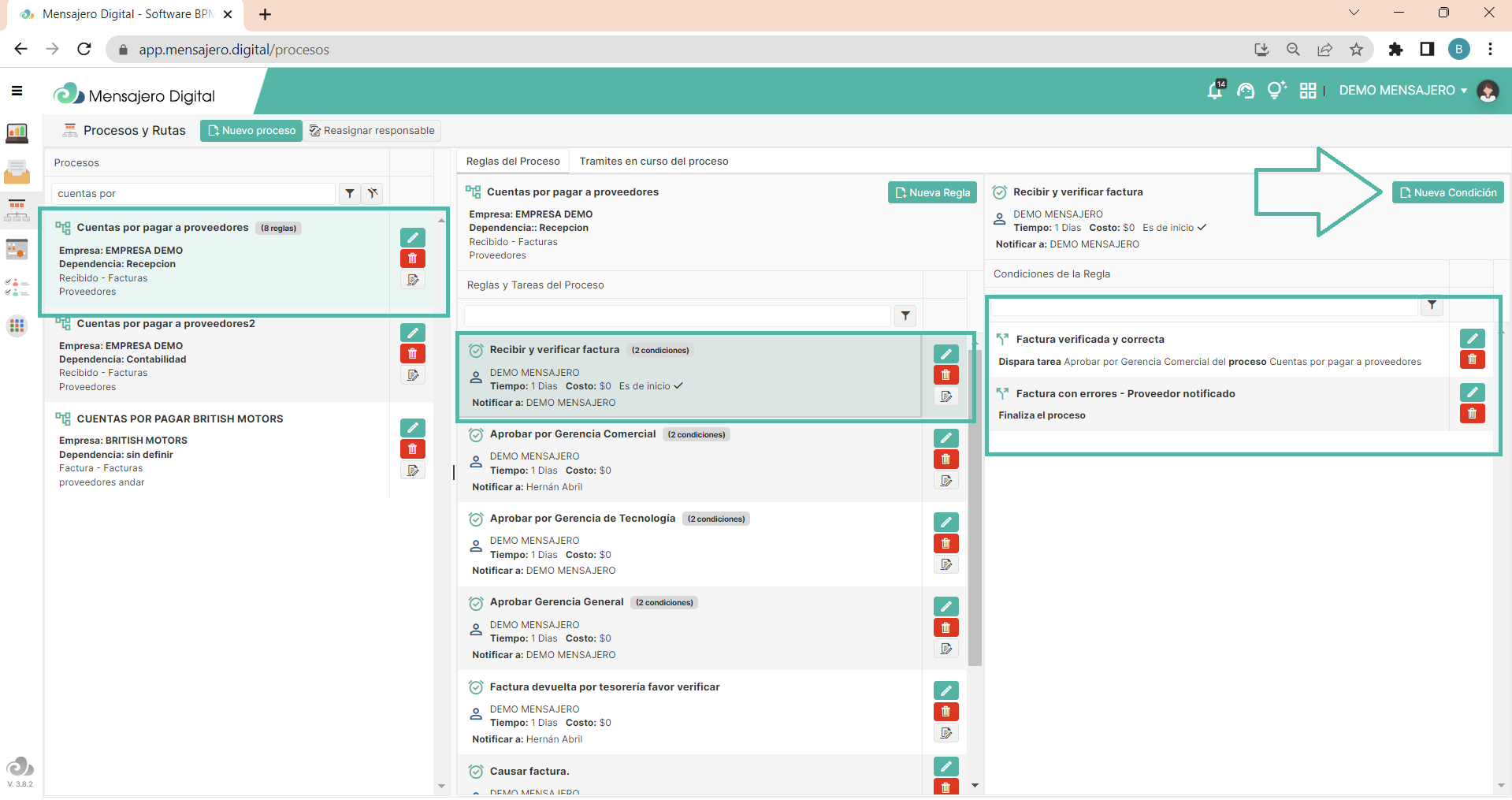
**Segundo**: Seleccione la Opción **Datos**.

**Tercero**: Seleccione la opción **Texto en Columnas**

Luego aparecerá la siguiente ventana.![](file:///C:\Users\usuario\AppData\Local\Temp\ksohtml14584\wps10.png)![](file:///C:\Users\usuario\AppData\Local\Temp\ksohtml14584\wps11.png)![](file:///C:\Users\usuario\AppData\Local\Temp\ksohtml14584\wps12.jpg)&#x20;

**Cuarto**: Verificar que este seleccionada la opción **Delimitado** y posteriormente presionar el botón siguiente y luego seleccionar coma(;)

![](https://2099257791-files.gitbook.io/~/files/v0/b/gitbook-legacy-files/o/assets%2F-LT3uJQOuTNAS8sLraYy%2F-M08lYek2t8HQQY5HToX%2F-M08n9eia9UFGxFrvnXT%2Fimage.png?alt=media\&token=f2d4fd54-2a07-465e-8049-e12173c61712)

Allí selecciona la opción **Coma** y presiona el botón **Finalizar**. Y listo queda el archivo para que usted pueda manipularlo.

Los campos que le aparecen, detalla lo siguiente:

| **Campo**                 | **Descripción**                                                  |
| ------------------------- | ---------------------------------------------------------------- |
| **Radicado**              | El número de radicado                                            |
| **EmpresEmpresaGrupo**    | Empresa del grupo a la cual pertenece                            |
| **FechaRecibido**         | Fecha en que se radico el documento                              |
| **FechaDocumento**        | Fecha del documento                                              |
| **FechaVencimiento**      | Fecha de vencimiento del documento                               |
| **RadicadoPor**           | Quien lo radico                                                  |
| **TipoRadicado**          | Qué tipo de radicado es                                          |
| **Nit-Identificacion DE** | Nit/CC del quién envía el documento                              |
| **DE Nombre**             | Para quién era el documento                                      |
| **TipoRadicado**          | Qué tipo de radicado es                                          |
| **TipoDocumento**         | Qué tipo de documento es                                         |
| **Asunto**                | El asunto del documento                                          |
| **RadicoOrigen**          | Número del radicado de origen /Nro de factura                    |
| **ValorFactura**          | Valor de la factura                                              |
| **OrdenCompra**           | Número de Orden de Compra                                        |
| **NumeroCXP**             | Número de la Causación                                           |
| **ComprobanteEgreso**     | Número de comprobante de egreso                                  |
| **Tramitado**             | Si el documento está tramitado o aún está pendiente del trámite. |
| **EnBandejaDe**           | En la bandeja de cual usuario está el documento                  |

\* **Selección total de los documentos para tramite masivo**:

Por solicitud de usuarios del sistema, a la funcionalidad de trámite masivo, se le agrego la funcionalidad de seleccionar todo, con lo cual facilita la selección y no uno a uno como estaba inicialmente.

![](file:///C:\Users\usuario\AppData\Local\Temp\ksohtml14584\wps16.png)![](file:///C:\Users\usuario\AppData\Local\Temp\ksohtml14584\wps17.jpg)&#x20;

\* **Traslado masivo de documentos y Traslado masivo de documentos desde el Administrador de Mensajero Digital en una bandeja de trabajo de otro usuario**:

Esta nueva funcionalidad apoya mucho el funcionamiento del sistema en la bandeja de trabajo de los usuarios.

En el caso que se requiera trasladar masivamente documentos.

Funciona tanto en la bandeja del usuario, como en la bandeja de otro usuario, si soy el usuario administrador del sistema (CAD).

A continuación, se presenta un video demostrativo.

<https://www.youtube.com/watch?v=TdcSiz1Pr-A>


# Análisis de radicado con IA

Genere con IA un resumen del expediente (adjuntos, trazabilidad y comentarios) orientado a la decisión de la tarea que va a tramitar.

### ¿Qué es el análisis con IA?

El **análisis de radicado con IA** genera un resumen del expediente para ayudarle a **decidir cómo tramitar** una tarea, sin tener que leer de principio a fin todos los adjuntos, la trazabilidad y los comentarios.

A partir de la información del radicado, la IA prepara un análisis con:

* **Qué pide el documento** — de qué trata la solicitud.
* **Hechos clave** — datos y fechas importantes.
* **Historia del trámite** — el recorrido del radicado hasta hoy.
* **Decisión pendiente** — qué debe resolver usted en la tarea actual.
* **Rutas posibles** — las opciones de la tarea y qué elementos del expediente apoyan cada una.
* **Advertencias** — información faltante, inconsistencias o adjuntos que no se pudieron analizar.

**Importante:** La IA **no decide por usted**. Describe el expediente y las rutas disponibles para que usted tome la decisión. Verifique siempre el análisis contra el radicado.

***

### Dónde encontrarlo

1. Abra un radicado que tenga una **tarea pendiente** de trámite.
2. En la vista de trámite verá el panel **«Análisis del radicado (IA)»**.
3. El panel aparece plegado; haga clic para expandirlo.

***

### Cómo generarlo

1. Expanda el panel **«Análisis del radicado (IA)»**.
2. Haga clic en **Generar análisis**.
3. Espere unos segundos mientras la IA revisa el expediente («Analizando radicado…»).
4. El resultado aparecerá organizado por secciones.

Al pie se indica la fecha de generación y un recordatorio de verificar el resultado contra el radicado.

***

### El análisis se guarda

* Una vez generado, el análisis **se guarda** para ese radicado: al volver a abrirlo, se muestra de inmediato sin volver a generarse.
* Si llegan **adjuntos o comentarios nuevos** después de generarlo, el panel muestra un aviso de que el análisis está **desactualizado** y un botón **Regenerar** para actualizarlo.

***

### Qué información usa

El análisis se basa en el contenido del propio radicado:

* **Adjuntos** en PDF del expediente.
* **Trazabilidad** del trámite (pasos y responsables).
* **Comentarios** del radicado.
* **Rutas o condiciones** de la tarea pendiente actual.

**Nota:** Para mantener el análisis rápido y económico, se toman hasta **5 adjuntos** en PDF (hasta un tamaño total definido). Si se omite algún adjunto por tamaño o por no ser PDF, se indica en las **advertencias** del análisis.

***

### Advertencias y límites

* Si un adjunto no se pudo leer o se omitió, aparece en la sección de **advertencias**; el resto del análisis se genera igual.
* El análisis está **incluido en su plan** dentro de la bolsa de IA. Para un uso justo hay un límite de **regeneraciones por día** para un mismo radicado; en condiciones normales no lo notará.
* El análisis es un **apoyo**, no un dictamen: la responsabilidad de la decisión y del trámite es siempre suya.

***

### Resumen rápido

| Paso | Acción                                                |
| ---- | ----------------------------------------------------- |
| 1    | Abra un radicado con **tarea pendiente**              |
| 2    | Expanda el panel **«Análisis del radicado (IA)»**     |
| 3    | Haga clic en **Generar análisis**                     |
| 4    | Revise las secciones y las advertencias               |
| 5    | Si hay novedades, use **Regenerar** para actualizarlo |

***

Si tiene dudas adicionales sobre el análisis de radicado con IA, consulte con el administrador del sistema.


# Cargar pendientes por

Por medio de está opción, usted podrá configurar la forma de filtrar los tramites en su Bandeja de trabajo, para ello debe presionar la siguiente opción, demarcada por la flecha naranja:

Una vez presionada esta opción, Mensajero Digital, le presentará las siguientes opciones filtrantes.

1. **Cargar pendientes**
   1. Entidad, la cual es por defecto.
      1. Agrupará todos los radicados pendientes en su bandeja por entidades (Empleados, Proveedores, Clientes, Asociados, Socios, Publico en general).
   2. Formulario
      1. Agrupará todos los radicados pendientes en su bandeja por el nombre del formulario.
   3. Remitente interno
      1. Agrupará todos los radicados pendientes en su bandeja por los usuarios de mensajero.
   4. Tarea en común
      1. Agrupará todos los radicados pendientes en su bandeja por la tarea en común.
   5. Tipo de radicado
      1. Agrupará todos los radicados pendientes en su bandeja por el tipo de radicados, ejemplo: Internos, externos, recibidos, facturas, No radicables.
   6. Proceso
      1. Agrupará todos los radicados pendientes en su bandeja por el nombre del proceso.
   7. Tipo de documento /Serie
      1. Agrupará todos los radicados pendientes en su bandeja por tipo de documento. Ejemplos todas las vinculaciones o todas solicitudes
   8. Asunto /Subserie
      1. Agrupará todos los radicados pendientes en su bandeja por el asunto. Ejemplo: las solicitudes de crédito y todas la peticiones.
   9. Comprobante de egreso (CP/OP/CEG)
      1. Agrupará todos los radicados pendientes en su bandeja que tengan el mismo número de comprobante de egreso.
   10. Causación (CxP/ FPC)
       1. Agrupará todos los radicados pendientes en su bandeja que tengan el mismo número de Causación.
   11. Orden de compra (OC /cOCA /Solped)
       1. Agrupará todos los radicados pendientes en su bandeja que tengan el mismo número de orden de compra
   12. Nro de Pedido (OP)
       1. Agrupará todos los radicados pendientes en su bandeja que tengan el mismo número de pedido.
   13. Nota Crédito (NC)
       1. Agrupará todos los radicados pendientes en su bandeja que tengan el mismo número de Nota crédito.
   14. Nro de Entrada de Almacén (EIN)
       1. Agrupará todos los radicados pendientes en su bandeja que tengan el mismo número de  de entrada de almacén.
   15. Centro de costos
       1. Agrupará todos los radicados pendientes en su bandeja que tengan el mismo número de centro de costos.
   16. **Copias**. Le presentará la bandeja de documentos que le fueron enviados a usted en copia, no podrá tramitarlos, pero si poner comentarios, desaparecerá el radicado de esta bandeja, cuando el radicado termine su trámite.
   17. Radicados vencidos en trámite. Le presenta todos los radicados en su bandeja, vencidos en tiempo de trámite.
   18. Caja (Almacenamiento). Le presenta todos los documentos agrupados, por el número de caja en el cual fueron asignados.
   19. Empresa del grupo. Le presenta todos los radicados en su bandeja, agrupados por las empresas del grupo.
   20. Bandeja de otros usuarios. Esta opción solo le aparece al administrador general del sistema, y le permite ver la bandeja de otros usuarios y realizar traslados masivos de radicados.

Es importante anotar que en la Bandeja de Trabajo, solo saldrán los radicados sobre los cuales usted tiene tareas pendientes.

A continuación, se procederá a explicar algunos de ellos.


# Remitente Interno

Este filtro presenta las tareas pendientes en su bandeja, por cada cada usuario de su empresa, uniendo los documentos por su opción de filtro seleccionado.

Y si su empresa presenta varias empresas de grupo, que utilizan Mensajero Digital, podrán utilizar el filtros de empresas, que está en la parte superior derecha y así solo mostrará la información de una sola empresa que se seleccione.   &#x20;

![](https://2099257791-files.gitbook.io/~/files/v0/b/gitbook-legacy-files/o/assets%2F-LT3uJQOuTNAS8sLraYy%2F-LorW_I1jREOb_ffBVrk%2F-LorWeL6YPm5wpLtSJMw%2Fimage.png?alt=media\&token=9213df77-9f7c-473c-91b6-204c9b7b6d24)


# Tarea en común

Este filtro presenta las tareas pendientes en su bandeja, que tienen tareas en común, uniendo los documentos por su opción de filtro seleccionado.

Y si su empresa presenta varias empresas de grupo, que utilizan Mensajero Digital, podrán utilizar el filtros de empresas, que está en la parte superior derecha y así solo mostrará la información de una sola empresa que se seleccione.   &#x20;

![](https://2099257791-files.gitbook.io/~/files/v0/b/gitbook-legacy-files/o/assets%2F-LT3uJQOuTNAS8sLraYy%2F-LorWgejp745kkeSu8Q3%2F-LorWsGS2aYk8iqGcq0A%2Fimage.png?alt=media\&token=a94110ed-0bf4-4c8c-9c6d-bd82656187b4)


---

[Next Page](/llms-full.txt/1)